Prepara videos autorizados para subtítulos traducidos
Actualizado · Flujo de uso del producto revisado por 550W AI Labs
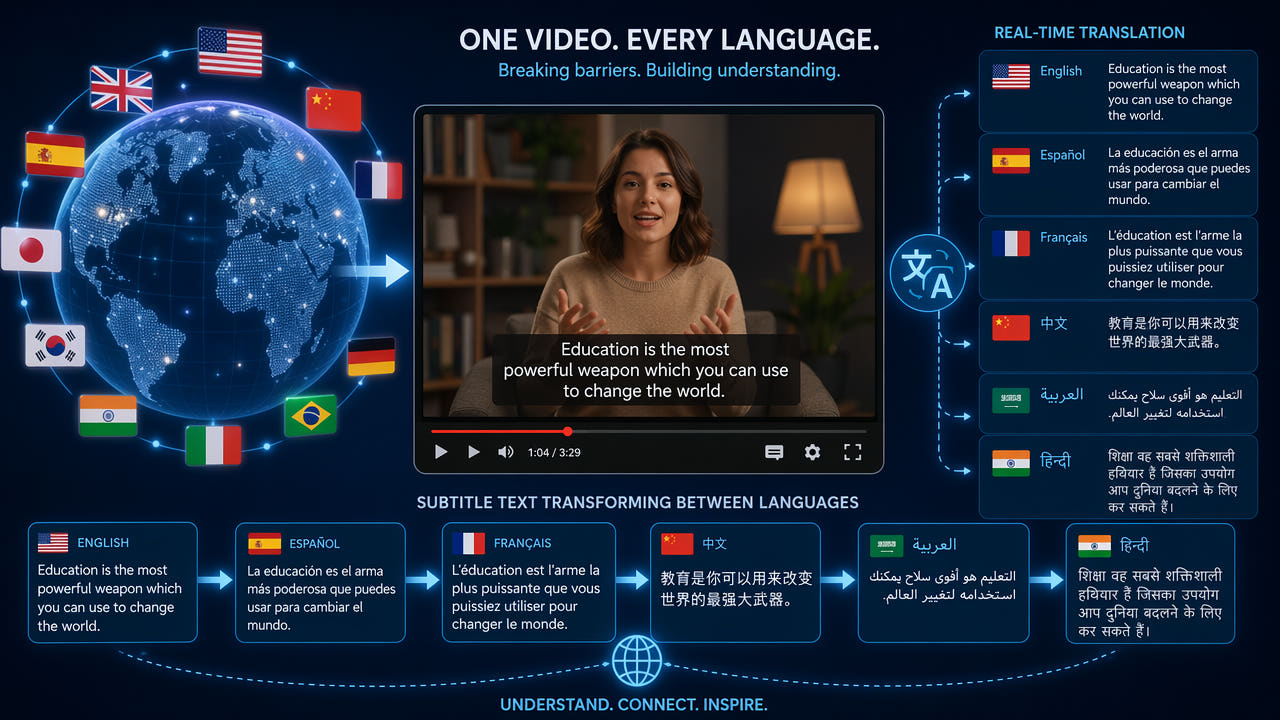
Revisa los subtítulos originales y los derechos
Verifica si los subtítulos son una pista que puede apagarse o letras integradas en la imagen. Si son una pista, normalmente puedes cambiarla sin editar los pixeles del video.
Asegúrate de ser titular del video o tener permiso para editarlo y distribuir las versiones traducidas. Que un clip sea público o tenga archivo de subtítulos no te da esos derechos. Conserva la fuente y el permiso.
Si existe una copia limpia y autorizada, úsala. De lo contrario, prueba un tramo breve con letras integradas. La IA calcula una imagen alternativa a partir de alrededor, pero no recupera los pixeles originales tapados.
Primero confirma el tipo de subtítulos y los permisos; usa la copia limpia autorizada si está disponible.
Evalúa por separado cada tipo de material
Los permisos, la ubicación de las letras y las especificaciones de entrega cambian de un proyecto a otro. Mira el archivo concreto; no presupongas que todos los videos de un género llevan subtítulos integrados.
Anime y dramas asiáticos
En la animación, las letras pueden tapar líneas delicadas o movimiento rápido. Confirma la licencia, prueba escenas representativas y revisa cada capítulo.
Traducción de videos de capacitación
En capacitación puede haber subtítulos de voz y etiquetas en pantalla. Determina qué se puede editar y pide revisión terminológica a una persona familiarizada con el tema.
Localización de contenido para redes sociales
Un video para redes puede contener subtítulos de la plataforma o texto del creador. Revisa propiedad y reglas vigentes, así como cada ubicación; no des por hecho que se detectará automáticamente.
Subtítulos para documentales y películas
Documentales y películas pueden tener copia limpia o pista opcional. Úsalas si existen y confirma los derechos de distribución en los territorios de destino.
Permisos, posiciones y revisión cambian por fuente; atiende cada archivo individualmente.
Pasos para preparar un video para traducir
Sigue estos pasos solo con material que tengas permitido editar y distribuir. Guarda el archivo original y la licencia o autorización escrita.
Paso 1: revisa el tipo de subtítulo
Abre los controles de subtítulos del reproductor o editor. Si puedes apagar una pista, reemplázala y revisa el archivo exportado. Solo considera corregir la imagen cuando las letras estén integradas y no haya fuente limpia.
Paso 2: sube contenido autorizado
El flujo en navegador acepta MP4 o MOV autorizados de hasta 1080p y 30 minutos. Revisa el límite de tamaño en la pantalla de carga vigente. Si el origen es más largo, divídelo en partes admitidas y conserva su orden.
Paso 3: marca el texto visible
Marca todas las letras visibles junto con borde, sombra o recuadro. Comprueba si se mueven. Standard procesa dentro de la selección; Protect deja intacto el interior y procesa afuera, de modo que no elimina las letras encerradas. Protect no mejora la calidad por sí mismo.
Paso 4: procesa y revisa cada parte
La IA calcula pixeles sustitutos usando la imagen cercana. La duración depende del material, la zona y el estado del servicio. Ve cada parte completa, en especial entradas de texto y fondos en movimiento. Repetir el proceso no garantiza corregir fallas.
Paso 5: reúne partes y agrega la traducción
Si separaste partes, únelas en orden y comprueba tiempos, audio, tamaño y codificación. Añade los subtítulos traducidos; alguien que domine el idioma debe revisar sentido, nombres y sincronía en el entorno real de reproducción.
Prepara con cuidado los nuevos subtítulos
Planea la nueva pista junto con la corrección visual. Las letras integradas no son por sí solas un archivo confiable de tiempos ni un texto listo para traducir.
Confirma los tiempos del origen
Si hay pista aparte, sus tiempos pueden orientar. Si no, alinea el texto con audio autorizado y cortes de escena y revisa cada entrada. Un OCR también puede equivocarse.
Guarda una fuente autorizada adecuada
Usa el origen autorizado más claro disponible. La reparación y la codificación pueden modificar detalle, colores o dimensiones; compara la salida con el original, sin prometer calidad idéntica.
Decide qué textos modificar
Puede haber diálogo, nombres, señalamientos y otros rótulos. Define qué requiere traducción, qué debe quedarse y qué tienes derecho a cambiar.
Prueba el diseño del idioma de destino
La longitud de renglón y dirección de lectura varían por idioma. Diseña para el medio de entrega y revisa la legibilidad en la pantalla prevista y en todo el resultado.
Verifica cada archivo de una serie
Aunque una serie comparta estilo, cada capítulo puede tener posiciones, movimiento, licencias y calidad distintas. Registra cada archivo y usa únicamente funciones presentes en la interfaz actual.
Lleva registro de cada fuente
Apunta permiso, versión, posiciones del texto, zonas marcadas y responsable de revisión por capítulo. La marca de un video es referencia, no autorización automática para otro.
Usa las notas previas con cuidado
Puedes guardar notas sobre diseños y puntos de control. Antes de repetirlas, inspecciona los cuadros reales; no supongas que una plantilla o seguimiento automático cubre todo.
Registra revisión y aprobación
Antes de agregar la traducción, reproduce completa la salida corregida buscando letras restantes, manchas, cambios de color y problemas de audio. La reproducción rápida no debe ser la única revisión.
Con el texto traducido, coteja cada entrega con la fuente y el encargo lingüístico. Documenta la aprobación de imagen, sonido, sincronía y derechos de distribución.
Herramientas para el flujo de traducción
Selecciona herramientas según el origen. Una pista opcional suele sustituirse directamente; letras integradas pueden requerir editar la imagen que tienes permitido modificar.
Corrección de texto integrado en imagen
550W permite probar una reconstrucción de zona en video autorizado. Standard procesa adentro y Protect conserva adentro y procesa afuera. La IA calcula una alternativa, sin promesa de aspecto natural ni tiempo fijo.
Traducción con revisión humana
La persona que traduzca debe trabajar desde el audio autorizado y el contexto. Un traductor automático puede apoyar el borrador, pero significado, nombres y usos locales requieren revisión humana.
Edición de subtítulos
Un editor de subtítulos permite ajustar tiempos, saltos y formatos admitidos. Verifica el sistema de entrega y no asumas que todas las funciones o formatos estarán disponibles.
Prueba de reproducción final
Reproduce cada entrega completa con imagen, audio y traducción. Comprueba cambios de escena, tiempo de lectura, dimensiones y codificación antes de publicar.
Preguntas frecuentes
¿Siempre tengo que borrar los subtítulos antes de traducir?
No. Si el proyecto o reproductor permite apagar o sustituir una pista de subtítulos independiente, usa esa opción. Para texto integrado a la imagen, prefiere un original limpio y autorizado; si no lo tienes, prueba una edición permitida y revisa el resultado.
¿Puedo poner los nuevos subtítulos en otra zona?
Puede ser posible si hay espacio y el formato lo permite. Comprueba lectura y requisitos de entrega; el texto original visible puede confundir, así que revisa la composición final.
¿La IA puede trabajar con diferentes escrituras?
Trabaja sobre una zona de imagen, sin interpretar el idioma. Incluye letras, marcas, sombras y recuadros, y revisa la salida. El movimiento y el fondo hacen variar el resultado.
¿Cómo se manejan muchos capítulos?
Documenta derechos y zonas para cada archivo, revisa cada video procesado y después agrega y verifica sus subtítulos traducidos. No presupongas procesamiento por lotes, seguimiento ni aprobación automática.