अधिकृत वीडियो में दिखने वाली तारीख और टाइमस्टैम्प की जाँच
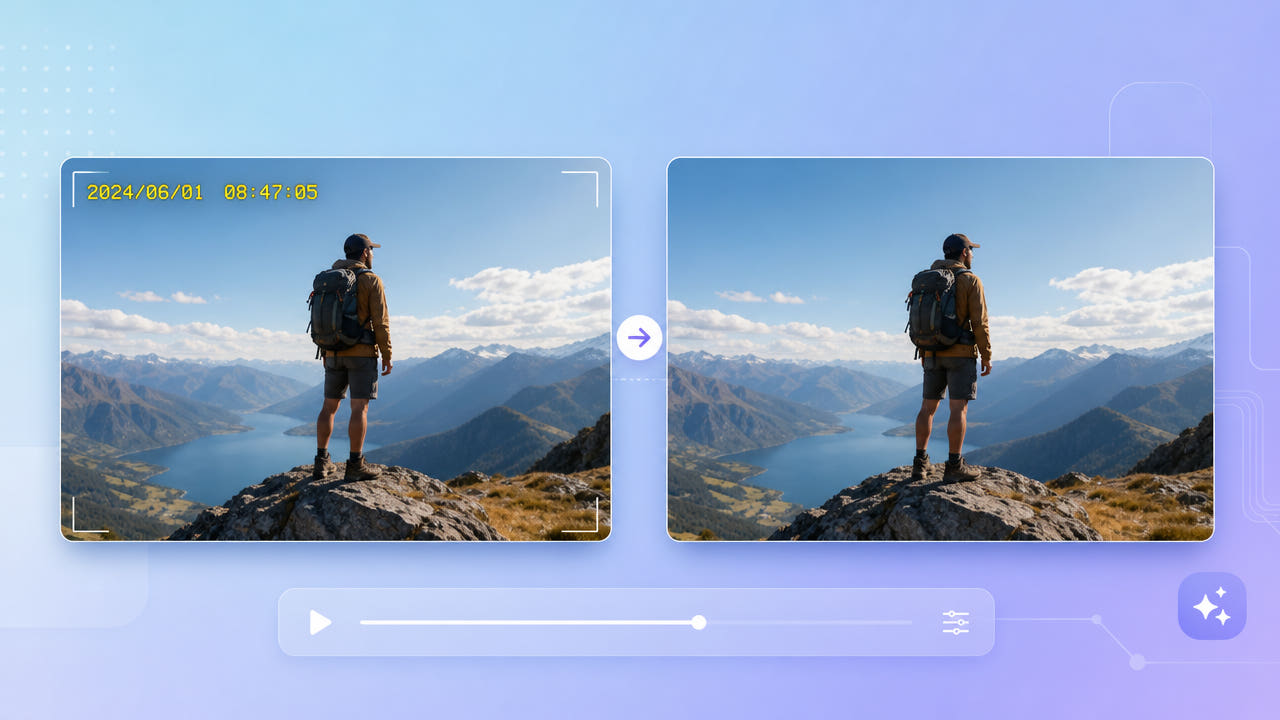
टाइमस्टैम्प पहचानें और मूल रिकॉर्डिंग सुरक्षित रखें
कैमरा रिकॉर्डिंग में तारीख या समय सीधे तस्वीर में जड़ा हो सकता है। कभी दिखाई देने वाला समय प्लेयर या अलग डेटा से आता है। तस्वीर को फिर बनाने का निर्णय लेने से पहले वास्तविक फ़ाइल देखें।
तस्वीर में जड़ा टेक्स्ट या अलग डिस्प्ले
केवल वही सामग्री संपादित करें जिसके आप मालिक हैं या जिसे बदलने और फिर उपयोग करने की अनुमति है। रिकॉर्डिंग का समय संदर्भ, अभिलेख या साक्ष्य के लिए महत्वपूर्ण हो सकता है; मूल फ़ाइल सुरक्षित रखें और प्रदर्शित प्रति में हुए बदलाव दर्ज करें।
संपादन के अधिकार और मूल रिकॉर्ड
रिकॉर्डिंग के दौरान अंक, लेबल, जगह और पृष्ठभूमि बदल सकते हैं। यह मानने के बजाय कि एक स्थिर चयन हर जगह पर्याप्त है, संबंधित फ़्रेम देखें।
दिखाई देने वाले समय का स्रोत पहचानें, अधिकार पुष्टि करें और संपादन से पहले मूल सुरक्षित रखें।
चुने हुए टाइमस्टैम्प क्षेत्र पर परीक्षण करें
550W आसपास की तस्वीर से वैकल्पिक सामग्री का अनुमान लगाता है। यह छिपे हुए मूल पिक्सेल वापस नहीं लाता और दिखाई देने वाली त्रुटियाँ रह सकती हैं। अधिकृत फ़ुटेज के प्रतिनिधि हिस्से पर परीक्षण करें।
हर दिखाई देने वाली स्थिति चुनें
Standard चुने हुए क्षेत्र के अंदर प्रोसेस करता है। Protect उसके अंदर का हिस्सा सुरक्षित रखकर बाहर प्रोसेस करता है; बॉक्स में चुना टाइमस्टैम्प इससे नहीं मिटेगा। Protect अधिक गुणवत्ता वाला मोड नहीं है।
Standard and Protect
आवाज़, बारीकियों और आयामों सहित पूरा निर्यात जाँचें। पुनर्निर्माण और एन्कोडिंग फ़ाइल बदल सकते हैं। ब्राउज़र प्रक्रिया में वीडियो की सीमा 1080p और 30 मिनट है; फ़ॉर्मैट और फ़ाइल आकार के लिए मौजूदा अपलोड इंटरफ़ेस देखें। समय फ़ुटेज, चयन और सेवा की स्थिति पर निर्भर करता है।
टाइमस्टैम्प क्षेत्र पर Standard आज़माएँ और पूरा निर्यात जाँचें।
संदर्भ के साथ संपादित प्रति का उपयोग करें
दूसरे लोगो या कोने के ग्राफ़िक्स अलग से देखें और वर्तमान इंटरफ़ेस में उपलब्ध चयन इस्तेमाल करें। एक काम में हर ओवरले का संतोषजनक उपचार तय नहीं है; चैनल लोगो वाली मार्गदर्शिका भी देखें।
रिकॉर्ड, बीमा या साक्ष्य के लिए मूल फ़ाइल रखें और प्रदर्शित संपादित प्रति को स्पष्ट चिह्नित करें। दिखाई देने वाला टेक्स्ट बदलने से मेटाडेटा बचने या हटने का प्रमाण नहीं मिलता; निर्यात की गई फ़ाइल का मेटाडेटा अलग से देखें।
बदलते अंकों और पृष्ठभूमि की जाँच करें
बिना ज़रूरत तस्वीर का उपयोगी हिस्सा चुने, सभी अंक, विभाजक, लेबल और दिखाई देने वाली छाया शामिल करें। टाइमस्टैम्प खिसके या उसका आकार बदले तो क्षेत्र फिर जाँचें।
अंक और छाया शामिल करें
पूरा परिणाम उपलब्ध सबसे स्पष्ट अधिकृत स्रोत से मिलाएँ। अतिरिक्त संपीड़न से पुनर्निर्माण कठिन हो सकता है, लेकिन स्पष्ट स्रोत भी स्वाभाविक परिणाम की गारंटी नहीं देता।
मूल से तुलना करें
बदलते अंकों और पृष्ठभूमि की जाँच करें तथा मूल रिकॉर्डिंग सुरक्षित रखें।
अक्सर पूछे जाने वाले सवाल
क्या बदलते अंकों वाले टाइमस्टैम्प को जाँच सकता हूँ?
हर संबंधित दिखाई देने वाली जगह चुनें और पूरा परिणाम देखें। ज़रूरत पर चयन बदलें या समर्थित खंड इस्तेमाल करें; साफ़ परिणाम की गारंटी नहीं है।
क्या डैशकैम रिकॉर्डिंग क्रॉप करनी होगी?
जानबूझकर क्रॉप करने के बजाय चुने हुए क्षेत्र का पुनर्निर्माण आज़मा सकते हैं। निर्यात का फ़्रेम, आयाम और गुणवत्ता जाँचें।
क्या बाकी वीडियो की गुणवत्ता बनी रहेगी?
गुणवत्ता अपरिवर्तित रहने की गारंटी नहीं है। पुनर्निर्माण और निर्यात एन्कोडिंग से बारीकियाँ, रंग, आवाज़ या रिज़ॉल्यूशन बदल सकते हैं। पूरी फ़ाइल मिलाकर देखें।
क्या तस्वीर संपादित करने से फ़ाइल का मेटाडेटा बदलता है?
मेटाडेटा बचा या हटा है, यह मानकर न चलें। मूल फ़ाइल रखें और ज़रूरी होने पर निर्यात का मेटाडेटा जाँचें।
कौन-सी वीडियो फ़ाइलें अपलोड की जा सकती हैं?
ब्राउज़र प्रक्रिया 1080p तक और 30 मिनट तक के वीडियो का समर्थन करती है। स्वीकृत फ़ॉर्मैट और फ़ाइल आकार की सीमा मौजूदा अपलोड इंटरफ़ेस में देखें।