動画に焼き込まれた日付・時刻を消す方法
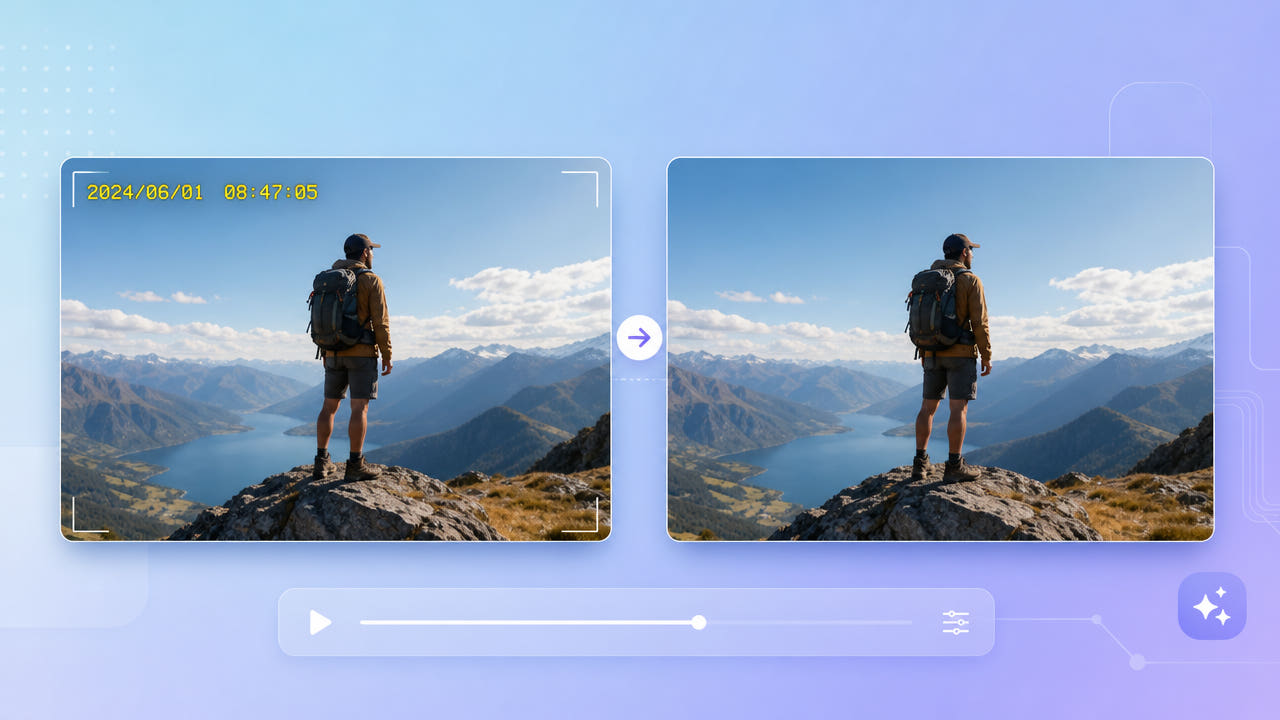
焼き込みの日時表示を見分ける
カメラやドライブレコーダーは、日時を映像の画素に直接書き込むことがあります。これはプレーヤーでオフにできる字幕トラックとは異なります。
映像の一部になった文字
自分が所有するか、編集の許可を得た素材だけを扱ってください。証拠、保険、記録に関わる映像では、日時を含む未編集の原本を保存します。
編集権限と元データ
数字が刻々と変わるため、冒頭だけで判断せず、表示位置が動画全体で選択範囲に収まるか確かめます。
日時表示が映像に焼き込まれている場合は編集権限を確認し、原本を残します。
日時表示の範囲を選んで処理する
対応する動画をアップロードし、数字、区切り記号、影の周りに少し余裕を持たせて範囲を指定します。550W Video Eraser は周囲の映像から選択部分を推定して描き直します。隠れていた元の画素を復元する機能ではありません。
数字が変わる範囲まで含める
標準モードは枠内を処理します。保護モードは枠内を残して外側を処理するため、日時を囲って消す用途には合いません。表示が移動する場合は範囲や対応する区間を調整します。
標準モードと保護モード
角を隠すために画面を切り取る必要はありません。ただし再構成と書き出し時のエンコードで細部が変わり得ます。全編を元映像と比較してください。
範囲を指定して全編を確認します。AIによる描き直しは隠れた元画像の復元ではありません。
活用する際の注意点
録画に放送局のロゴなど別の表示もある場合は、それぞれの範囲を確認し、現行画面で対応する方法を使ってください。一つのタスクで全表示が自動的に消えるとは限りません。関連するロゴのガイドも参照できます。
証拠、保険、歴史記録に使う場合は未編集の原本を残し、提示用のコピーには加工済みと明示してください。映像の修復や書き出しで埋め込みメタデータが維持されるか削除されるかは断定できず、必要なら出力ファイルを別途調べます。
書き出し結果を確認する
数字の切り替わり、背景の動き、場面転換を重点的に見て、文字の残りや不自然な模様がないか確かめます。必要なら選択範囲を修正して再処理します。
動きと場面転換を確認
編集権限のある鮮明な原本を使用し、出力と比較してください。再圧縮は修復を難しくする場合がありますが、鮮明な素材でも欠陥のない結果は保証されません。
原本を残す
変化する日時を選択範囲に収め、出力全体を確認し、未編集の原本を保存します。
よくある質問
数字が変わっても処理できますか?
処理は試せますが、数字や背景が変わる箇所を含めて全編を確認してください。位置がずれる場合は範囲の調整が必要です。
トリミングは必要ですか?
元の画角を意図的に切らず、選択範囲を再構成する方法を試せます。それでも書き出し全体の構図、解像度、画質を確認してください。
画質は変わりませんか?
保証できません。再構成や書き出し時のエンコードで、細部、色、解像度が変わる可能性があります。
ファイルの日付も変わりますか?
映像の編集でメタデータが必ず残る、または消えるとは判断できません。未編集の原本を残し、用途上重要なら書き出しファイルの属性を確認してください。
対応する動画は?
ブラウザーの動画処理は最高 1080p、最長 30 分です。対応形式とファイル容量は現在のアップロード画面で確認してください。