編集権限のある動画で KineMaster の表示マークを確認する
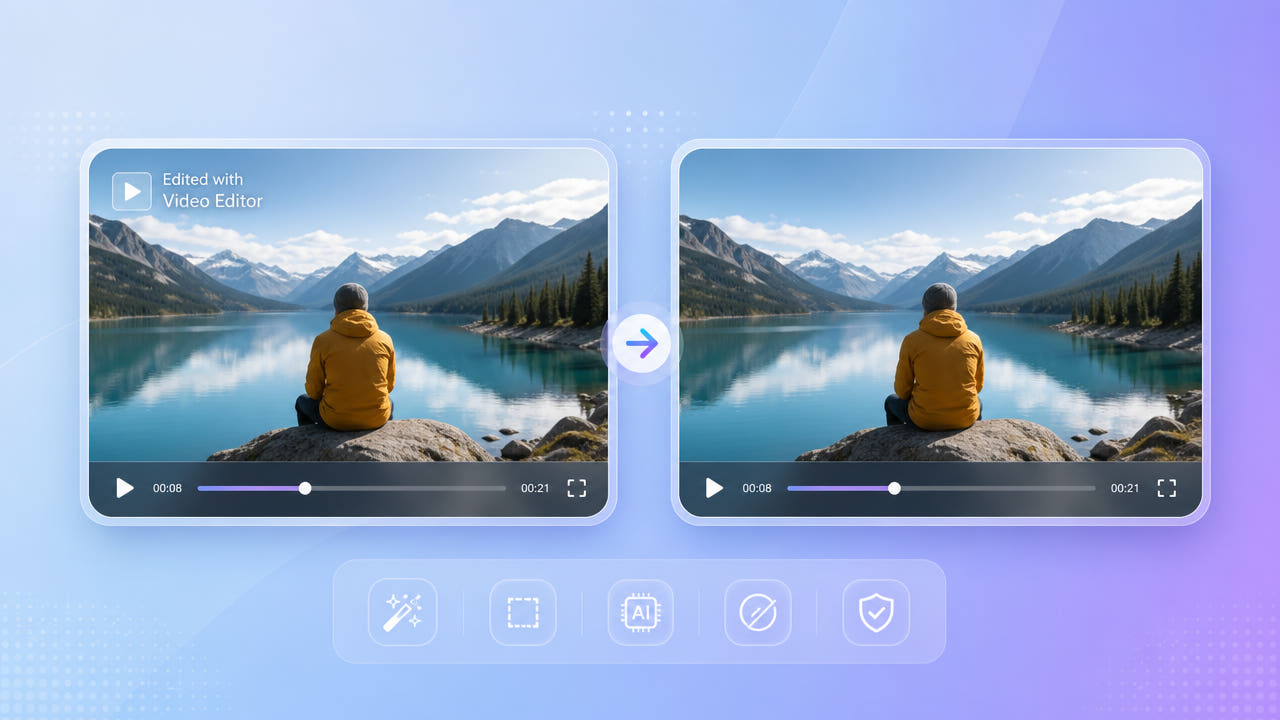
書き出し方法と権利を先に確認
KineMaster の書き出し方法、料金、マークの扱いは変わる可能性があります。元の編集プロジェクトがある場合は、完成動画を加工する前に、公式の現行設定と許諾条件から適切な書き出し方法を確認してください。
公式の現行条件を見る
完成動画には編集アプリの表示だけでなく、テンプレートや第三者の素材が含まれる場合があります。映像と各素材を編集・再利用できる権利を確認し、表示があるという理由だけで削除を正当化しないでください。
映像と素材の利用権を確認
許可された書き出し方法が使えない場合に限り、権限のある完成ファイルで選択範囲の再構成を試せます。AI は周囲の情報から代替画面を推定するため、隠れた元の画素は戻せず、ファイルの他の部分も不変とは限りません。
完成ファイルの再構成より先に、現行の公式書き出し方法と素材の権利を確認します。
550W で見えるマークを選択
550W のブラウザー画面で対応する動画を選び、見えるマークを囲みます。送信前にタスク見積もりを確認し、書き出し後は動画全体を点検してください。処理成功や自然な仕上がりは保証されず、所要時間は素材、選択範囲、サービス状況で変わります。
マーク全体を選択
Standard は選択範囲の内側を処理します。Protect は内側を残して外側を処理するもので、高画質化の設定ではありません。マークの位置が変わる場面は個別に確かめ、自動追跡を前提にしないでください。
Standard と Protect の違い
画面を意図的に切り抜かずに局所処理を試せますが、再構成と書き出しのエンコードにより細部、音声、解像度が変わる可能性があります。ブラウザー動画の上限は 1080p、30 分です。
選択したマーク、処理モード、見積もり、動き、全編の書き出し結果を確かめます。
元のプロジェクトと完成動画を比較
KineMaster の元プロジェクトを管理しているなら、現在許可される書き出し方法と完成動画の再構成を比較してください。元プロジェクトからの書き出しは、覆われた領域を推測して補うより適切な場合があります。
クレジット料金、登録時の特典、返金条件、タスク見積もりは送信前に現行画面で確認してください。固定の無料枠、サブスクリプション不要、失敗時の自動返金を前提にしないでください。
書き出し結果を点検
編集権限があり、現行のアップロード条件を満たす、確認しやすい元ファイルを使います。細部が多くても、自然な再構成が保証されるわけではありません。
元ファイルと比較
発光や柔らかな縁を含めてマークを囲み、無関係な部分はできるだけ避けます。背景が変化する箇所を含めてマークの全出現箇所を確認してください。選択範囲を広げれば品質が上がるとは限りません。
動きのある場面を確認
権限のある元ファイルと比較し、マークが出る全場面と動画全体の欠陥を点検します。
よくある質問
最初に何を確認すべきですか?
KineMaster の公式な現行書き出し方法、動画と含まれる素材の利用権、550W のタスク見積もりを確認してください。
画質は元のままですか?
保証されません。再構成や書き出しのエンコードで細部、動き、音、色、解像度が変わる場合があります。元ファイルと全編を比較してください。
以前に作った動画も扱えますか?
編集する権利がある対応ファイルなら試せます。ブラウザーの動画上限は 1080p、30 分で、ファイルサイズ条件は現在のアップロード画面で確認してください。
動くマークは自動追跡されますか?
対応する選択方法で各位置を確認し、出力全体を点検してください。自動追跡も自然な仕上がりも保証されません。
マークを消せば再利用できますか?
いいえ。映像と他の素材を編集・再利用する権利が必要です。現行のライセンスとプラットフォーム規則も確認してください。