영상에서 피카 워터마크를 제거하는 방법
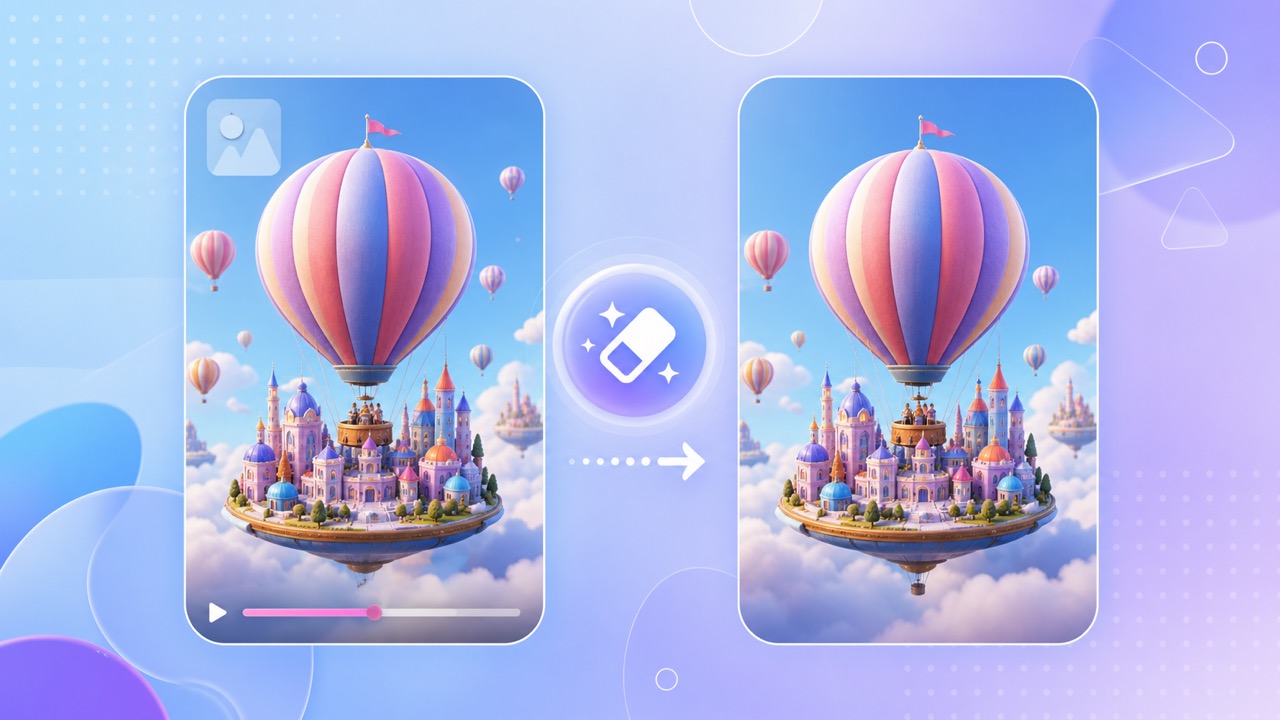
프레임을 희생하지 않고 피카 클립을 깨끗이 청소하기
피카가 생성한 클립은 종종 세로 숏츠, 제품 컨셉, 소셜 게시물 등으로 재활용됩니다. 보이는 코너 표시는 플랫폼 안전 구역과 겹치거나 창작자의 자막과 행동 촉구와 경쟁할 수 있습니다.
짧은 형식의 레이아웃은 자르기 공간이 거의 없습니다
특히 9분 16초 영상에서 크롭은 얼굴, 제품, 화면 텍스트를 잘라낼 수 있어 비용이 많이 듭니다. 마크에 다른 스티커를 붙이면 두 번째 방해가 생기고, 내용이 그 뒤로 이동할 때 실패할 수 있습니다.
인페인팅 작업, 덮개가 있는 구역을 재건하다
AI 비디오 인페인팅은 주변 프레임을 맥락으로 사용하여 시간이 지남에 따라 선택한 영역을 재구성합니다. 이 방법은 마크가 작고 배경이 인접한 픽셀이나 프레임에서 보일 때 가장 잘 작동합니다.
짧은 형태의 피카 클립의 경우, 집중적인 인페인트 수리가 잘라내거나 워터마크를 가리는 것보다 더 많은 사용 가능한 캔버스를 보존할 수 있습니다.
빠른 피카 워터마크 제거 워크플로우
550W 비디오 지우개를 열고 MP4나 MOV를 업로드한 후 지역 모드를 선택하세요. 대표적인 프레임에서 일시정지한 후, 약간의 파딩을 넣어 보이는 피카 표시 전체를 사각형으로 드래그하세요.
고정 표시를 위해 한 번 선택하세요
표시가 고정되어 있다면 상자를 꽉 조이세요. 위치가 바뀌면 전체 이동 범위를 선택해 부분적인 로고가 남지 않도록 다음 프레임에 남지 않습니다.
리뷰 모션 및 장면 변화
클립을 처리하고 정상적인 재생 속도와 장면 전환 주변의 프레임별로 검사합니다. 자국이 정교한 머리카락, 손, 글씨, 무늬 천을 가로지르면, 더 적은 선택지나 더 깨끗한 원단이 결과를 개선할 수 있습니다.
대표 프레임, 완전 선택, 전이 검사는 가장 흔한 부분 제거 아티팩트를 방지합니다.
재사용을 위해 클립 준비하세요
여러 플랫폼 버전을 만들기 전에 보이는 오버레이를 제거하세요. 한 개의 깨끗한 고해상도 마스터에서 시작하면 크롭이나 압축 패스 후 재구성 단계를 반복하지 않아도 됩니다.
한 번 내보내고 크기 조정하세요
정리 후에는 필요에 따라 9:16, 1:1, 16:9 버전을 별도로 만듭니다. 중요한 얼굴, 제품, 캡션, 행동 촉구는 각 플랫폼의 안전한 공간 내에 보관하세요.
책임감 있게 출판하세요
이 워크플로우는 본인이 만들었거나 수정 허가를 받은 클립에만 사용하세요. Pika의 현재 계획 조건을 따르고, 플랫폼, 클라이언트, 캠페인 정책이 요구하는 곳 어디든 AI 생성 미디어를 공개하세요.
먼저 승인된 마스터를 정리한 후, 그 단일 고품질 파일로 플랫폼별 버전을 만듭니다.
자주 묻는 질문
피카 워터마크를 자르지 않고 제거할 수 있나요?
네. 550W 비디오 이레이저는 원래 프레임 크기를 유지하면서 선택한 영역을 재구성합니다.
어떤 비디오 포맷이 지원되나요?
웹 워크플로우는 표준 MP4 및 MOV 파일을 허용하여 영역 기반 비디오 지우기를 지원합니다.
그 결과를 틱톡, 릴스, 쇼츠에 사용할 수 있나요?
클립을 소유하거나 필요한 권리가 있고 플랫폼 규칙을 준수한다면 수직 크기를 보존한 후 플랫폼별 버전을 내보낼 수 있습니다.
왜 희미한 가장자리가 여전히 보이나요?
선택이 모든 반투명 가장자리 픽셀을 포함하지 않을 수도 있고, 소스가 심하게 압축될 수도 있습니다. 표시 주변에 약간의 패드를 붙이고 가장 좋은 원본 파일에서 다시 시도하세요.