如何去除视频中的 Pika 水印
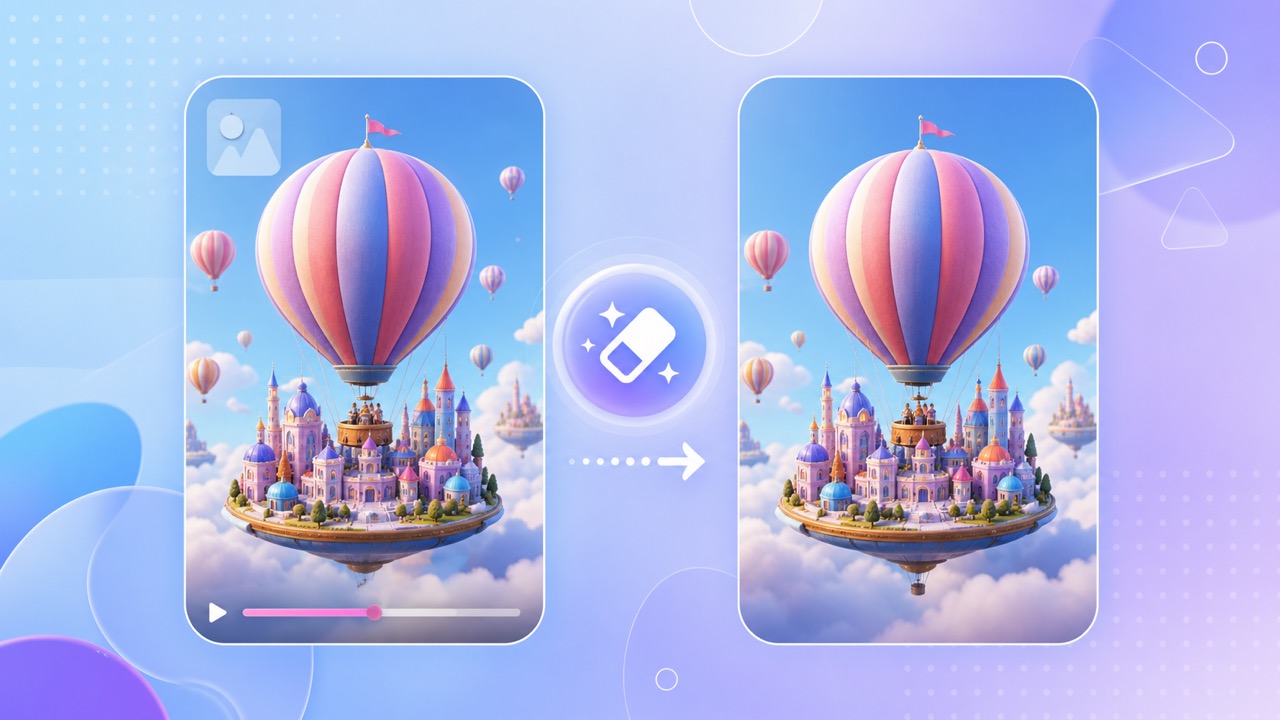
去除 Pika 水印,同时保留完整画面
Pika 生成的视频常被用于竖屏短视频、产品概念演示和社交媒体帖子。角落里的水印可能占用平台安全区,也可能干扰创作者自己的字幕和引导文字。
短视频不适合靠裁切去水印
对 9:16 视频而言,裁切可能截掉人物面部、产品或画面文字。用贴纸遮住水印会增加视觉干扰;背景内容发生移动时,遮挡也可能失效。
画面修复可重建被遮挡区域
AI 视频画面修复会参考相邻像素和前后帧,逐帧重建选定区域。水印较小、周围背景信息充足时,通常更容易获得自然的结果。
对 Pika 短视频进行局部画面修复,通常比裁切或覆盖水印更能保留可用画面。
快速去除 Pika 水印
打开 550W Video Eraser,上传 MP4 或 MOV 文件并选择区域模式。在有代表性的画面暂停,用矩形框住完整的 Pika 水印,并在边缘留少量余量。
固定水印只需选取一次
水印位置固定时,选区尽量贴合水印。如果水印会移动,请覆盖其完整移动范围,避免后续画面残留部分标识。
检查运动画面和场景切换
处理完成后,以正常速度播放并逐帧检查场景切换处。如果水印覆盖头发、手部、文字或纹理复杂的布料,可以缩小选区,或换用质量更高的源文件重试。
选对参考画面、框住完整水印并检查场景切换,能减少常见的残留和修复痕迹。
为不同平台准备视频
制作多个平台版本之前,先在高画质母版中去除可见水印。这样无需在每次裁切或压缩后重复修复。
先清理母版,再调整尺寸
完成清理后,再按需导出 9:16、1:1 和 16:9 版本。确保重要人物、产品、字幕及引导文字位于对应平台的安全区内。
遵守使用与发布规则
此流程仅适用于你创作或获授权修改的视频。请遵守 Pika 当前的套餐条款;平台、客户或活动要求标注 AI 生成内容时,也应如实披露。
先清理有权修改的高画质母版,再从同一文件制作适用于各平台的版本。
常见问题
不裁切画面也能去除 Pika 水印吗?
可以。550W Video Eraser 可重建选定区域,同时保留原始画面尺寸。
支持哪些视频格式?
网页版区域擦除流程支持常见的 MP4 和 MOV 文件。
处理后的视频能用于 TikTok、Reels 或 Shorts 吗?
可以保留竖屏尺寸,再导出适合各平台的版本;前提是你拥有视频或取得必要授权,并遵守平台规则。
为什么处理后还留有淡淡的边缘?
选区可能没有覆盖半透明边缘,或源文件压缩较重。请在水印周围多留一点余量,并尽量使用质量最高的源文件重试。