편집 권한이 있는 영상에서 Filmora 워터마크 처리하기
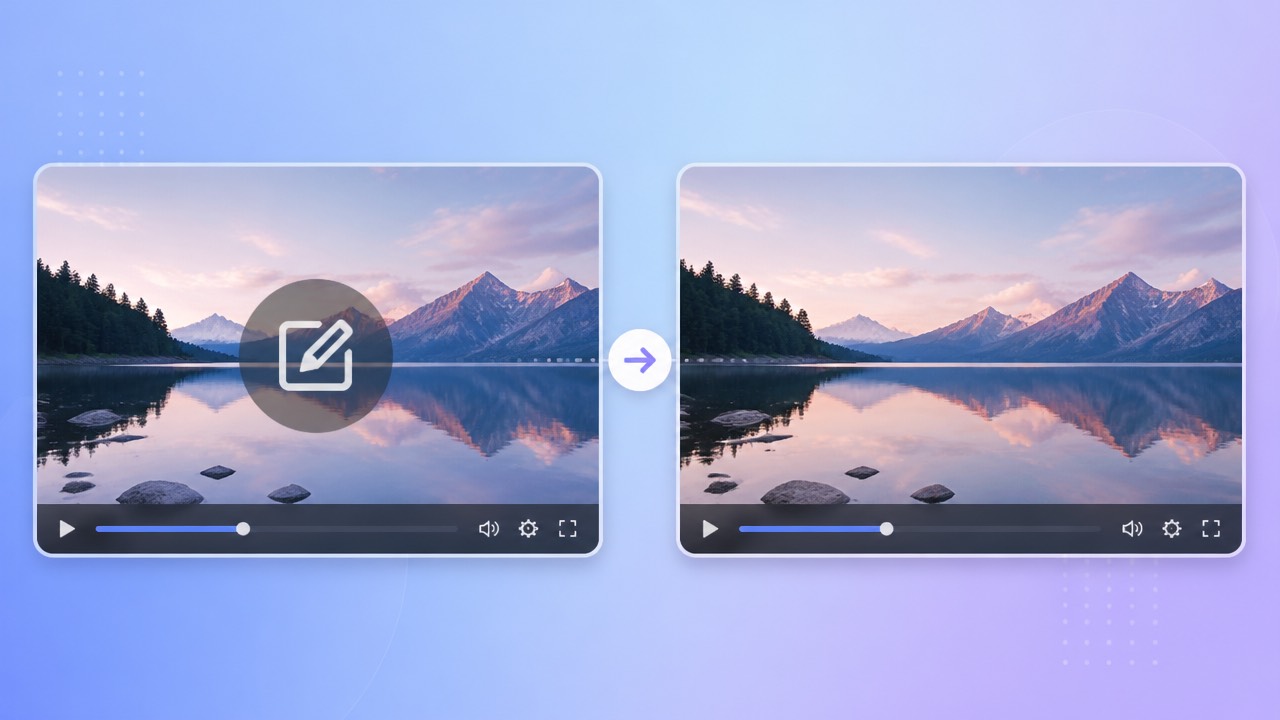
프로젝트와 내보내기 및 권리 확인
Filmora의 라이선스, 체험판 동작 및 내보내기 방식은 바뀔 수 있습니다. 원본 프로젝트가 있다면 완성 파일을 수정하기 전에 현재 공식 옵션에서 허용되는 워터마크 없는 내보내기를 확인하세요.
현재 내보내기 옵션
원본 프로젝트가 없다면 영상을 소유하거나 수정 허가를 받은 경우에만 완성 파일 편집을 시험하세요. AI는 표시 뒤에 가려진 원래 픽셀을 복원할 수 없으며 자연스러운 결과도 보장되지 않습니다.
완성 파일에 포함된 표시
다시 게시하기 전에 원본 영상과 템플릿의 사용 권리를 확인하세요. 표시를 없애도 소유권을 얻거나 라이선스 조건을 면제받는 것은 아닙니다.
완성 영상을 처리하기 전에 Filmora의 현재 내보내기 옵션과 수정 권한을 확인하세요.
선택한 표시를 550W로 처리
550W Video Eraser는 사용자가 선택한 영역의 대체 화면을 추정합니다. 화면을 의도적으로 자르지 않아도 될 수 있지만 재구성과 출력 인코딩이 화면이나 소리를 바꿀 수 있습니다. 파일 전체를 확인하세요.
보이는 영역 선택
편집 권한이 있는 적합한 MP4 또는 MOV를 업로드하고 보이는 영역을 표시하세요. 상자 안쪽을 처리하려면 Standard를 선택하고 제출 전 작업 예상치를 확인하세요. 표시가 움직이면 각 위치를 검토하고 자동 추적을 가정하지 마세요.
움직임과 출력 확인
Protect는 상자 안쪽을 유지하고 바깥쪽을 처리하며 고화질 설정이 아닙니다. 브라우저 방식은 최대 1080p, 30분을 지원합니다. 처리 시간은 영상, 선택 영역과 서비스 상태에 따라 달라집니다.
선택 영역과 모드를 확인한 뒤 출력 전체를 검토하세요. 자연스러운 재구성은 보장되지 않습니다.
처리가 어려운 부분 점검
현재 업로드 조건을 충족하는 선명한 허가받은 원본을 사용하세요. 재압축은 세부 정보에 영향을 줄 수 있지만 특정 해상도가 더 깔끔한 재구성을 보장하지는 않습니다.
선명하고 사용 권한이 있는 원본
주변의 불필요한 세부 사항을 가리지 않으면서 보이는 빛 번짐과 반투명 가장자리를 선택 영역에 포함하세요. 움직임과 장면 전환을 포함해 표시가 나타나는 모든 프레임을 확인하세요.
보이는 가장자리까지 포함
다른 플랫폼에 다시 올릴 때는 게시 대상의 현재 규정을 확인하고 필요한 출처 표시나 고지를 유지하세요. 게시 전에 최종 출력과 사용 권한이 있는 원본을 비교하세요.
선택 영역과 영상 전체를 확인하세요. 어떤 영역 크기도 완벽한 결과를 보장하지 않습니다.
원본 프로젝트 내보내기 또는 완성 파일 편집
Filmora 프로젝트를 관리할 수 있다면 현재 라이선스에 따른 내보내기 옵션을 확인하세요. 허용되는 깨끗한 프로젝트 내보내기가 완성 파일을 재구성하는 것보다 원본의 세부 정보를 더 보존할 수 있습니다. 완성 영상만 있다면 권리를 확인한 뒤 수동 또는 AI 편집을 고려하세요.
원본 Filmora 프로젝트에서 허용되는 워터마크 없는 내보내기가 불가능하다면 550W Video Eraser로 편집 권한이 있는 완성 MP4 또는 MOV를 처리할 수 있습니다. 제출 전 현재 크레딧 조건과 작업 예상치를 확인하고 결과 전체를 검토하세요. 크레딧이 만료되지 않거나 일정한 무료 지급량이 있다고 가정하지 마세요.
가능하면 허용되는 원본 프로젝트 내보내기를 우선하고, 그 외에는 권한이 있는 완성 파일에서 시험 후 검토하세요.
자주 묻는 질문
Filmora 워터마크를 편집하기 전에 무엇을 확인해야 하나요?
Filmora의 현재 공식 내보내기 및 라이선스 옵션과 완성 파일 수정 권한을 확인하고, 작업 예상치와 결과 전체를 검토하세요.
원본 영상 화질이 유지되나요?
보장되지 않습니다. 선택 영역은 추정한 화면으로 채워지며 출력 인코딩이 영상이나 소리를 바꿀 수 있습니다. 원본과 전체 파일을 비교하세요.
550W가 움직이는 Filmora 표시를 자동으로 추적하나요?
자동 추적 기능은 확인되지 않았습니다. 모든 위치를 확인하고 필요하면 지원되는 선택 영역이나 구간을 사용하세요. 가운데 표시도 자연스럽게 사라진다는 보장은 없습니다.
브라우저에서 어떤 영상 파일을 사용할 수 있나요?
브라우저에서는 조건에 맞는 MP4와 MOV를 최대 1080p, 30분까지 사용할 수 있습니다. 파일 크기 등은 현재 업로드 화면에서 확인하세요.
표시를 제거하면 영상을 다시 사용할 수 있나요?
아니요. 영상과 포함된 자산을 소유하거나 사용할 허가가 필요합니다. 표시 제거는 라이선스나 게시 플랫폼의 현재 요구 사항을 대신하지 않습니다.