Cara Mengeluarkan Tanda Air Pika dari Video
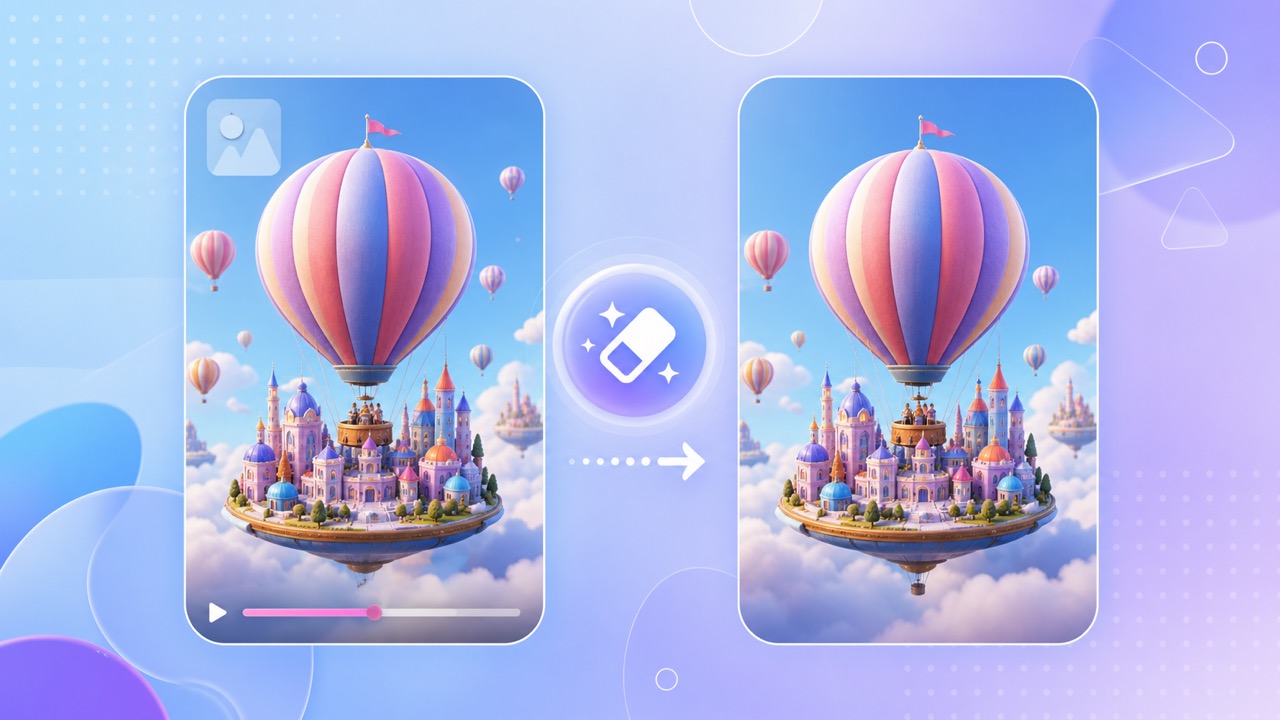
Bersihkan klip Pika tanpa mengorbankan bingkai
Klip yang dijana oleh Pika sering digunakan semula untuk kartun pendek menegak, konsep produk, dan pos sosial. Tanda sudut yang kelihatan boleh bertindih zon selamat platform atau bersaing dengan kapsyen dan seruan tindakan pencipta sendiri.
Susun atur bentuk pendek mempunyai ruang yang terhad untuk dipotong
Pemangkasan sangat mahal pada video 9:16 kerana ia boleh memotong muka, produk, atau teks di skrin. Menutup tanda dengan pelekat lain mencipta gangguan kedua dan mungkin gagal apabila kandungan bergerak di belakangnya.
Inpainting membina semula kawasan yang dilindungi
Inpainting video AI menggunakan bingkai berdekatan sebagai konteks untuk membina semula kawasan yang dipilih dari masa ke masa. Ia berfungsi paling baik apabila tanda kecil dan latar belakang kelihatan dalam piksel atau bingkai bersebelahan.
Untuk klip Pika bentuk pendek, pembaikan dalam lukisan yang fokus mengekalkan kanvas yang lebih mudah digunakan berbanding memotong atau menutup tanda air.
Aliran Kerja Penyingkiran Watermark Pika yang Pantas
Buka Pemadam Video 550W, muat naik MP4 atau MOV, dan pilih mod kawasan. Jeda pada bingkai perwakilan, kemudian seret segi empat tepat mengelilingi tanda Pika yang kelihatan penuh dengan sedikit padding.
Pilih sekali untuk tanda tetap
Pastikan kotak rapat jika tanda itu tidak bergerak. Jika lokasinya berubah, pilih julat pergerakan penuh supaya tiada logo separa yang tinggal dalam bingkai kemudian.
Semakan Pergerakan dan Perubahan Adegan
Proses klip dan periksa pada kelajuan main balik biasa dan bingkai demi bingkai sekitar peralihan adegan. Apabila tanda melintasi rambut terperinci, tangan, teks, atau fabrik bercorak, pilihan yang lebih kecil atau sumber yang lebih bersih boleh memperbaiki hasilnya.
Bingkai perwakilan, pemilihan lengkap, dan pemeriksaan peralihan mengelakkan artifak penyingkiran separa yang paling biasa.
Sediakan Klip untuk Digunakan Semula
Buang lapisan yang kelihatan sebelum membuat pelbagai versi platform. Bermula dari satu master beresolusi tinggi yang bersih mengelakkan pengulangan langkah pembinaan semula selepas setiap laluan crop atau mampatan.
Eksport sekali, kemudian ubah saiz
Selepas pembersihan, cipta versi berasingan 9:16, 1:1, dan 16:9 mengikut keperluan. Simpan wajah penting, produk, kapsyen, dan seruan untuk bertindak di dalam kawasan selamat setiap platform.
Terbitkan Secara Bertanggungjawab
Gunakan aliran kerja ini hanya untuk klip yang anda cipta atau berlesen untuk diubah. Ikuti terma pelan semasa Pika dan dedahkan media yang dijana AI di mana sahaja platform, klien, atau polisi kempen memerlukannya.
Bersihkan master yang dibenarkan terlebih dahulu, kemudian cipta versi khusus platform daripada satu fail berkualiti tinggi itu.
Soalan lazim
Bolehkah saya buang tanda air Pika tanpa memotong?
Ya. Pemadam Video 550W membina semula kawasan yang dipilih sambil mengekalkan dimensi bingkai asal.
Format video mana yang disokong?
Aliran kerja web menerima fail MP4 dan MOV standard untuk pemadaman video berasaskan kawasan.
Bolehkah saya menggunakan keputusan untuk TikTok, Reels, atau Shorts?
Anda boleh mengekalkan dimensi menegak dan kemudian mengeksport versi khusus platform, dengan syarat anda memiliki klip tersebut atau mempunyai hak yang diperlukan dan mengikuti peraturan platform.
Mengapa tepi samar masih kelihatan?
Pemilihan mungkin tidak merangkumi semua piksel tepi lutsinar, atau sumbernya mungkin sangat dimampatkan. Tambah sedikit padding di sekeliling tanda dan cuba semula dari fail sumber terbaik.