Обработка водяного знака Filmora в видео с разрешением на редактирование
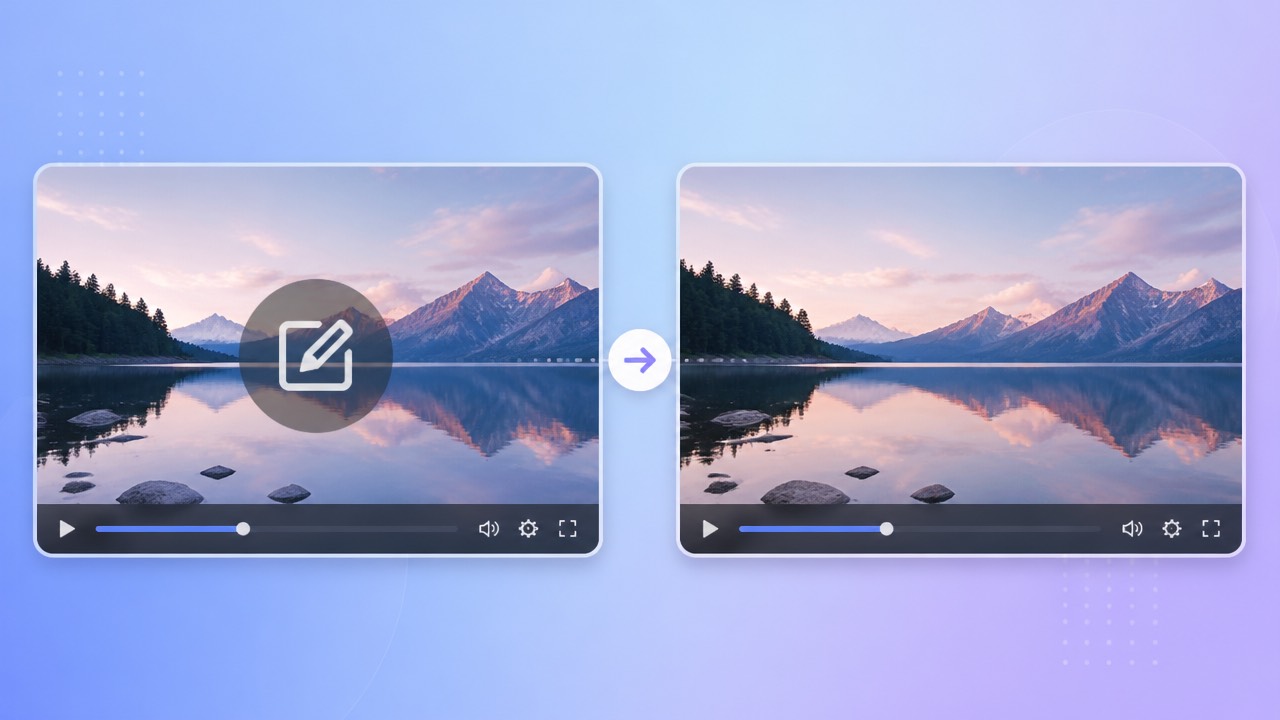
Проверьте проект, экспорт и права
Условия лицензирования Filmora, поведение пробной версии и способы экспорта могут меняться. Если исходный проект сохранился, прежде чем править готовый файл, проверьте действующие официальные варианты разрешённого экспорта без водяного знака.
Актуальные варианты экспорта
Если исходного проекта нет, испытывайте правку готового файла только тогда, когда материал принадлежит вам или есть разрешение на изменение. ИИ не может вернуть оригинальные пиксели, скрытые знаком, и не гарантирует визуально безупречный результат.
Знак в готовом файле
Перед повторной публикацией проверьте права на исходные материалы и шаблоны. Удаление знака не даёт права собственности и не отменяет условия лицензии.
Прежде чем обрабатывать готовое видео, проверьте актуальные способы экспорта Filmora и права.
Обработайте выбранный знак в 550W
550W Video Eraser строит примерную замену для области, указанной пользователем. Это может избавить от намеренной обрезки кадра, но реконструкция и кодирование при экспорте способны изменить изображение или звук. Проверьте весь файл.
Выбор видимой области
Загрузите подходящий MP4 или MOV, который вам разрешено редактировать, отметьте видимую область, выберите Standard для обработки внутри рамки и проверьте оценку задания. Если знак движется, осмотрите все его положения; не рассчитывайте на автоматическое отслеживание.
Проверка движения и результата
Protect сохраняет область внутри рамки и обрабатывает внешнюю; это не повышенный уровень качества. Браузер поддерживает до 1080p и 30 минут. Время зависит от материала, выделения и состояния сервиса.
Подтвердите выделение и режим, затем проверьте весь экспорт; естественный вид не гарантирован.
Проверьте сложные участки
Выберите чёткий исходник с необходимыми правами в пределах действующих условий загрузки. Повторное сжатие может уменьшить количество деталей, но конкретное разрешение не гарантирует более чистую реконструкцию.
Чёткий исходник с нужными правами
Включите в выделение видимое свечение или полупрозрачные края, не закрывая без необходимости соседние детали. Просмотрите все кадры со знаком, включая движение и смену сцен.
Захват видимых краёв
Перед повторным использованием на других площадках проверьте их актуальные правила и сохраните необходимые указания авторства или уведомления. Сравните готовый экспорт с разрешённым исходником до публикации.
Проверьте выбранную область и весь фильм; никакой размер рамки не гарантирует чистый результат.
Экспорт проекта без знака или правка готового файла
Если вы управляете проектом Filmora, изучите способы экспорта в рамках текущей лицензии. Разрешённый экспорт без знака может сохранить больше исходных деталей, чем реконструкция готового файла. Когда имеется только готовое видео, подтвердите права, прежде чем рассматривать ручную или ИИ-правку.
Если из исходного проекта Filmora нельзя получить разрешённый экспорт без знака, 550W Video Eraser может обработать готовый MP4 или MOV, который вам разрешено менять. Проверьте текущие условия кредитов и оценку задания, затем осмотрите весь результат. Не считайте, что кредиты бессрочны или выдаётся постоянный бесплатный объём.
При возможности используйте разрешённый экспорт проекта без знака; иначе испытайте и проверьте правку файла с надлежащими правами.
Частые вопросы
Что проверить перед обработкой водяного знака Filmora?
Проверьте действующие официальные варианты экспорта и условия лицензии Filmora, а также право менять готовый файл. Оцените задание и весь результат.
Сохранится ли исходное качество видео?
Это не гарантируется. Выбранная область заменяется оценочным изображением, а экспортное кодирование может изменить картинку или звук. Сравните файл целиком с источником.
Может ли 550W автоматически следить за движущимся знаком Filmora?
Автоматическое отслеживание не подтверждено. Осмотрите каждое положение и при необходимости используйте доступные выделения или отрезки. Даже знак в центре не обязательно исчезнет без следа.
Какие видеофайлы принимает браузер?
Браузер принимает подходящие MP4 и MOV до 1080p и 30 минут. Размер файла и другие условия смотрите в актуальном интерфейсе загрузки.
Можно ли использовать видео после удаления знака?
Нет. Для материала и его элементов нужны собственность или разрешение. Удаление знака не заменяет лицензию и действующие требования площадки.