Редактирование водяных знаков: права, стоимость и методы
Обновлено · Порядок работы с продуктом проверен 550W AI Labs
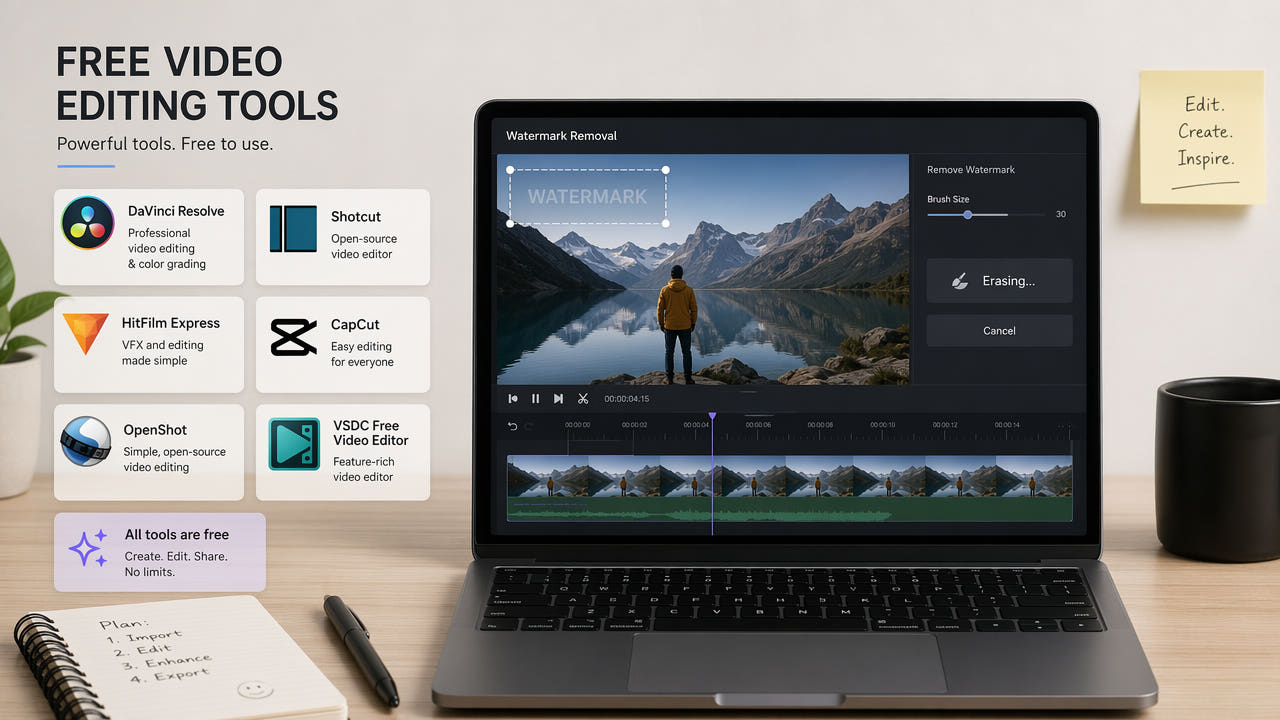
Перед редактированием видео с водяным знаком
Водяной знак может относиться к лицензионному превью, платформе, экспорту редактора или сгенерированному контенту. Перед правкой подтвердите, что владеете материалом или вправе менять этот файл. Если доступен разрешённый чистый экспорт, сначала проверьте его.
Цены и функции меняются. Открытые фильтры, редакторы и веб-сервисы дают разные возможности и компромиссы качества. Не предполагая бесплатный или безупречный результат, проверьте текущие условия и разрешённый образец.
Здесь сравниваются реконструкция ИИ, FFmpeg Delogo, кадрирование, перекрытие и ручная правка. Выбирайте по своему материалу, текущим ограничениям, трудозатратам и фактическому экспорту.
Проверьте права и текущие расходы и сравните разрешённый образец. Ни один метод не гарантирует бесплатный результат без дефектов.
Метод 1: ИИ в браузере
ИИ оценивает заменяющее изображение по окружению выбранной области. Скрытые исходные пиксели он не возвращает. Движение, детали фона и кодирование влияют на результат. Цены и условия тестирования проверьте в текущем интерфейсе продукта.
550W Video Eraser
В 550W Video Eraser можно загрузить разрешённый MP4 или MOV, отметить область либо выбрать полноэкранный режим и отправить облачное задание. Браузерный процесс поддерживает до 1080p и 30 минут. Время зависит от материала, выбора и состояния сервиса. Проверьте текущие кредиты и цену, затем весь результат. Текущий предел размера файла отображается в интерфейсе загрузки. В режиме выделения Standard обрабатывает внутреннюю часть выбранной области, а Protect сохраняет её и обрабатывает внешнюю часть. Protect не является режимом более высокого качества.
Другие видеоредакторы
Начните с разрешённого фрагмента. В области могут появиться дефекты, а кодирование и качество экспорта могут отличаться от исходника. Уточните текущие тарифы, тестовый доступ и ограничения.
Редакторы различаются доступными элементами управления, условиями доступа, маркировкой экспорта и ценами; отдельные параметры зависят от версии. Перед выбором изучите актуальную документацию и протестируйте файл, на изменение которого у вас есть разрешение.
Метод 2: FFmpeg Delogo
FFmpeg содержит открытый фильтр Delogo для локальной обработки через скрипты. Результат зависит от знака и фона; скрытые исходные пиксели он не восстанавливает.
Как работает Delogo
Delogo оценивает пиксели внутри прямоугольника по его окружению. Небольшой неподвижный знак на простом фоне может быть легче скрыть, чем большой поверх движущихся деталей. Проверьте размазывание и другие дефекты.
Координаты области
Команде нужны входной файл, координаты и выходной файл. Определите область на разрешённом образце и проверьте движение знака по всему видео, чтобы фиксированная область не затронула другую часть изображения.
Сравнение фильтра и ИИ
Delogo и ИИ используют разные подходы. Ни один не лучше во всех сценах. Сравните разрешённый образец по области, движению, звуку и полному экспорту.
Delogo — открытый фильтр, который можно запускать скриптами. Сравните его результат с другими методами на разрешённом материале; скрытые исходные пиксели он не восстанавливает.
Метод 3: кадрирование и перекрытие
Кадрирование убирает часть изображения со знаком, а не реконструирует фон. Наличие функции зависит от редактора и версии. Оцените потерю содержимого, композицию и итоговое разрешение.
Кадрирование
Знак у края иногда можно исключить кадрированием. Потеря зависит от размера и положения; увеличение остатка может дать мягкость или артефакты. Проверьте пригодность новой композиции.
Перекрытие области
Цветной блок, размытие или графика скрывают знак, но не возвращают фон. Это может подойти для внутренней проверки или творческой задачи. Оцените воспроизведение и требования к сдаче.
Проверка композиции и дефектов
Кадрирование допустимо, если удаляемая часть не нужна. ИИ может сохранить кадр, но создать дефекты. Сравнивайте реальные результаты на разрешённом материале вместо ожидания более высокого качества.
Метод 4: ручная правка
Некоторые редакторы предлагают кисти, трекинг или композитинг. Функции различаются по версии и лицензии. Перед планированием с опорой на конкретную возможность проверьте актуальные материалы.
Ручная ретушь и композитинг
Ручная ретушь или клонирование могут требовать покадровой работы, особенно при движении фона. Проверьте разрешённый фрагмент на обычной скорости, а не только на стоп-кадрах.
Движущиеся знаки и трекинг
Движущемуся знаку могут потребоваться коррекции в нескольких кадрах. Если доступен трекинг, проверьте его на текущей версии и материале. Трекинг не гарантирует естественную правку.
Время и качество
Время и качество ручной работы зависят от опыта и материала. Сравните разрешённый образец с другими методами, проверьте лицензию и выберите подход для проекта.
Сравнение методов
Каждый метод меняет изображение иначе. Сравните область и весь ролик с учётом цены, усилий, текущих функций и права редактирования.
Сравнение на образце
Универсального рейтинга качества нет. ИИ, ручная ретушь, Delogo и кадрирование подходят разным сценам. Сравните детали, движение и дефекты на разрешённом образце.
Навыки и удобство
Удобство зависит от инструмента и опыта. Браузер может упростить загрузку и выбор; командная строка и композитинг требуют других навыков. Проверьте текущий интерфейс и вывод.
Планирование большого объёма
Большое число файлов планируйте по ограничениям сервиса или локальной мощности. Скрипты и документированные API могут автоматизировать отправку, но каждый результат нужно проверять. Не предполагайте фиксированное время или бесплатный объём.
Методы можно сочетать после проверки репрезентативных разрешённых фрагментов. Выбирайте по сцене, уточняйте текущие кредиты и условия и сравнивайте реальные файлы без ожидания нулевых затрат или идеального результата.
Проверка перед использованием
Перед использованием любого результата выполните эти проверки.
Подходящий источник
Выберите чёткий разрешённый источник в пределах ограничений инструмента. Браузерный 550W сейчас поддерживает до 1080p и 30 минут. Дополнительные детали помогают оценке, но не гарантируют естественную реконструкцию.
Особенности знака
Размер, прозрачность, положение и движение знаков различаются. Большой или движущийся знак может быть сложнее. Выбирайте по реальному ролику, не предполагая автоматический трекинг.
Тест и проверка всего ролика
Если текущий инструмент позволяет, сначала обработайте разрешённый фрагмент. Короткий тест не гарантирует другие сцены и переходы. Проверьте весь экспорт.
Ограничения реконструкции
Сравнивая бесплатные варианты удаления водяного знака, учитывайте настройку, обработку и условия экспорта. Проверьте отмеченную область в движении и просмотрите весь файл: бесплатный доступ не восстанавливает скрытое изображение и не гарантирует чистый результат.
Типичные ситуации
Положение и фон помогают выбрать методы для теста. Сначала подтвердите права и текущие функции.
Знаки платформ
Знаки платформ отличаются стилем и расположением. Проверьте актуальные разрешённые варианты экспорта и правила. При допустимой правке испытайте клип: знак в углу не всегда прост.
Превью видеобанков
Знак превью может обозначать ограничения лицензии. Перед повторным использованием получите подходящую лицензию или разрешённый чистый файл. Удаление знака не заменяет лицензию.
Редакторы и запись экрана
Марки редакторов и записи экрана зависят от продукта и настроек. Проверьте разрешённый чистый экспорт. У существующего файла изучите движение и полный результат.
Сгенерированные видео
Правила сгенерированного видео различаются у поставщиков и могут меняться. До правки проверьте права экспорта и обязательное раскрытие. Если изменение разрешено, испытайте метод и весь вывод.
Частые вопросы
Можно ли редактировать знак без подписки на сервис?
Инструменты с открытым исходным кодом, например FFmpeg, можно использовать без подписки на браузерный сервис. Для любого другого инструмента проверьте актуальные цены и условия, чтобы выяснить, доступны ли пробный период или использование без оплаты и на каких условиях.
Какой метод выбрать для моего видео?
Лучшего метода для всех видео нет. Сравните разрешённые образцы ИИ, ручной правки, Delogo и кадрирования с учётом текущей цены и качества всего файла.
Будет ли добавлен новый водяной знак?
Добавленная маркировка зависит от продукта и тарифа. Проверьте текущий интерфейс и скачанный файл перед использованием.