如何去除视频中的日期和时间戳
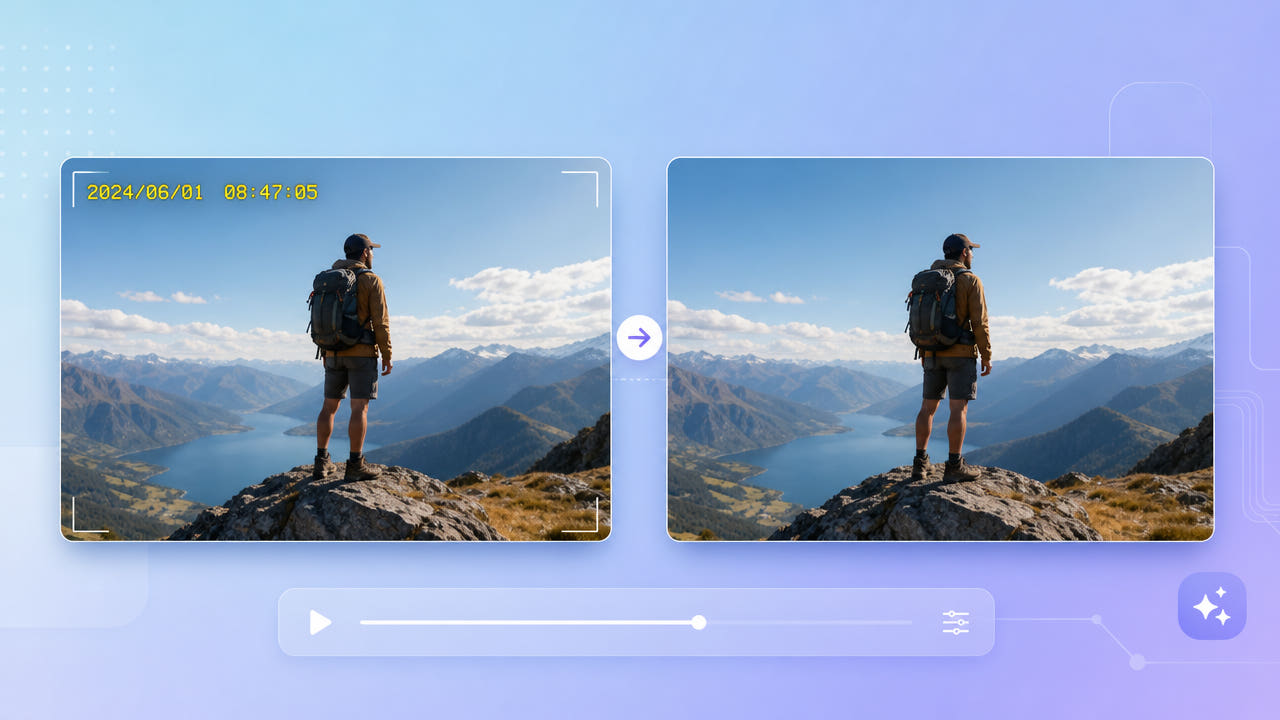
画面中的时间戳是什么
相机或行车记录仪可能把日期直接写进每一帧。这类刻录文字不是可关闭的字幕轨道。
刻录文字与独立字幕
只编辑自己拥有或获授权的视频。若素材用于举证、保险或存档,应保留未修改的原件和必要的时间信息。
先确认素材用途
时间戳数字可能持续变化;关键是确认选区在整个片段中覆盖所有字符,而不是只看第一帧。
时间戳是画面像素的一部分;先确认有权编辑,并保留原件。
框选并处理时间戳
上传受支持的视频,在时间戳周围留少量边距,并检查开头、中段和结尾。550W Video Eraser 根据周围画面估计选区内的替代内容,无法恢复被遮住的原始像素。
覆盖数字和边缘
标准模式处理框内区域。保护模式保留框内、处理框外,不适合把时间戳框住后直接去除。遇到位置变化,可调整选区或拆成受支持的片段。
标准模式与保护模式
这种方法无需为了遮住角落而主动裁剪画面;但重建和导出编码可能改变细节。请将完整输出与原件对照。
覆盖完整时间戳并检查全片,不能把 AI 重建当作原始像素恢复。
适合的使用场景
如果录像还包含频道台标等角落图文,先分别确认各处选区,再按当前界面支持的方式处理。不要假定一个任务会自动清除所有叠加层;频道台标指南可提供相关检查要点。
用于举证、保险或历史记录时,应保留未经修改的原件,并标明展示副本经过编辑。画面修复及导出不一定会保留或删除嵌入的元数据;如有需要,请单独检查输出文件。
检查画质与完整性
确认边框覆盖数字、分隔符和阴影,尤其检查数字跳变、运动背景与场景切换。残留或模糊处需要重新调整。
查看数字变化与场景切换
使用有权编辑的清晰原件并对照导出。额外压缩可能增加修复难度,但更清晰的源文件也不能保证角落无瑕疵。
保留原始文件
覆盖持续变化的日期时间,并检查完整导出;保留未经修改的授权原件。
常见问题
变化的数字能处理吗?
可以尝试处理变化的时间戳,但要检查全片;选区或背景变化时可能需要重新处理。
一定要裁剪吗?
可以尝试在原画幅内重建选区,无需主动裁切。仍须检查完整导出的画幅、分辨率和画质。
画质会保持不变吗?
不能保证。选区重建和导出编码可能影响细节、颜色或分辨率。
文件日期会改变吗?
不要假定画面编辑一定保留或删除元数据。保留未修改的原件;若元数据关系到用途,应检查导出文件。
支持什么视频?
浏览器视频最高支持 1080p、最长 30 分钟;可用格式与文件大小以当前上传界面提示为准。