在获授权视频中处理 Filmora 水印
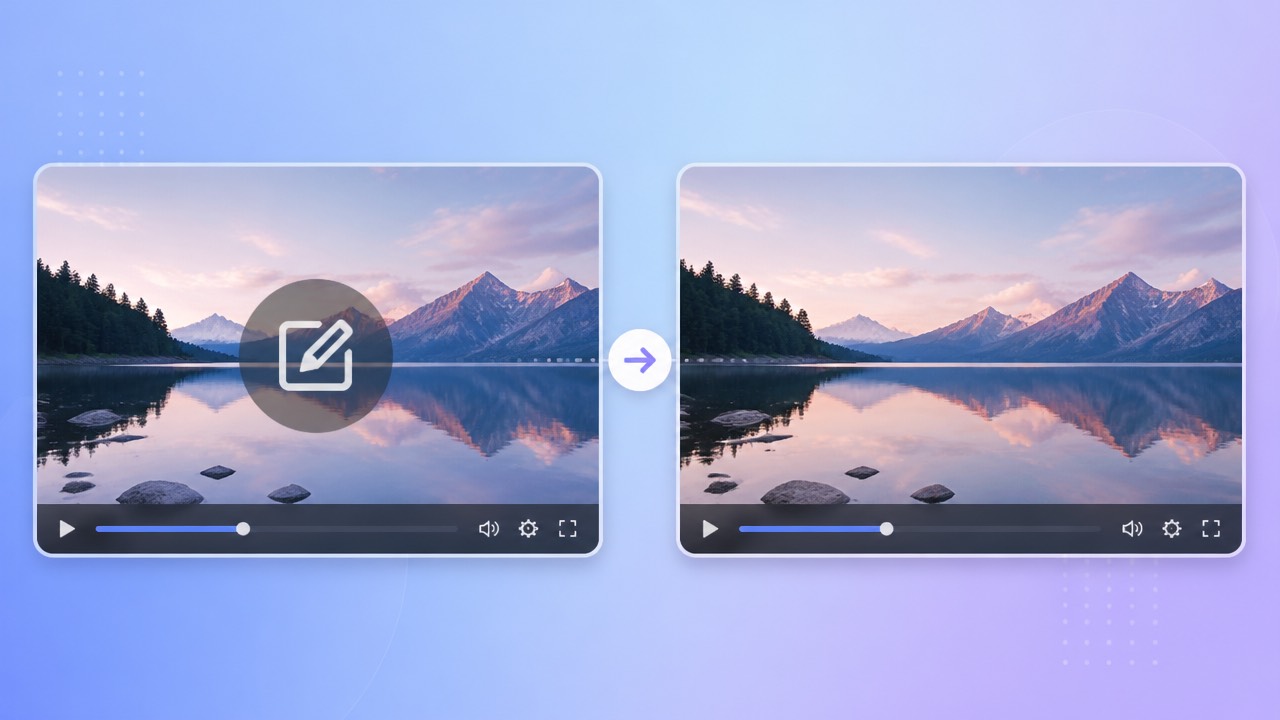
先核对工程、导出方式和权利
Filmora 的许可、试用行为和导出选项可能变化。如果原工程仍在,编辑成片前先查看官方当前是否提供符合许可的无水印导出方式。
当前导出选项
若原工程已不可用,只有在拥有素材或获得修改授权时才可尝试编辑成片。AI 无法找回水印遮挡的原始像素,也不能保证修复后完全看不出痕迹。
成片中的标记
重新发布前还要核对源素材与模板的使用权。去掉标记不等于取得所有权,也不能绕过许可条件。
先核对 Filmora 当前导出方式及授权,再处理成片。
在 550W 中处理选定的标记
550W Video Eraser 根据用户框选区域估算替代画面。它可以避免主动裁切画幅,但重建与导出编码仍可能改变图像或声音,因此要检查完整文件。
框选可见区域
上传符合条件且获授权的 MP4 或 MOV,框住可见标记;需要处理框内时选择 Standard,并在提交前核对任务预估。标记若有移动,逐处检查,不要假定工具会需要复核的跟踪。
检查移动位置与输出
Protect 保留框内并处理框外,不是更高质量的模式。浏览器流程支持最高 1080p、最长 30 分钟;处理时间取决于素材、选区及服务状态。
确认选区与模式并检查完整导出;重建效果不保证自然。
检查复杂画面
选择清晰、获授权且符合当前上传条件的源文件。再次压缩会影响可用细节,但任何特定分辨率都不能保证重建更干净。
使用清晰且获授权的素材
选区要包含可见的半透明边缘或光晕,同时避免无谓地覆盖周围细节。检查标记出现的所有画面,包括运动和镜头切换处。
覆盖可见边缘
跨平台发布前,核对目标平台当前规则,并保留必要的署名或披露。发布前将最终导出与获授权源文件逐段比较。
检查整个选区和全片;没有一种选区大小能保证干净结果。
导出原工程或编辑成片
若能控制 Filmora 原工程,先核对当前许可下的导出选项。符合许可的无水印导出可能保留比编辑成片更多的源画面细节。若只有成片,确认权利后再考虑手动或 AI 编辑。
无法从原 Filmora 工程合规导出无水印文件时,550W Video Eraser 可处理获授权的 MP4 或 MOV 成片。提交前查看当前积分条款与任务预估,之后检查完整结果;不要假设积分永不过期或固定赠送额度。
能合规导出原工程时优先采用;否则测试并核查获授权的成片编辑。
常见问题
处理 Filmora 水印前应检查什么?
查看 Filmora 当前官方导出与许可选项,再确认有权编辑成片,并检查任务预估和完整结果。
能保留原视频画质吗?
不能保证。选区内容由 AI 估算,导出编码还可能改变画面或声音。请与源文件比较完整成片。
550W 会需要复核的跟踪移动的 Filmora 标记吗?
未确认有需要复核的跟踪。检查标记的每个位置,必要时使用受支持的选区或分段;居中标记也不能保证无痕去除。
浏览器接受哪些视频文件?
浏览器流程接受符合条件、最高 1080p 且最长 30 分钟的 MP4 和 MOV。文件大小及其他条件以当前上传界面为准。
去掉标记就能重新使用视频吗?
不能。素材及其中元素需要归你所有或取得许可。去掉标记不能代替许可证或当前平台要求。