如何移除影片中的 Pika 浮水印
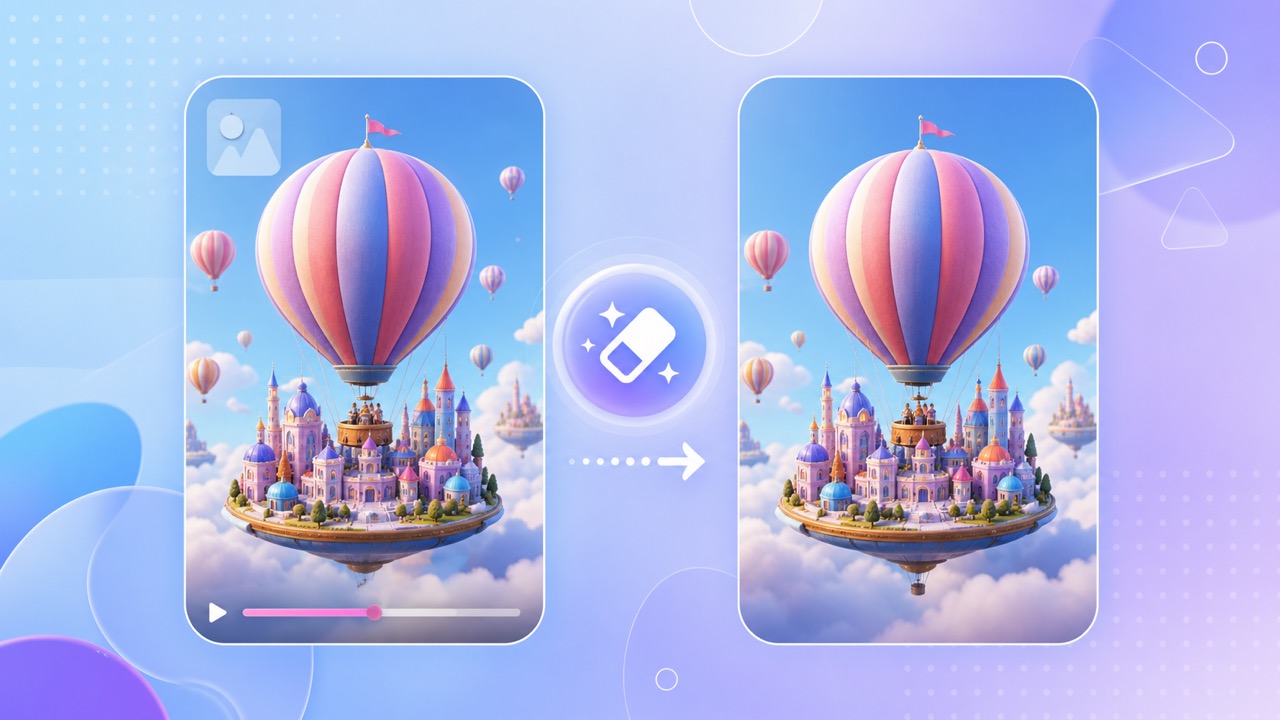
移除 Pika 浮水印,同時保留完整畫面
Pika 產生的影片常用於直式短影音、產品概念展示及社群貼文。角落的浮水印可能占用平台安全區,也可能干擾創作者自己的字幕與行動呼籲。
短影音不適合靠裁切去除浮水印
對 9:16 影片而言,裁切可能截掉人物臉部、產品或畫面文字。以貼圖遮住浮水印則會增加干擾;背景內容移動時,遮擋也可能失效。
畫面修補可重建遮擋區域
AI 影片畫面修補會參考相鄰像素與前後影格,逐格重建選定區域。浮水印較小、周圍背景資訊充足時,通常更容易得到自然的結果。
對 Pika 短片進行局部畫面修補,通常比裁切或覆蓋浮水印更能保留可用畫面。
快速移除 Pika 浮水印
開啟 550W Video Eraser,上傳 MP4 或 MOV 檔案並選擇區域模式。在具有代表性的畫面暫停,用矩形框住完整的 Pika 浮水印,並在邊緣留少許空間。
固定浮水印只需選取一次
浮水印位置固定時,選取範圍盡量貼合浮水印。如果浮水印會移動,請涵蓋完整移動範圍,避免後續影格殘留部分標誌。
檢查動態畫面與場景切換
處理完成後,以正常速度播放,並逐格檢查場景切換處。如果浮水印覆蓋頭髮、手部、文字或複雜紋理,可以縮小選取範圍,或改用畫質較高的原始檔重試。
選對參考畫面、框住完整浮水印並檢查場景切換,能減少殘留與修補痕跡。
為不同平台準備影片
製作多個平台版本前,先在高畫質母版中移除可見浮水印。如此便不必在每次裁切或壓縮後重複修補。
先清理母版,再調整尺寸
完成清理後,再視需要輸出 9:16、1:1 及 16:9 版本。確保重要人物、產品、字幕及行動呼籲位於各平台的安全區內。
遵守使用與發布規範
此流程僅適用於你創作或獲授權修改的影片。請遵守 Pika 目前的方案條款;平台、客戶或活動要求標示 AI 生成內容時,也應如實揭露。
先清理有權修改的高畫質母版,再從同一檔案製作適用於各平台的版本。
常見問題
不裁切畫面也能移除 Pika 浮水印嗎?
可以。550W Video Eraser 可重建選定區域,同時保留原始畫面尺寸。
支援哪些影片格式?
網頁版區域擦除流程支援常見的 MP4 及 MOV 檔案。
處理後的影片可以用於 TikTok、Reels 或 Shorts 嗎?
你可以保留直式尺寸,再輸出適合各平台的版本;前提是你擁有影片或已取得必要授權,並遵守平台規範。
為什麼處理後仍看得見淡淡的邊緣?
選取範圍可能沒有涵蓋半透明邊緣,或原始檔壓縮較重。請在浮水印周圍多留一點空間,並盡量使用畫質最高的原始檔重試。