如何檢查並處理授權動畫片段中的內嵌字幕
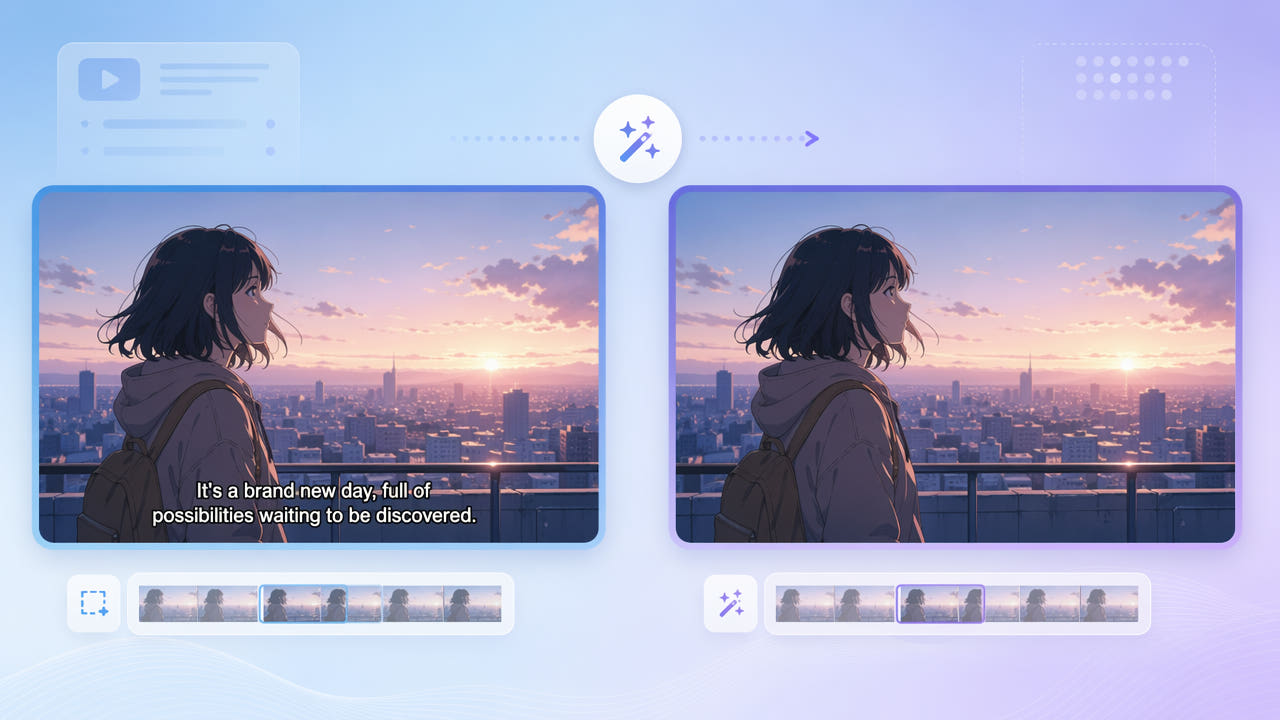
確認字幕形式與影片權利
動畫檔案的字幕可能是可關閉的獨立軌道,也可能已經成為畫面像素。先查看手上的檔案;若能直接切換字幕軌,就不必為了移除文字而重建影像。
先檢查有無獨立字幕軌
製作無字幕版本前,確認您有權編輯動畫並製作譯本。清除可見字幕不代表取得畫面、對白、既有譯文或發行權。
釐清翻譯與使用授權
字體周圍的線稿、漸層、動態背景、描邊和陰影會讓重建更複雜。AI 依鄰近畫面推估替代內容,無法取回原本被字遮住的筆觸。
先辨別字幕軌與畫面內嵌文字,並核對編輯、翻譯及使用權限。
選取內嵌字幕並測試處理
550W 以使用者框選的字幕區域和周圍畫面估算替代影像。若字幕移動或壓在變動的畫面上,應檢查每個時段,並依現有介面支援的方式重新選取。
涵蓋可見字體與邊緣
框選完整文字、描邊及陰影,以 Standard 處理框內。Protect 會保留框內並處理外部,因此不適合清除已框選的字幕,也不是改善畫質的模式。
Choose the Right Mode
提交您有權編輯的檔案後,查看完整輸出。瀏覽器影片最高支援 1080p、每段最長 30 分鐘;影像重建和輸出編碼都可能改變線條、顏色、細節或解析度。
以 Standard 處理需要移除的文字區域,並細看線條和動態背景。
準備加入新語言字幕
若您有權製作新版翻譯,清理內嵌文字後可在剪輯軟體加入獨立字幕軌或新字卡。如果能取得無字原檔或可關閉的字幕軌,應先比較這些選項,減少對原畫的改動。
選用清晰且獲授權的素材,並查看目前上傳介面的條件。壓縮雜訊可能增加重建難度,但較清晰的來源也無法保證修復自然。
逐段檢查細緻畫面
動畫字幕常有粗描邊及柔和陰影。框選時要涵蓋這些可見部分,同時避免將人物輪廓或其他重要線條一起圈入。
別漏掉描邊和陰影
依目前工具支援的選區與片段方式處理,再檢查整支影片的動作和場景轉換。不論整段或分段,都不能預設畫格之間完全一致。
檢查動作與場景轉換
框選完整文字邊緣,複查整段畫面,不預設每格都能自然銜接。
常見問題
可以處理畫面內嵌字幕嗎?
您可在獲授權的片段上測試內嵌字幕重建,但推估的畫面可能出現瑕疵。若檔案提供獨立字幕軌,先嘗試直接關閉。
一定要模糊原字幕嗎?
使用 Standard 重建選區不需要刻意模糊文字,但細緻線條和背景仍可能變動,必須檢查輸出。
處理後能加入新語言字幕嗎?
若成果可用且您擁有翻譯及使用權,可在編輯器新增字幕軌或新文字。對外使用前確認時序、可讀性和整段影片。
快速動作畫面該怎麼檢查?
快速動作及細密線稿難以準確推估。先測試有代表性的授權片段,再查看完整輸出是否閃爍、變形或留有殘影。
字幕換位置時怎麼辦?
逐一檢查字幕出現的位置,依現有介面支援的方式調整選區或片段;最後確認是否漏字及是否有畫面瑕疵。