Gesichter und Kennzeichen im Video verdecken und prüfen
Aktualisiert · Produktablauf von 550W AI Labs geprüft
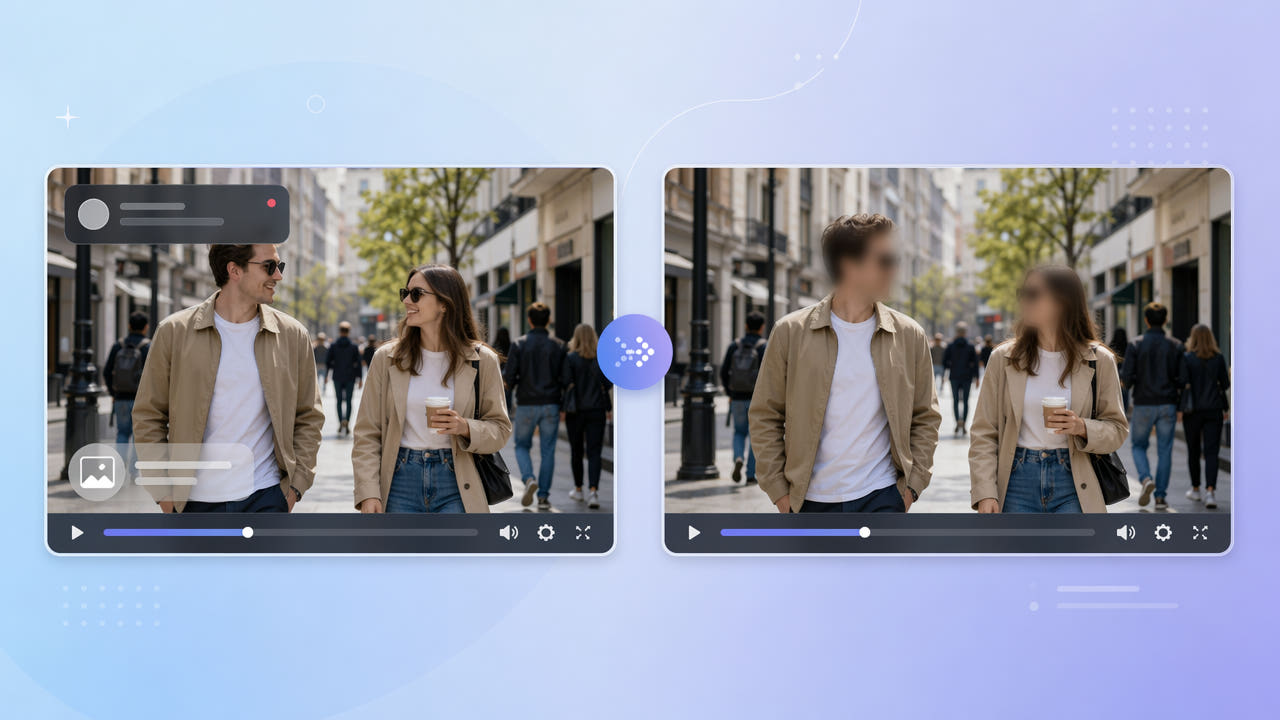
Wann und warum Gesichter im Video verbergen
Jeder, der Aufnahmen aus der realen Welt veröffentlicht, muss möglicherweise die Identität von Unbeteiligten schützen. Vlogger, die in der Öffentlichkeit filmen, Journalisten, die ihre Quellen schützen, und Unternehmen, die kundenorientierte Clips teilen, stehen oft vor Situationen, in denen Gesichter nicht identifizierbar sein sollten.
Privatsphäre und Zustimmung
Erkennbare Personen und weitere Merkmale können datenschutzrechtliche Pflichten auslösen. Prüfen Sie vor der Veröffentlichung die geltenden Regeln und Ihre Rechte an der Aufnahme; die Bildbearbeitung allein belegt keine Rechtskonformität.
Identifizierender Text zählt ebenfalls
Identität beschränkt sich nicht nur auf Gesichter. Nummernschilder, Namensschilder, Hausnummern und Bildschirmnamen können eine Person oder einen Ort ebenso leicht identifizieren. Ein gründlicher Datenschutzprozess berücksichtigt identifizierenden Text zusammen mit Gesichtern.
Gesichter, Nummernschilder, Abzeichen und Namen sind identifizierende Details; ein Datenschutzprozess sollte Text und Gesichter gemeinsam behandeln.
Zwei Möglichkeiten, Identität zu schützen
Je nach Aufnahme kommen zwei Methoden infrage: Unschärfe verdeckt Details, lässt aber eine Person erkennen; die Rekonstruktion schätzt Ersatzinhalte für den ausgewählten Bereich. Keine Methode stellt verdeckte Originalpixel wieder her oder schließt eine Identifizierung über Stimme, Kleidung oder Ort aus.
Sanftes Verwischen
550W Video Eraser schätzt Ersatzbildinhalte für die markierte Fläche anhand der Umgebung. Verdeckte Originalpixel werden nicht wiederhergestellt. Testen Sie nur berechtigte Aufnahmen und prüfen Sie den Export auf Bildfehler und verbleibende Kennzeichen.
Rekonstruktion des ausgewählten Bereichs
Markieren Sie jeden relevanten Textbereich und vergleichen Sie den Export mit dem Original. Wenn eine sichtbare, leicht überprüfbare Abdeckung nötig ist, kann eine Unschärfe- oder Maskenfunktion besser passen.
Wählen Sie Unschärfe oder Rekonstruktion nach der Aufnahme und prüfen Sie auch Stimme und andere Hinweise auf die Identität.
Ein praktischer Datenschutz-Workflow
Listen Sie Gesichter, Kennzeichen, Namensschilder, Schilder, Namen und relevante Audiospuren auf. Bearbeiten Sie nur Material, das Ihnen gehört oder für das Sie eine Erlaubnis haben. Passen Sie bei bewegten Motiven die Auswahl abschnittsweise an oder nutzen Sie eine Tracking-Option in einem anderen Editor, falls verfügbar; prüfen Sie die Abdeckung selbst.
Identifizierende Details markieren
Wähle das Video aus, markiere jeden zu entfernenden Bereich und nutze den Standardmodus. Er bearbeitet den Bereich innerhalb des Rahmens. Der Schutzmodus erhält den markierten Bereich und bearbeitet die Fläche außerhalb; er verbessert die Rekonstruktion hinter einem Gesicht oder Kennzeichen nicht. Prüfe den gesamten Clip Bild für Bild, denn bewegte Motive können einen zu engen Rahmen kurz verlassen. Der Video-Workflow unterstützt bis zu 1080p und 30 Minuten. Prüfen Sie die Dateigröße in der aktuellen Upload-Oberfläche; die Verarbeitungszeit hängt vom Material, der Auswahl und dem Dienststatus ab.
Verarbeiten und Überprüfen
Prüfen Sie vor dem Hochladen sensibler Aufnahmen die aktuellen Datenschutz- und Aufbewahrungsbedingungen, beschränken Sie den Zugriff und bewahren Sie bei Bedarf eine unveränderte Originaldatei sicher auf. Laden Sie das Ergebnis innerhalb der angegebenen Frist herunter und prüfen Sie es.
Abdeckung und vollständigen Export prüfen
Passen Sie jede Auswahl an die tatsächliche Bewegung von Gesicht oder Kennzeichen an. Ein zu enger Rahmen kann einen Rand sichtbar lassen; ein zu großer kann unbeteiligte Bildbereiche verändern.
Auswahl an Bewegungen anpassen
Prüfen Sie die gesamte Zeitleiste, besonders schnelle Bewegungen, Schnitte und verdeckte Übergänge. Hören Sie auch den Ton auf Namen oder andere Hinweise ab, bevor Sie das Video weitergeben.
Weitere identifizierende Hinweise prüfen
Prüfen Sie den gesamten Export und den Kontext; keine Bearbeitung allein garantiert Anonymität.
Häufig gestellte Fragen
Kann 550W Video Eraser Gesichter weichzeichnen?
550W Video Eraser erkennt keine Gesichter und wendet keinen Unschärfeeffekt an. Das Tool verarbeitet einen von Ihnen ausgewählten Bereich und schätzt Ersatzbildinhalte. Verwenden Sie für Unschärfe oder Maskierung einen geeigneten Videoeditor und prüfen Sie auch weitere visuelle und akustische Hinweise.
Wann sollte ich Unschärfe oder Maskierung statt Rekonstruktion verwenden?
Unschärfe lässt die Silhouette sichtbar; die Rekonstruktion schätzt Ersatzbildinhalte. Keine Methode garantiert Anonymität. Prüfen Sie auch Stimme, Kleidung und Umgebung.
Wie gehe ich mit einem Gesicht um, das sich im Bild bewegt?
Eine automatische Gesichtserkennung oder -verfolgung ist für diesen Ablauf nicht bestätigt. Nutzen Sie bei Bedarf einen anderen Editor mit passender Tracking-Funktion oder passen Sie unterstützte Auswahlbereiche manuell an. Prüfen Sie anschließend die relevanten Teile des Exports.
Wird mein sensibles Filmmaterial nach der Verarbeitung gespeichert?
Prüfen Sie vor dem Hochladen die aktuellen Datenschutz- und Aufbewahrungsbedingungen. Dort stehen Verfügbarkeit und Löschzeitpunkt der Datei; bewahren Sie benötigte Originale sicher auf.
Garantiert dies die Einhaltung der DSGVO?
Nein. Datenschutzpflichten hängen von der Aufnahme, dem Zweck, der Rechtsgrundlage, dem Zugriff, der Aufbewahrung und weiteren Möglichkeiten zur Identifizierung ab. Prüfen Sie die geltenden Anforderungen und den gesamten Export vor der Weitergabe.