Sichtbares Zeichen in einem vorhandenen Sora-Video prüfen
Aktualisiert · Produktablauf von 550W AI Labs geprüft
Zu vorhandenen Sora-Exporten
OpenAI zufolge wurden Sora im Web und in der App am 26. April 2026 eingestellt; die Sora-API wurde am 24. September 2026 eingestellt. Diese Anleitung gilt nur für einen vorhandenen Export, den Sie besitzen und bearbeiten dürfen; sie beschreibt weder das Erstellen noch das Herunterladen eines neuen Sora-Videos.
Sora ist nicht mehr verfügbar
OpenAI hat sichtbare und unsichtbare Herkunftssignale in Sora-Videos beschrieben, darunter C2PA-Metadaten. Prüfen Sie die tatsächliche Datei, statt die Position eines Zeichens oder die Sichtbarkeit aller Signale vorauszusetzen.
Sichtbare Zeichen und Herkunft sind verschieden
Eine Bearbeitung sichtbarer Pixel entfernt oder ändert eingebettete Herkunftsinformationen nicht automatisch. Bewahren Sie korrekte Quelldaten auf und stellen Sie einen bearbeiteten Export nicht als Datei anderer Herkunft dar.
Dieser Ablauf betrifft nur sichtbare Pixel in vorhandenen, autorisierten Dateien; Herkunftsinformationen sind separat zu behandeln.
Nur sichtbare Einblendungen bearbeiten
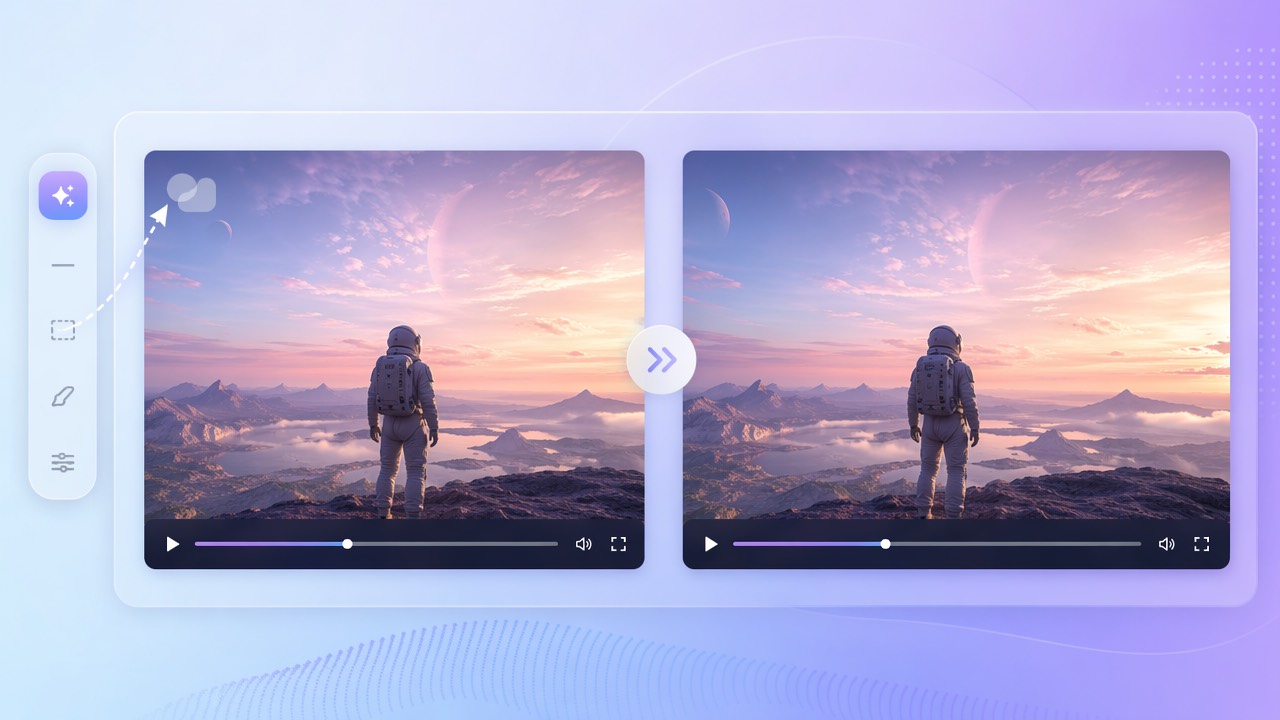
550W Video Eraser verarbeitet einen vom Benutzer ausgewählten Bereich. Bewegt sich die sichtbare Einblendung, ist automatische Verfolgung nicht gewährleistet; wählen Sie unterstützte Bereiche oder Segmente und prüfen Sie diese einzeln.
Unterstützten Bereich auswählen
Standard verarbeitet das Innere der Auswahl. Protect erhält das Innere und verarbeitet den Außenbereich. Protect ist kein Modus für höhere Qualität; verwenden Sie ihn nur, wenn das Auswahlverhalten zum zu erhaltenden Bereich passt.
Modus passend zum zu erhaltenden Bereich wählen
Die KI schätzt Ersatzinhalte anhand benachbarter Bildinformationen; verdeckte Originalpixel kann sie nicht wiederherstellen. Der Videoworkflow unterstützt bis zu 1080p und 30 Minuten. Prüfen Sie die Dateigrößenbedingungen in der aktuellen Upload-Oberfläche.
Wählen Sie den sichtbaren Bereich manuell und je nach gewünschtem Erhalt Standard oder Protect.
Rechte und Herkunft prüfen
Verwenden Sie nur einen Export, den Sie besitzen oder bearbeiten dürfen. Eine visuelle Änderung ändert nicht die Herkunft, entfernt keine C2PA-Metadaten und erteilt keine Veröffentlichungsrechte.
Prüfen Sie die geltenden Bedingungen sowie Anforderungen an Einwilligung, Namensnennung und Offenlegung. Bewahren Sie Original und Herkunftsinformationen zusammen mit der bearbeiteten Kopie auf.
Eine visuelle Bearbeitung ändert weder die Herkunftsinformationen noch die Wiederverwendungsrechte.
Das vollständig codierte Ergebnis prüfen
Die Verarbeitungszeit hängt vom Material, der Auswahl und dem Dienststatus ab. Prüfen Sie das vollständige exportierte Video, einschließlich aller Abschnitte, in denen die Einblendung vorkam.
Die Verarbeitungszeit variiert
Die Exportcodierung kann Auflösung, Bitrate, Farbe oder andere Details verändern. Achten Sie auf Reste und Rekonstruktionsartefakte; ein abgeschlossener Auftrag garantiert keine visuelle Qualität.
Export mit der Quelldatei vergleichen
Prüfen Sie den vollständigen Export und behalten Sie das Original zum Vergleich.
Häufig gestellte Fragen
Kann ich noch ein neues Sora-Video herunterladen?
OpenAI zufolge wurden Sora im Web und in der App am 26. April 2026 eingestellt; die Sora-API wurde am 24. September 2026 eingestellt. Diese Anleitung betrifft nur vorhandene Dateien. Prüfen Sie den aktuellen offiziellen Produktstatus bei OpenAI.
Kann ich ein sichtbares Sora-Zeichen ohne Zuschneiden bearbeiten?
Wenn Sie die Datei besitzen oder bearbeiten dürfen, können Sie einen ausgewählten sichtbaren Bereich ohne Zuschneiden verarbeiten. Die KI schätzt Ersatzinhalte; prüfen Sie das Ergebnis auf Artefakte.
Entfernt die Bildbearbeitung C2PA- oder andere Herkunftsinformationen?
Nein. Die Verarbeitung sichtbarer Pixel belegt nicht, dass C2PA-Metadaten oder andere Herkunftssignale geändert wurden. Bewahren Sie Quelldaten auf und prüfen Sie Metadaten bei Bedarf separat.
Welche Videogrenzen gelten?
Der Videoworkflow unterstützt bis zu 1080p und 30 Minuten. Prüfen Sie die Dateigröße in der aktuellen Upload-Oberfläche; die Verarbeitungszeit hängt von Material, Auswahl und Dienststatus ab.
Bleibt die ursprüngliche Qualität erhalten?
Nicht unbedingt. Der ausgewählte Bereich wird anhand benachbarter Bildinformationen geschätzt und die Exportcodierung kann die Datei verändern. Vergleichen Sie den vollständigen Export mit dem Original.