Eingebrannte Untertitel in berechtigt genutzten fremdsprachigen Videos prüfen
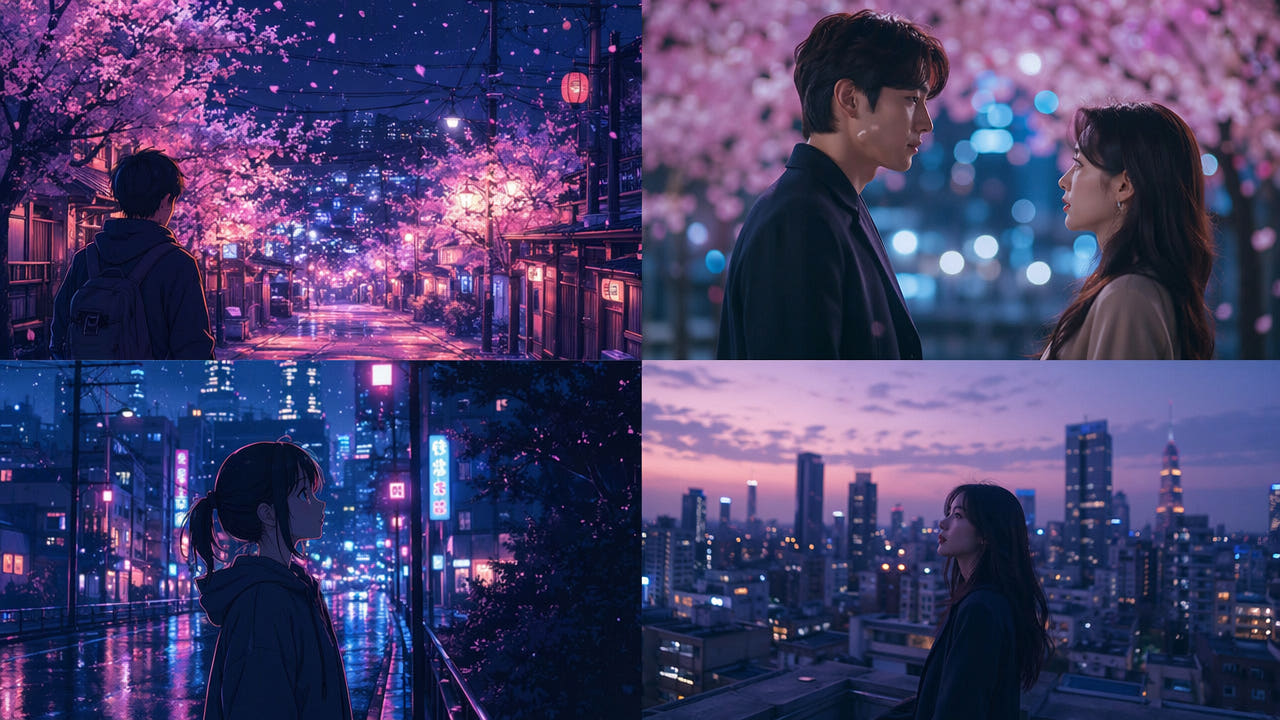
Untertitelart erkennen und Rechte klären
Prüfen Sie zunächst, ob sich die Untertitel als eigene Spur im Player oder Schnittprogramm ausschalten lassen. Sind die Buchstaben im Bild eingebrannt, erfordert ihre Entfernung eine Bildänderung. Die von ihnen verdeckten Originalpixel kommen dadurch nicht zurück.
Bearbeiten Sie nur Videos, die Ihnen gehören oder für deren Änderung und weitere Nutzung Sie eine Erlaubnis besitzen – auch für eine übersetzte Fassung. Ein online verfügbarer Clip oder eine Untertiteldatei begründet keine Veröffentlichungsrechte. Bewahren Sie Quelle und Lizenznachweis auf.
Liegt ein sauberes Master oder eine optionale Spur vor, verwenden Sie diese. Sonst testen Sie einen repräsentativen autorisierten Ausschnitt. 550W schätzt Ersatzbild aus benachbarter Bildinformation; prüfen Sie den ganzen Export, statt für alle Szenen gleiche Ergebnisse vorauszusetzen.
Untertitelspur und Rechte zuerst prüfen; wenn vorhanden, eine saubere autorisierte Quelle wählen.
Die tatsächliche Datei statt nur die Sprache prüfen
Aus der Sprache lässt sich nicht ableiten, ob Untertitel separat oder im Bild gespeichert sind. Sehen Sie sich Datei, Wiedergabeoptionen und geplante Nutzung an, bevor Sie eine Methode wählen.
Animation und japanische Videos
In Animationen können Buchstaben feine Linien, Verläufe oder schnelle Bewegung überdecken. Wählen Sie für den Test einen erlaubten Abschnitt mit solchen Stellen und achten Sie auf Übergänge und Konturen.
Koreanische Serien und Videos
Eine Serienszene kann mehrere Textlagen und Sendergrafiken enthalten. Klären Sie, welche Elemente Sie ändern dürfen und ob ein lizenziertes sauberes Master existiert, bevor Sie eine Fläche markieren.
Europäische und lateinamerikanische Filme
Regionale Filmfassungen besitzen teils eine zusätzliche Untertitelspur, teils fest gerenderten Text. Für eine neue Sprachfassung ist eine autorisierte saubere Quelle vorzuziehen; die Untertitelsprache sagt nichts über Nutzungsrechte.
Chinesische und südostasiatische Videos
Chinesische, thailändische, vietnamesische und andere Videos können gestaltete oder zweisprachige Zeilen enthalten. Prüfen Sie tatsächliche Positionen und Schatten; unterstellen Sie einer Plattform weder festes Einbrennen noch eine Bearbeitungserlaubnis.
Rekonstruktion im ausgewählten Bereich testen
Nutzen Sie den Browserablauf ausschließlich für Material mit Änderungsrecht. Geeignete Videos sind auf 1080p und 30 Minuten begrenzt; zulässige Formate und Dateigröße stehen in der aktuellen Upload-Oberfläche.
1. Quelle und Erlaubnis prüfen
Markieren Sie den ganzen sichtbaren Text mitsamt Umrissen, Schatten oder Hintergrundkästen, soweit diese bearbeitet werden sollen. Schließen Sie möglichst wenig nützlichen Bildinhalt ein und kontrollieren Sie wechselnde Positionen.
2. Sichtbaren Text auswählen
Standard verarbeitet das Innere der Auswahl. Protect bewahrt den Innenbereich und bearbeitet außen; ein eingerahmter Untertitel wird damit nicht gelöscht. Protect ist kein Qualitätsmodus. Die KI schätzt Ersatzbild und rekonstruiert nicht das verborgene Original.
3. Text mit Standard bearbeiten
Die Dauer hängt von Material, Auswahl und Dienstzustand ab. Vergleichen Sie den vollständigen Export mit der Quelle: Schnitte, Bewegung, Ton, Maße und Kodierung. Bei sichtbaren Fehlern prüfen Sie eine andere erlaubte Vorgehensweise; ein weiterer Durchlauf garantiert keine Besserung.
4. Prüfen und exportieren
Kann eine separate Spur ohne Bildänderung entfernt werden, wählen Sie diesen Weg und prüfen Sie die exportierten Spuren. Heben Sie das Original zum Vergleich auf.
Schriftsysteme und Layouts berücksichtigen
Die Zeichenform beeinflusst die Auswahlgröße, doch das Werkzeug verarbeitet Bildbereiche, ohne die Sprache verstehen zu müssen. Hintergrund und Bewegung sind oft wichtiger als das Schriftsystem.
Chinesische, japanische und koreanische Zeichen
Chinesische, japanische oder koreanische Zeichen können dicht und stark umrandet sein. Erfassen Sie sichtbare Kanten und kontrollieren Sie feine Linien und Bewegung dahinter; dichte Zeichen garantieren kein sauberes Ergebnis.
Arabische und hebräische Schrift
Arabische und hebräische Untertitel verlaufen von rechts nach links und können verbundene Formen sowie Zeichen ober- oder unterhalb der Zeile enthalten. Erfassen Sie die gesamte sichtbare Form, ohne automatische Erkennung oder Nachführung anzunehmen.
Thai und Devanagari
Thailändische Vokale und Tonzeichen sowie Devanagari-Zusätze können über die Hauptzeile hinausragen. Nehmen Sie diese Pixel in die Probe auf und begutachten Sie schwierige Einzelbilder.
Zweisprachige Untertitel
Bei zwei Sprachen prüfen Sie beide Zeilen und ihre Hintergründe. Eine größere Fläche kann mehr wichtige Bilddetails erfassen und erhöht den Teil, den die KI schätzen muss.
Auswahl und Kontrolle richten sich nach sichtbaren Zeichen, Hintergrund und Bewegung, nicht nur nach der Sprache.
Den vollständigen Export kontrollieren
Betrachten Sie den gesamten bearbeiteten Clip statt nur eines Standbilds. Verdeckte Fläche, Bewegung und Kompression beeinflussen Artefakte; auch eine hochauflösende Quelle garantiert kein natürliches Resultat.
Quelldetails und Kodierung
Eine feste Position erleichtert die Auswahl, beweist aber keine automatische Erkennung oder Nachführung. Bei wanderndem Text prüfen Sie jede Stelle und verwenden nur von der aktuellen Oberfläche unterstützte Auswahlen oder Segmente.
Wechselnde Textposition
Dicke Umrisse, Schatten und farbige Hintergründe reichen oft über die Zeichen hinaus. Berücksichtigen Sie sie bewusst und vergleichen Sie benachbarte Kanten und Bewegung auf Schlieren oder Höfe.
Konturen und farbige Kästen
Dokumentieren Sie für jede Serienfolge Rechte, Auswahlflächen, Auftragskennungen und Prüfergebnis. Ein gutes Ergebnis der ersten Folge überträgt sich nicht automatisch auf die übrigen.
Jede Folge einzeln prüfen
Vergleichen Sie exportiertes Bild und Ton mit der autorisierten Quelle. Rekonstruktion und Kodierung können Details, Farben, Maße oder Audio verändern; jede finale Datei muss von einer Person geprüft werden.
Neue Untertitel mit Sprachprüfung einfügen
Entscheiden Sie nach dem Test, ob Zuschauer neue Untertitel ein- und ausschalten können sollen. Maßgeblich sind Zielplattform und Projektanforderungen, nicht die Annahme einer perfekten Bildreparatur.
Abschaltbare Spuren und eingebrannter Text
Wenn das Zielsystem es unterstützt, lassen sich separate SRT- oder VTT-Spuren häufig leichter aktualisieren als erneut eingebrannter Text. Prüfen Sie Sprache und Timing in der tatsächlichen Wiedergabeumgebung.
Übersetzung und Timing
Transkribieren Sie für die Lokalisierung den Ton der autorisierten Quelle, übersetzen Sie, setzen Sie Zeiten und lassen Sie Bedeutung, Namen und Kontext von einer fachkundigen Person der Zielsprache prüfen. Automatische Übersetzung kann beim Entwurf helfen, ersetzt aber keine Kontrolle.
Abschließende Sprachprüfung
Sichtbare Untertitel liefern nicht unbedingt eine präzise Timingdatei. Gleichen Sie neue Zeilen mit Sprache, Schnitten und Handlung ab; prüfen Sie vor der Veröffentlichung den vollständigen Endfilm und die Rechte.
Häufig gestellte Fragen
Kann ich eingebrannte Anime-Untertitel testen?
Ja, wenn Sie das Video bearbeiten dürfen. Suchen Sie zuerst eine saubere Quelle oder getrennte Spur. Testen Sie bei eingebranntem Text eine Auswahl und prüfen Sie feine Linien und Bewegung; ein makelloses Ergebnis ist nicht zugesichert.
Kann die Bildqualität verändert werden?
Ja. Die KI schätzt Pixel im gewählten Bereich, und die Exportkodierung kann das Ergebnis verändern. Prüfen Sie gesamtes Bild, Ton und Abmessungen.
Kann ich verschiedene Schriften auswählen?
Sie können sichtbaren Text in chinesischer, japanischer, koreanischer, arabischer, hebräischer, thailändischer, Devanagari- und weiterer Schrift auswählen. Erfassen Sie alle Zeichen und kontrollieren Sie das Resultat; die Verarbeitung eines Bildbereichs setzt kein Sprachverständnis voraus.
Wie gehe ich mit längeren Videos um?
Der Browserablauf unterstützt Clips bis 30 Minuten. Teilen Sie längeres autorisiertes Material in geeignete Segmente und prüfen Sie jedes vor dem Zusammensetzen. Die Verarbeitung dauert je nach Video, Auswahl und Dienstzustand unterschiedlich lange.