Untertitel aus mehreren Videos entfernen | Anleitung
Aktualisiert · Produktablauf von 550W AI Labs geprüft
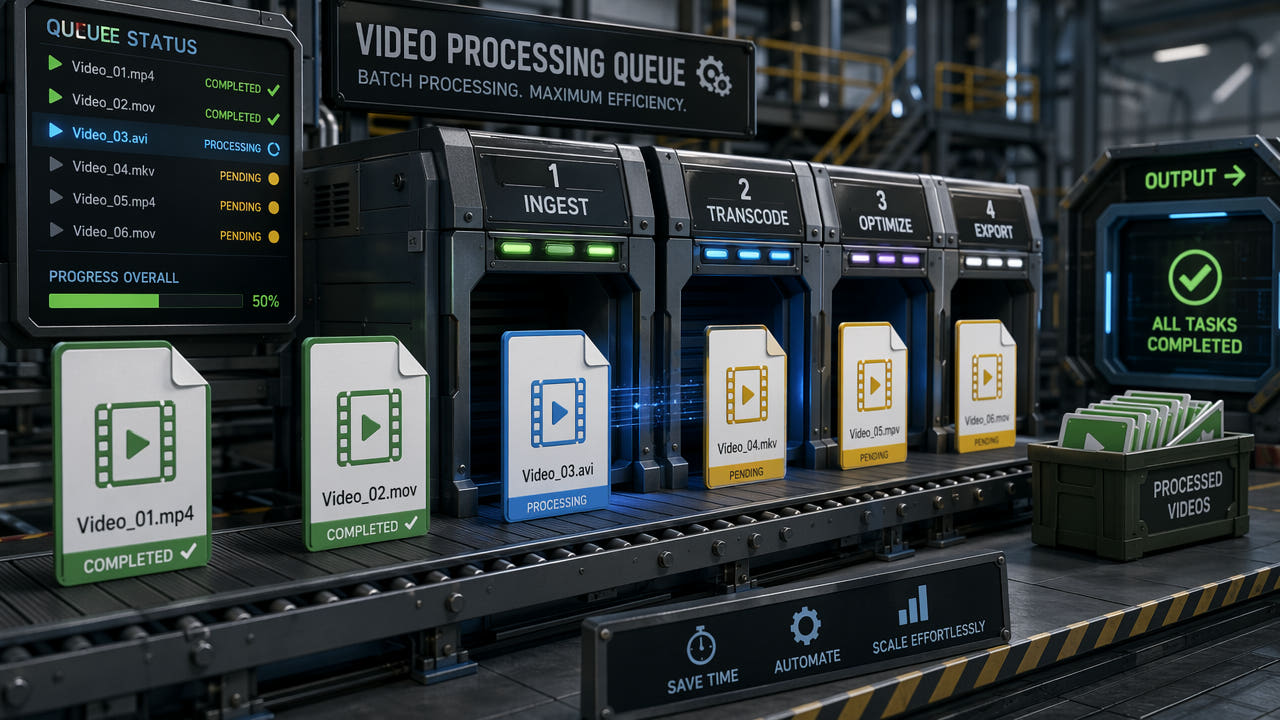
Warum sich mehrere Videos gemeinsam vorbereiten lassen
Enthalten mehrere Videos, die Sie bearbeiten dürfen, eingebrannte Untertitel, können Sie Dateien und Prüfablauf gemeinsam organisieren. Mehrere Aufträge sparen wiederholte Vorbereitung, doch jedes Video braucht eine passende Markierung und eine eigene Ergebniskontrolle.
Unterscheiden Sie bei eigenen Archiven, genehmigten Kundenprojekten und Übersetzungen zwischen einer bearbeitbaren Untertitelspur und Text im Bild. Schalten Sie die Spur aus oder exportieren Sie aus dem Quellprojekt, sofern möglich. Wenn Text in ein autorisiertes Video eingebrannt ist und keine saubere Quelle vorliegt, schätzt die KI Ersatzinhalte anhand des umliegenden Bildes; die verdeckten Originalpixel stellt sie nicht wieder her. Prüfen Sie das Ergebnis, bevor Sie neue Untertitel hinzufügen.
Mehrere Einsendungen erleichtern die Organisation; Markierungen und Ergebnisse müssen einzeln geprüft werden.
Wann mehrere Dateien sinnvoll sind
In diesen Fällen kann eine gemeinsame Vorbereitung helfen. Prüfen Sie vor der Verarbeitung Rechte, Untertitelart und aktuelle Bedienelemente des Werkzeugs.
Nutzung auf verschiedenen Plattformen
Bei zulässiger Weiterverwendung prüfen Sie, ob Untertitel zum Player, zu einer getrennten Spur, zu einer Projekt-Ebene oder zum exportierten Bild gehören. Ein anderer Plattformstil macht das Entfernen nicht automatisch nötig. Bevorzugen Sie einen zulässigen Quellexport und beachten Sie aktuelle Anforderungen des Ziels.
Übersetzung und Lokalisierung
Nutzen Sie für die Lokalisierung bearbeitbare Spuren oder Quellprojekte, wenn sie verfügbar sind. Ist alter Text eingebrannt und dürfen Sie ihn ändern, testen Sie zunächst einen repräsentativen Clip. Prüfen Sie die Rekonstruktion vor dem Einfügen übersetzter Untertitel.
Arbeit für Kunden
Dokumentieren Sie bei Kundenprojekten die Erlaubnis, Quelldateien, Markierungen und Zuständigkeit für die Prüfung. Das Browserwerkzeug erstellt unabhängige Aufträge; eine automatische Ordnerüberwachung oder visuelle Freigabe ist nicht vorauszusetzen.
Aufräumen eines Archivs
Gruppieren Sie ein zulässiges Archiv bei Bedarf nach Format, Auflösung und Untertitelposition. Prüfen Sie aktuelle Grenzen für jede Datei und halten Sie Quelle, Auftrag, Ergebnis und Prüfung fest.
Mehrere Videos im 550W-Browserwerkzeug bearbeiten
Wenn Untertitel an derselben Stelle und bei gleichen Bildabmessungen erscheinen, kann die Oberfläche eine geprüfte Auswahl auf weitere noch nicht markierte Videos derselben Auflösung übertragen. Öffnen Sie jeden Clip vor dem Absenden und prüfen Sie den Bereich: Gleiche Auflösung allein bedeutet nicht, dass die Untertitel deckungsgleich liegen.
Schritt 1: Unterstützte Dateien wählen
Öffnen Sie Video Eraser im Browser und wählen Sie MP4- oder MOV-Dateien innerhalb der aktuellen Uploadgrenzen. Sehen Sie jede Datei durch, wählen Sie einen Rahmen oder die Bearbeitung des ganzen Bilds und senden Sie zulässige Videos als einzelne Cloud-Aufträge. Prüfen Sie die derzeit mögliche Dateizahl in der Oberfläche.
Schritt 2: Bereich markieren und prüfen
Stehen Untertitel in Videos gleicher Auflösung an derselben Stelle, markieren Sie ein Video und übertragen Sie die Auswahl über die Oberfläche auf noch unmarkierte Dateien gleicher Auflösung. Prüfen Sie jeden übertragenen Bereich; andere Auflösungen oder Positionen benötigen eine eigene Auswahl.
Schritt 3: Aktuelle Optionen kontrollieren
Prüfen Sie vor mehreren Einsendungen die aktuellen Upload-, Auftrags- und Exportoptionen. Setzen Sie weder einen Modus ohne Qualitätsänderung noch Originalbitrate, frei definierte Dateinamen oder einen gemeinsamen Download voraus. Laden Sie jedes Ergebnis einzeln herunter und prüfen Sie es.
Schritt 4: Aufträge getrennt verfolgen
Senden Sie die Videos und verfolgen Sie jeden Auftrag in der Aufgabenliste. Die Laufzeit hängt von Material, Bereich und Dienststatus ab. Prüfen Sie jede fertige Ausgabe vor der Verwendung.
Jedes Video ist ein eigener Cloud-Auftrag. Übernommene Bereiche und Ausgaben müssen einzeln geprüft werden.
Mehrere Aufträge vorbereiten
Die Dauer der Cloud-Verarbeitung variiert mit dem Material, dem gewählten Bereich und dem Dienststatus. Bereiten Sie unterstützte Dateien vor, markieren Sie sorgfältig und planen Sie Zeit für jedes Ergebnis ein.
Upload und Cloud-Verarbeitung
Die Verarbeitung läuft in der Cloud, sodass keine lokale Grafikkarte erforderlich ist. Die Geschwindigkeit hängt unter anderem von Videolänge, Auflösung und Dienstlast ab.
Auflösung und Dauer
Der Browserablauf unterstützt bis zu 1080p und 30 Minuten. Liegt die Quelle darüber, bereiten Sie eine zulässige unterstützte Fassung vor. Aus einer Auflösung lässt sich keine feste Bearbeitungsdauer ableiten.
Manuelle Bereichswahl
Eine bestätigte automatische Erkennung der Untertitelposition oder ein garantierter Geschwindigkeitsvorteil eines festen Bereichs liegt nicht vor. Markieren Sie sichtbaren Text und prüfen Sie die Ausgabe; eine andere Position oder ein schwieriger Hintergrund kann eine neue Markierung verlangen.
Ähnliche Dateien gruppieren
Gruppieren Sie Dateien nach Auflösung und Untertitelposition, wenn dies die Wiederverwendung einer Markierung erleichtert. Übertragen Sie sie nur auf noch unmarkierte Videos gleicher Auflösung und sehen Sie jedes vor dem Absenden durch.
Werkzeuge für mehrere Videos vergleichen
550W bietet manuelle Rahmenauswahl und Bearbeitung des ganzen Bilds. Die Webliste verfolgt jedes Video einzeln.
550W Video Eraser im Browser
Im Browser lassen sich mehrere zulässige Videos auswählen und Markierungen bei unmarkierten Dateien gleicher Auflösung übernehmen. Jedes Video wird ein separater Cloud-Auftrag. Prüfen Sie aktuelle Listen-, Wiederholungs- und Downloadfunktionen, statt einen besonderen Batchmodus anzunehmen.
FFmpeg-Skripte
FFmpeg kann bestimmte Bearbeitungen per Skript automatisieren, seine Filter unterscheiden sich jedoch von AI-Rekonstruktion. Vergleichen Sie Ergebnisse an berechtigtem Testmaterial, bevor Sie ein größeres Projekt starten.
Videoschnittprogramme
Schnittprogramme können Renderlisten und manuelle Korrekturwerkzeuge bieten. Funktionen und Leistung hängen von Version und Einstellungen ab; prüfen Sie aktuelle Dokumentation und testen Sie ein zulässiges Beispiel.
Dokumentierte API-Aufrufe
Für größere berechtigte Mengen können Sie mit der dokumentierten 550W-API einzelne Videoaufträge senden und ihre Kennungen verfolgen. Prüfen Sie aktuelle Endpunktgrenzen, Kapazität, Abrechnung und Verfallszeiten der Ergebnisse vor der Planung.
Wiederkehrende Serien organisieren
Dokumentieren Sie Markierungen, Prüfschritte und den Umgang mit zulässigen Quellen. Verwenden Sie verfügbare Auftragsoptionen oder die dokumentierte API; eine automatische visuelle Qualitätsfreigabe ist nicht garantiert.
Auftragsdaten festhalten
Verfolgen Sie gesendete Videos in der Web-Aufgabenliste. Prüfen Sie die aktuelle Verfügbarkeit jedes Ergebnisses und laden Sie fertige Dateien rechtzeitig herunter.
API-Anbindung
Ein Team kann mit der dokumentierten API berechtigte Videos einzeln senden und ihre Auftragskennungen überwachen. Planen Sie Wiederholungen und menschliche Prüfung für Fehler oder sichtbare Artefakte ein; prüfen Sie Grenzen vor großen Serien.
Später zur Aufgabenliste zurückkehren
Nach dem Einsenden kann die Verarbeitung in der Cloud weiterlaufen. Angemeldete Nutzer können später zur Aufgabenliste zurückkehren.
Qualität jeder Ausgabe prüfen
Prüfen Sie jede Ausgabe vor ihrer Verwendung. Kontrollen können Mängel erkennen, garantieren aber keine gleichbleibende Bildqualität zwischen Videos.
Alle Ergebnisse ansehen
Sehen Sie jedes fertige Video an, wenn Qualität wichtig ist, besonders bei Bewegung, Übergängen, Gesichtern und komplexen Hintergründen. Eine Stichprobe kann Fehler in anderen Dateien übersehen.
Manuelle Sichtprüfung
Gehen Sie nicht von automatischer Qualitätsbewertung oder Warnung aus. Vergleichen Sie jede Ausgabe mit der Quelle und prüfen Sie den bearbeiteten Bereich, das ganze Bild, Bewegung, Farben und Ton von Hand.
Fehler und ungeeignete Ergebnisse
Trennen Sie fehlgeschlagene Aufträge von fertigen Dateien mit sichtbaren Mängeln. Lesen Sie bei Fehlern Meldung und aktuelle Optionen vor einem neuen Versuch. Bei Bildfehlern ändern Sie gegebenenfalls die Auswahl, nutzen eine andere zulässige Methode oder behalten die Quelle; Wiederholen garantiert keinen Erfolg.
Häufig gestellte Fragen
Wie viele Videos kann ich gleichzeitig bearbeiten?
Eine feste Anzahl passt nicht zu jeder Umgebung. Wählen Sie nur geeignete Dateien aus, die von der aktuellen Oberfläche innerhalb der dort angezeigten Upload- und Auftragsgrenzen angenommen werden. Jedes Video wird als eigener Auftrag übermittelt; die praktisch mögliche Menge hängt außerdem von Gerät, Browser und Dienst ab.
Müssen die Untertitel immer an derselben Stelle stehen?
Eine automatische Erkennung der Position ist im aktuellen Browserablauf nicht bestätigt. Markieren Sie jeden Bereich selbst oder übertragen Sie eine geprüfte Auswahl auf unmarkierte Videos gleicher Auflösung und kontrollieren Sie sie.
Sind unterschiedliche Auflösungen möglich?
Videos mit unterschiedlicher Auflösung sind möglich, sofern sie aktuelle Grenzen einhalten. Ein Bereich wird aber nur mit zulässigen, unmarkierten Videos gleicher Auflösung geteilt. Prüfen Sie jede Auswahl.
Kann ich in der Webversion mehrere Videos auswählen?
Die derzeitige Oberfläche erlaubt mehrere zulässige MP4- oder MOV-Dateien. Prüfen Sie aktuelle Grenzen statt eine feste Paketgröße anzunehmen; jede Datei wird unabhängig gesendet und geprüft.