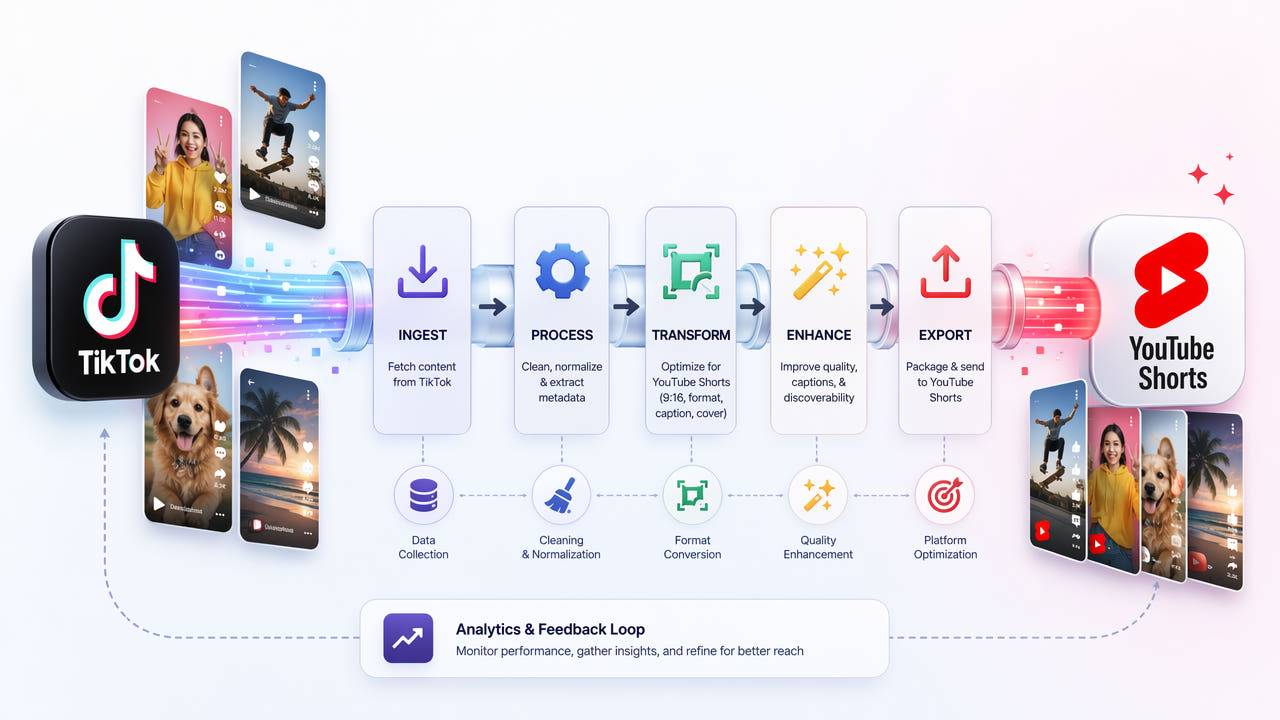
TikTok für YouTube Shorts nutzen | Anleitung
Warum TikTok-Inhalte für YouTube Shorts nutzen
TikTok und YouTube Shorts sind die beiden dominierenden Plattformen für Kurzvideos, jede mit riesigen Zielgruppen, die sich nur teilweise überschneiden. Creator, die ausschließlich auf TikTok veröffentlichen, verpassen die 2 Milliarden monatlich aktiven Nutzer von YouTube, während sich diejenigen, die sich nur auf YouTube konzentrieren, die stark engagierte jüngere Zielgruppe von TikTok entgehen lassen. Die Verbreitung von Inhalten über mehrere Plattformen ist die effizienteste Strategie, um die Reichweite zu maximieren, ohne für jede Plattform völlig neue Inhalte zu erstellen.
YouTube Shorts hat seit seiner Einführung schnell an Bedeutung gewonnen und bietet Creatorn Zugang zu YouTubes etabliertem Monetarisierungsrahmen, einer längeren Lebensdauer der Inhalte und einer Integration in das umfassendere YouTube-Ökosystem. Videos, die als Shorts gut abschneiden, können Abonnenten für deinen Hauptkanal gewinnen und einen Wachstumsmotor schaffen, den TikTok allein nicht replizieren kann. Viele erfolgreiche Creator nutzen jetzt TikTok als Testfeld für ihre Inhalte und YouTube Shorts als Plattform zum langfristigen Aufbau ihrer Zielgruppe.
Das bloße Herunterladen eines TikTok-Videos und das Hochladen auf YouTube Shorts führt jedoch zu Problemen. TikTok fügt heruntergeladenen Videos Wasserzeichen und eingebrannte Untertitel hinzu, die den Inhalt sofort als cross-posted identifizieren. Der Algorithmus von YouTube hat bestätigt, dass Videos mit sichtbaren Wasserzeichen von Dritten eine geringere Verbreitung erhalten, was bedeutet, dass deine umgewandelten Inhalte weniger algorithmische Verbreitung erhalten, wenn du den Bereinigungsprozess überspringst.
Das Cross-Posting von TikTok-Inhalten auf YouTube Shorts verdoppelt deine Reichweite, ohne neue Inhalte von Grund auf zu erstellen.
Was du vor dem Hochladen auf YouTube entfernen musst
Ein über die App heruntergeladenes TikTok-Video enthält mehrere plattformspezifische Elemente, die entfernt werden müssen, bevor der Inhalt für YouTube Shorts bereit ist.
TikTok-Wasserzeichen
Jeder TikTok-Download enthält ein Wasserzeichen, das deinen Benutzernamen und das TikTok-Logo zeigt, typischerweise in einer Ecke des Rahmens positioniert. Dieses Wasserzeichen wechselt während des Videos zwischen den Ecken. YouTube hat ausdrücklich erklärt, dass Videos mit sichtbaren Wasserzeichen von Dritten eine reduzierte Verbreitung im Shorts-Feed erhalten. Das Entfernen dieses Wasserzeichens ist der wichtigste Schritt für die Leistung von YouTube Shorts.
Automatisch generierte Untertitel
Wenn du die automatische Untertitel-Funktion von TikTok aktiviert hast, sind diese Untertitel in die heruntergeladene Videodatei eingebrannt. Der Untertitelstil von TikTok mit seiner charakteristischen Schriftart und Positionierung ist sofort erkennbar und signalisiert cross-posted Inhalte. Entferne diese Untertitel und lasse YouTube seine eigenen nativen Untertitel generieren oder füge benutzerdefinierte Untertitel hinzu, die mit YouTubes visuellem Stil übereinstimmen.
TikTok-spezifische UI-Elemente
Einige TikTok-Videos enthalten plattformspezifische Elemente wie Duett-Layouts, Green-Screen-Effekte mit TikTok-Branding oder Stitch-Indikatoren. Während nicht alle davon entfernt werden können, hilft es, sich ihrer bewusst zu sein, um auszuwählen, welche TikTok-Inhalte am besten für die plattformübergreifende Nutzung geeignet sind. Videos mit minimalen plattformspezifischen Elementen lassen sich am saubersten auf YouTube Shorts übertragen.
Entferne TikTok-Wasserzeichen und Untertitel vor dem Hochladen auf YouTube Shorts, um eine algorithmische Depriorisierung zu vermeiden.
Vollständiger Workflow: TikTok zu YouTube Shorts
Folge diesem End-to-End-Workflow, um deine TikTok-Inhalte in für YouTube Shorts geeignete Videos zu verwandeln, die gut mit dem Algorithmus von YouTube abschneiden.
Schritt 1: Wähle Inhalte zum Umwandeln aus
Nicht jedes TikTok-Video ist gleichermaßen für YouTube Shorts geeignet. Priorisiere Inhalte, die auf TikTok gut abgeschnitten haben, da starke Engagement-Signale oft plattformübergreifend wirken. Vermeide Videos, die stark auf TikTok-spezifische Trends, Sounds oder Referenzen angewiesen sind, die YouTube-Nutzer möglicherweise nicht verstehen. Evergreen-Bildungsinhalte, Tutorials und unterhaltsame Clips schneiden auf beiden Plattformen tendenziell am besten ab.
Schritt 2: Lade das TikTok-Video herunter
Speichere das Video von TikTok auf deinem Gerät. Für die beste Qualität exportiere aus deinen TikTok-Entwürfen, bevor du veröffentlichst, wenn möglich, da dies dir eine Version ohne Wasserzeichen gibt. Wenn das Video bereits veröffentlicht ist, nutze die Speicherfunktion von TikTok, die das Wasserzeichen enthalten wird. Du kannst auch Drittanbieter-Download-Tools verwenden, die manchmal wasserzeichenfreie Downloads anbieten, obwohl die Verfügbarkeit variiert.
Schritt 3: Entferne das TikTok-Wasserzeichen
Lade dein heruntergeladenes Video in 550W Video Eraser hoch. Wähle den Bereich des Wasserzeichens aus, der typischerweise in den Ecken des Rahmens erscheint. Die AI verarbeitet jeden Frame und entfernt die Überlagerung des Benutzernamens und des TikTok-Logos. Für detaillierte Anweisungen zur Wasserzeichenentfernung siehe unseren speziellen Leitfaden zur Entfernung des TikTok-Wasserzeichens für die Umwandlung.
Schritt 4: Entferne eingebrannte Untertitel
Wenn dein TikTok-Video automatische Untertitel aktiviert hat, verarbeite das Video erneut, um den eingebrannten Untertiteltext zu entfernen. Wähle den Untertitelbereich aus, der typischerweise in der Mitte oder im unteren Teil des Rahmens liegt, und führe die AI-Entfernung durch. Dies gibt dir ein völlig sauberes Video ohne TikTok-spezifische Textüberlagerungen. Für weitere Details zu diesem Schritt siehe unseren Leitfaden zur Entfernung von Untertiteln aus TikTok-Videos.
Schritt 5: Überprüfe die Videospezifikationen
Überprüfe vor dem Hochladen auf YouTube, ob dein Video die Shorts-Anforderungen erfüllt. Das Video muss 60 Sekunden oder kürzer im Hochformat mit einem Seitenverhältnis von 9:16 sein. Die Auflösung sollte mindestens 1080x1920 Pixel für die beste Qualität betragen. Wenn dein TikTok-Video länger als 60 Sekunden ist, schneide es auf den ansprechendsten Abschnitt. YouTube Shorts unterstützt keine Videos, die länger als 60 Sekunden sind.
Schritt 6: Hochladen und für YouTube optimieren
Lade das saubere Video als Short auf YouTube hoch. Füge einen ansprechenden Titel mit relevanten Schlüsselwörtern hinzu, eine Beschreibung, die Kontext bietet, und Hashtags wie #Shorts. Aktiviere die automatisch generierten Untertitel von YouTube für Barrierefreiheit. Erstelle oder wähle ein auffälliges Thumbnail, wenn dein Short länger als ein paar Sekunden ist. Plane den Upload zu einem Zeitpunkt, an dem dein YouTube-Publikum am aktivsten ist.
Optimierung umgewandelter Inhalte für YouTubes Algorithmus
Das bloße Entfernen von Wasserzeichen und das Hochladen reicht nicht aus, um die Leistung auf YouTube Shorts zu maximieren. Diese Optimierungsstrategien helfen deinen umgewandelten Inhalten, mit nativen YouTube-Inhalten zu konkurrieren.
Titel und Beschreibungen anpassen
Kopiere deinen TikTok-Untertitel nicht direkt als deinen YouTube-Titel. Die Such- und Empfehlungsalgorithmen von YouTube gewichten Titel und Beschreibungen stark. Schreibe einen YouTube-optimierten Titel, der relevante Suchkeywords enthält und den Wert des Videos klar kommuniziert. Deine Beschreibung sollte zusätzlichen Kontext, relevante Links und einen Aufruf zum Abonnieren enthalten.
YouTube-native Untertitel hinzufügen
Nachdem du die eingebrannten Untertitel von TikTok entfernt hast, aktiviere die automatisch generierten Untertitel von YouTube oder lade benutzerdefinierte Untertiteldateien hoch. Die nativen Untertitel von YouTube werden für die Suche indiziert, was die Auffindbarkeit deines Videos verbessert. Sie entsprechen auch dem visuellen Stil von YouTube, wodurch dein Inhalt sich nativ auf der Plattform anfühlt, anstatt cross-posted zu sein.
Timing deiner Cross-Posts
Vermeide es, YouTube Shorts gleichzeitig mit deinem Post auf TikTok hochzuladen. Stagger deine Posts um 24 bis 72 Stunden. Dies gibt dem Algorithmus jeder Plattform Zeit, deinen Inhalt unabhängig zu bewerten und verhindert mögliche Probleme mit doppelten Inhalten. Einige Creator posten zuerst auf TikTok, um das Engagement zu testen, und wandeln dann ihre am besten abschneidenden Inhalte ein paar Tage später in YouTube Shorts um.
YouTubes längere Lebensdauer nutzen
Im Gegensatz zu TikTok, wo Inhalte innerhalb von Stunden ihren Höhepunkt erreichen, können YouTube Shorts Wochen oder Monate nach dem Posten weiterhin Aufrufe gewinnen. Optimiere deine Titel und Beschreibungen für Suchbegriffe, nach denen die Leute weiterhin suchen werden. Evergreen-Inhalte, die häufige Fragen beantworten, schneiden besonders gut im längeren Lebenszyklus von YouTube-Inhalten ab.
Häufige Fehler beim Umwandeln von TikTok für YouTube
Vermeide diese häufigen Fehler, die die Leistung umgewandelter Inhalte auf YouTube Shorts verringern.
Das TikTok-Wasserzeichen sichtbar lassen
Dies ist der häufigste und schädlichste Fehler. YouTube hat bestätigt, dass Videos mit sichtbaren Wasserzeichen von Dritten eine reduzierte Verbreitung erhalten. Selbst ein kleines, teilweise transparentes Wasserzeichen kann diese Depriorisierung auslösen. Entferne das Wasserzeichen immer vollständig, bevor du hochlädst.
TikTok-spezifische Audios verwenden
Einige TikTok-Sounds sind ausschließlich für TikTok lizenziert und können auf YouTube Urheberrechtsansprüche auslösen. Überprüfe vor der Umwandlung, ob Musik oder Soundeffekte in deinem Video entweder original, lizenzfrei oder für die Nutzung auf YouTube lizenziert sind. Urheberrechtsverletzungen auf YouTube haben schwerwiegendere Konsequenzen als auf TikTok, was potenziell deinen gesamten Kanal betreffen kann.
Aspektverhältnis-Anforderungen ignorieren
Während beide Plattformen vertikale Videos verwenden, kann einige TikTok-Inhalte aufgrund von Effekten, Duetten oder Green-Screen-Funktionen eine nicht standardmäßige Rahmung aufweisen. Stelle sicher, dass dein endgültiges Video im sauberen 9:16 Hochformat ohne schwarze Balken, geteilte Bildschirme oder ungewöhnliche Rahmungen vorliegt, die YouTubes Shorts-Erkennungssystem verwirren könnten.
Alles indiscriminately cross-posten
Nicht alle TikTok-Inhalte funktionieren auf YouTube. Trendabhängige Inhalte, Videos, die auf TikTok-spezifische Sounds angewiesen sind, und Inhalte, die auf die TikTok-Kultur verweisen, könnten bei YouTube-Nutzern nicht ankommen. Sei wählerisch, welche Inhalte du umwandelst, und konzentriere dich auf universell ansprechende Videos, die unabhängig vom Plattformkontext funktionieren.
Tools für effizientes plattformübergreifendes Umwandeln
Der Aufbau eines effizienten Umwandlungs-Workflows erfordert die richtige Kombination von Tools für verschiedene Phasen des Prozesses.
Wasserzeichen- und Untertitelentfernung
AI-gesteuerte Tools wie 550W Video Eraser übernehmen den kritischsten Schritt, das Entfernen von TikTok-Branding-Elementen. Diese Tools verarbeiten Videos schnell und liefern saubere Ergebnisse, die für die professionelle plattformübergreifende Verbreitung geeignet sind. Für Creator, die täglich mehrere Videos verarbeiten, sparen Batch-Verarbeitungsfunktionen erheblich Zeit im Vergleich zur individuellen Bearbeitung jedes Videos.
Video-Bearbeitung und -Zuschneiden
Einfache Video-Editoren wie CapCut, InShot oder Adobe Premiere Rush können Videos zuschneiden, um YouTubes 60-Sekunden-Grenze zu erfüllen, und kleinere Anpassungen vornehmen. Diese Tools ermöglichen es dir auch, YouTube-optimierte Textüberlagerungen, Übergänge oder Endbildschirme hinzuzufügen, die zu Abonnements anregen.
Planung und Analytik
Tools wie TubeBuddy, vidIQ oder YouTube Studios integrierter Planer helfen dir, deine Uploads für maximale Wirkung zu timen. Analytik-Tools verfolgen, welche umgewandelten Inhalte auf YouTube am besten abschneiden, und helfen dir, deine Auswahlkriterien für zukünftige Cross-Posting-Entscheidungen zu verfeinern.
Der effizienteste Workflow kombiniert diese Tools in eine optimierte Pipeline: Herunterladen von TikTok, Bereinigen mit AI-Tools, Optimierung der Metadaten und Planung für den Upload. Creator, die diesen Prozess systematisieren, können Inhalte in Minuten statt Stunden plattformübergreifend umwandeln.
Häufig gestellte Fragen
Ja, das kannst du, aber Videos mit TikTok-Wasserzeichen werden von YouTubes Algorithmus depriorisiert. Entferne zuerst Wasserzeichen und Untertitel für deutlich bessere Leistung.
Kann ich TikTok-Videos direkt auf YouTube Shorts posten?
YouTube depriorisiert Videos mit sichtbaren Wasserzeichen von Dritten. Saubere Videos ohne TikTok-Branding erhalten eine normale algorithmische Behandlung im Shorts-Regal.
Bestraft YouTube umgewandelte TikTok-Inhalte?
YouTube Shorts können bis zu 60 Sekunden lang sein. TikTok-Videos bis zu 60 Sekunden können direkt übertragen werden, während längere vorher zugeschnitten werden müssen.
Was ist die maximale Länge für YouTube Shorts?
Ja. Nachdem du die TikTok-Untertitel entfernt hast, aktiviere die automatisch generierten Untertitel von YouTube oder füge benutzerdefinierte Untertitel hinzu, die dem nativen Stil von YouTube entsprechen, um das Engagement und die Barrierefreiheit zu verbessern.
Sollte ich neue Untertitel für YouTube Shorts hinzufügen?
Verwandte Artikel
Häufig Gestellte Fragen
Kann ich TikTok-Videos direkt auf YouTube Shorts posten?
Ja, das kannst du, aber Videos mit TikTok-Wasserzeichen werden von YouTubes Algorithmus depriorisiert. Entferne zuerst Wasserzeichen und Untertitel für deutlich bessere Leistung.
Bestraft YouTube umgewandelte TikTok-Inhalte?
YouTube depriorisiert Videos mit sichtbaren Wasserzeichen von Dritten. Saubere Videos ohne TikTok-Branding erhalten eine normale algorithmische Behandlung im Shorts-Regal.
Was ist die maximale Länge für YouTube Shorts?
YouTube Shorts können bis zu 60 Sekunden lang sein. TikTok-Videos bis zu 60 Sekunden können direkt übertragen werden, während längere vorher zugeschnitten werden müssen.
Sollte ich neue Untertitel für YouTube Shorts hinzufügen?
Ja. Nachdem du die TikTok-Untertitel entfernt hast, aktiviere die automatisch generierten Untertitel von YouTube oder füge benutzerdefinierte Untertitel hinzu, die dem nativen Stil von YouTube entsprechen, um das Engagement und die Barrierefreiheit zu verbessern.