Editar una marca de grabadora en una captura autorizada
Actualizado · Flujo de uso del producto revisado por 550W AI Labs
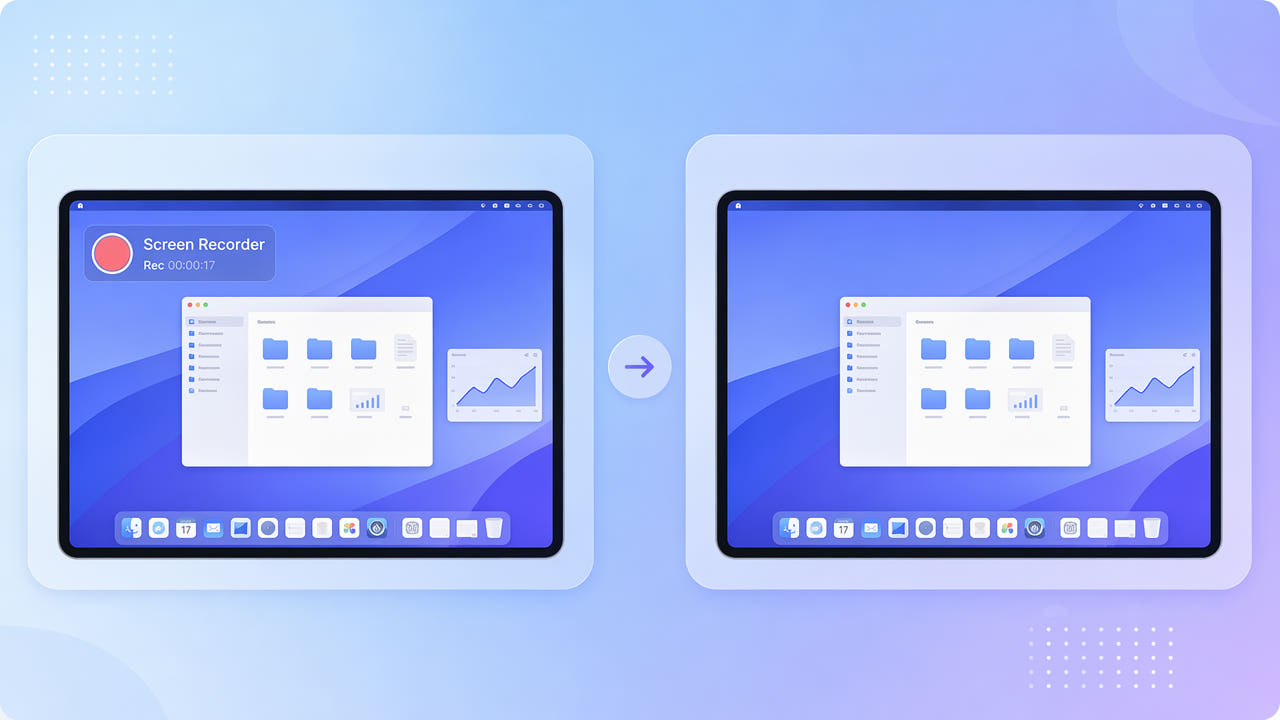
Por qué una grabación puede tener una marca
Algunos planes o tipos de exportación de una grabadora pueden agregar una marca visible al video. Revisa las condiciones actuales y los ajustes de exportación antes de modificarla.
Aspecto y ubicación de la marca
Una marca puede ser translúcida, central o repetida. Una vez integrada a la imagen, los detalles tapados de la interfaz quizá ya no estén disponibles; la IA solo estima una alternativa.
Cuándo conviene una exportación limpia
Si conservas el proyecto original, una exportación limpia con licencia o una nueva grabación pueden ser más precisas. Edita solo grabaciones y contenido capturado sobre los que tengas derechos.
Verifica la licencia y los derechos; prioriza una fuente sin marca.
Editar la marca de la grabadora con IA
En una captura compatible, selecciona la zona visible de una marca localizada. Standard procesa el interior de la selección y estima el contenido de la interfaz que falta.
Elegir un modo de procesamiento
Un fondo liso puede ser más fácil de revisar que un texto pequeño o un video en movimiento. Protect conserva el interior seleccionado y procesa el exterior; no es un modo de mejor calidad.
Evaluar marcas repetidas
Una marca repetida puede tapar gran parte de la pantalla. Verifica si las selecciones disponibles son prácticas y prefiere una exportación limpia cuando falta demasiada información.
Standard procesa la marca seleccionada; Protect no mejora la calidad.
Preparar capturas para tutoriales
Una captura limpia y autorizada puede servir para tutoriales o demostraciones. Antes de usarla como guía, verifica botones, etiquetas y movimiento del cursor reconstruidos.
Quitar la marca de la grabadora no cambia su licencia ni los derechos sobre programas, videos u otros contenidos capturados.
Revisar los detalles de la pantalla
Usa la fuente más clara posible dentro del límite actual de 1080p y 30 minutos. Incluso en una captura nítida, el texto pequeño puede estimarse mal; compáralo con la interfaz original.
Usar una fuente clara
Incluye el borde translúcido sin tapar más interfaz de la necesaria. Revisa el resultado completo, incluido audio y codificación. El tiempo depende del archivo, la selección y el servicio.
Incluir bordes suaves
Revisa especialmente texto pequeño y bordes translúcidos.
Preguntas frecuentes
¿Puedo procesar una marca de versión de prueba?
Si tus derechos y las condiciones de la grabadora lo permiten, selecciona la marca y usa Standard. Revisa el resultado; una exportación limpia con licencia puede ser más precisa.
¿Y una marca repetida en toda la pantalla?
Una marca repetida puede tapar demasiada interfaz para reconstruirla bien. Verifica las selecciones posibles y considera una exportación limpia o una nueva captura.
¿Se verá borroso el texto de la interfaz?
El texto seleccionado puede cambiar o mostrar defectos. La herramienta no garantiza una reconstrucción nítida ni exacta.
¿Funciona con marcas translúcidas?
Selecciona también el borde suave de una marca translúcida. Revisa toda la salida, pues pueden quedar restos o defectos.
¿Qué formatos acepta?
Los MP4 y MOV compatibles pueden alcanzar 1080p y 30 minutos. Consulta el tamaño de archivo en la interfaz de carga actual.