Как подготовить видео для публикации на разных площадках
Обновлено · Порядок работы с продуктом проверен 550W AI Labs
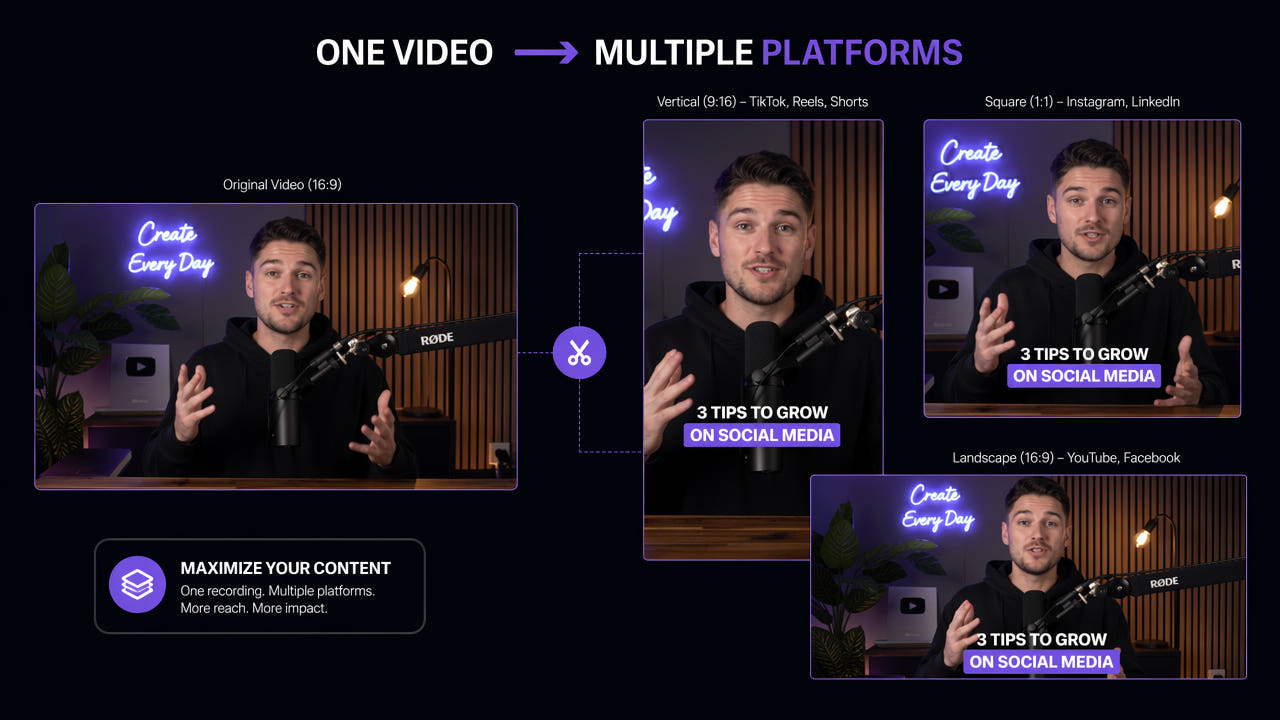
Начните с исходного материала
Из одной записи можно сделать несколько версий, если разрешено повторно использовать видео, музыку, графику и субтитры. До монтажа зафиксируйте правообладателя каждого компонента, условия разрешения и требования к указанию авторства.
Площадки могут предъявлять разные требования к пропорциям кадра, субтитрам, доступности и раскрытию информации. Проверяйте действующие правила каждого направления публикации, а не применяйте один шаблон везде.
Проект с редактируемыми слоями обычно легче адаптировать, чем скачанную копию с текстом внутри изображения. Сохраняйте исходные слои и чистые экспорты, если они доступны.
Сначала подтвердите права и найдите редактируемые исходники, затем планируйте версии для отдельных площадок.
Выбирайте инструмент под конкретную задачу
Адаптация может включать нарезку, изменение кадра, субтитры, локальную обработку изображения и планирование публикации. Выбирайте инструменты по задачам своего материала и проверяйте текущие возможности до покупки.
Текст и знаки на изображении
Если у вас есть право изменить видимый текст, недоступный в исходном проекте, 550W Video Eraser может оценить замену выбранной области по соседним кадрам. Скрытые исходные пиксели не восстанавливаются. Просмотрите весь экспорт и сохраните обязательные указания авторства. Standard обрабатывает внутреннюю область выделения; Protect сохраняет её и обрабатывает внешнюю часть. Protect меняет область обработки, а не повышает качество.
Изменение кадра
Выясните, находится ли текст в отдельной дорожке субтитров, редактируемом слое или непосредственно в пикселях видео. Первые два варианта лучше исправлять в источнике; визуальная реконструкция нужна только для встроенного текста.
Выбор фрагментов
Для вертикальной или квадратной версии проверьте лица, товары, надписи и важные действия на всей временной шкале. Автоматическое отслеживание объекта, если оно доступно в выбранном инструменте, тоже требует проверки человеком.
Создание субтитров
Инструмент выделения клипов может подсказать моменты в длинной записи. Посмотрите контекст до и после каждого разреза, чтобы короткая цитата не искажала смысл.
Инструмент субтитров может подготовить черновик расшифровки или перевода. Исправьте имена, тайминг, доступность и языковые нюансы; отдельную дорожку меняйте без реконструкции изображения.
Для каждой разрешенной правки подбирайте подходящий инструмент и проверяйте автоматические предложения перед публикацией.
Практический порядок подготовки версий
Повторяемый процесс начинается с проверки источника, требований площадки и итогового файла. Число версий зависит от материала и прав. Уточните права на видео, музыку, графику, изображения людей и текст; найдите редактируемые слои и фрагменты, понятные без потери контекста.
Шаг 1: Проверьте права и источник
Меняйте только те наложения, которые вправе редактировать. Предпочитайте исходный проект или дорожку субтитров. Для текста в пикселях сначала испытайте короткий разрешенный отрывок и просмотрите обработанные кадры.
Шаг 2: Разберитесь с наложениями
Запишите, какие наложения изменены, на каком основании, и какие указания авторства либо обязательные уведомления должны остаться в новой версии.
Шаг 3: Измените кадр под площадку
Сделайте формат кадра под площадку и просмотрите весь ролик. Обрезка, удачная в одном кадре, позднее может скрыть лицо, логотип, субтитры или действие.
Шаг 4: Добавьте субтитры и графику
Добавьте уместные субтитры, указания авторства, раскрытия и графику. Перевод и синхронизацию должен проверить человек, понимающий язык и содержание.
Шаг 5: Проверьте и опубликуйте
Сопоставьте изображение, звук, кодирование и обязательные отметки каждого экспорта с исходником и заданием. Перед публикацией проверьте действующие правила площадки и права, затем зафиксируйте версию и направление.
Сравнивайте задачи инструментов без постоянного рейтинга
Функции и цены продуктов меняются. Сверяйтесь с текущей официальной документацией и проверяйте результат на типичном файле, который вам разрешено редактировать. Один продукт не обязательно подходит для всех этапов.
550W Video Eraser — локальная очистка изображения
550W Video Eraser обрабатывает в браузере подходящие файлы MP4 и MOV с разрешением до 1080p и длительностью до 30 минут. Ограничение размера показывает текущий интерфейс загрузки. Время зависит от материала, выделенной области и состояния сервиса; проверяйте каждое задание.
Инструменты выбора клипов
Программа для выбора клипов может предложить короткие фрагменты. До публикации проверьте границы, контекст речи и фактический экспортированный файл.
Сервисы планирования публикаций
Сервис планирования помогает организовать распространение. Сверьтесь с официальной документацией по доступным площадкам, разрешениям аккаунта, утверждению и обработке сбоев.
Редакторы графики и субтитров
Редакторы дизайна и субтитров помогают создавать фирменные элементы и текстовые дорожки. Сравнивайте настройки экспорта, совместную работу, доступность и актуальную стоимость, не приписывая конкретному поставщику неподтвержденную функцию.
Улучшайте проверку каждой версии
Когда базовый процесс работает надежно, составьте контрольный список для каждого типа материала и направления публикации. Шаблоны экономят усилия, но каждый готовый файл все равно нужно просмотреть.
Делите материал на полезные части
Из записи беседы могут получиться короткий клип, карточка с цитатой и письменное резюме. Берите только фрагменты, сохраняющие точность и достаточный контекст; фиксированного количества материалов нет.
Адаптируйте под площадку
Версия для другой площадки может отличаться кадром, темпом, заголовком, субтитрами или призывом к действию. Проверьте ее действующие правила и сохранение смысла исходного высказывания.
Обновляйте старые материалы
Старую запись можно обновить, если разрешения сохраняются. Перед новой публикацией проверьте устаревшие утверждения, предложения, логотипы и права. Удаление надписи само по себе не делает содержание актуальным.
Планируйте другие языки
Для другого языка подготовьте проверенный перевод или озвучивание. Определите, хранятся ли прежние субтитры отдельной дорожкой или встроены в изображение. При наличии дорожки исправьте ее; реконструированное изображение проверяйте внимательно.
Оценивайте усилия и результаты
Оценивайте, оправдывает ли каждая версия затраты на монтаж, проверку и публикацию. Результаты зависят от темы, аудитории, площадки и сезона.
Время и проверка
Учитывайте подготовку, расходы на инструменты, перевод и ручную проверку каждого экспорта. Сравнивайте эти затраты с созданием нового материала без универсального процентного норматива.
Дополнительный охват
Отслеживайте показы и уникальный охват по направлениям с учетом пересечения аудиторий. Сравнивайте со своими прежними публикациями, не ожидая постоянного множителя.
Качество отклика
Смотрите на досмотры, содержательные ответы, сохранения, заявки и конверсии. Слабый результат может быть связан с темой, кадром, субтитрами или временем публикации; сначала изучите конкретную версию.
Частые вопросы
Что делают инструменты повторного использования контента?
Они помогают адаптировать материал, на который у вас есть права, к другому формату или площадке: монтаж, изменение кадра, субтитры, перевод, локальная очистка изображения и планирование.
Для скольких площадок подойдет одно видео?
Постоянного числа нет. Оно зависит от прав на исходник, подходящих моментов, требований площадок и усилий на проверку каждого результата.
Всегда ли нужно убирать водяной знак?
Не всегда. Сохраняйте обязательное указание авторства и раскрытия. Если разрешенная правка требует очистки кадра, начните с редактируемого слоя; реконструкция встроенного текста может оставить артефакты.
Помогают ли инструменты с несколькими файлами?
Некоторые продукты поддерживают несколько файлов, но управление и ограничения различаются. В 550W каждый подходящий ролик — отдельное задание; повторно используемое выделение проверяйте для каждого файла.