Videoyu Farklı Kanallar İçin Yeniden Düzenleme Akışı
Güncellendi · Ürün kullanım adımları 550W AI Labs tarafından incelendi
Kaynak Dosyadan Başlayın
Bir kayıt, görüntü, müzik, grafik ve altyazıları yeniden kullanma hakkınız varsa birden fazla sürüme dönüşebilir. Düzenlemeye başlamadan her öğenin sahibini, izin koşullarını ve gerekli atıfları kaydedin.
Yayın kanalları farklı en boy oranları, altyazı biçimleri, erişilebilirlik tercihleri ve açıklamalar gerektirebilir. Tek bir şablonun her yerde geçerli olduğunu varsaymak yerine her hedefin güncel kurallarını kontrol edin.
Düzenlenebilir katmanları olan ana proje, yazısı görüntüye gömülmüş indirilmiş bir kopyadan daha kolay uyarlanır. Varsa özgün katmanları ve temiz çıktıları saklayın.
Kanal sürümlerini planlamadan önce kullanım haklarını doğrulayın ve düzenlenebilir kaynakları toplayın.
Aracı Yapılacak İşe Göre Seçin
Yeniden düzenleme; kesme, kadrajlama, altyazı, yerel görüntü düzeltmesi ve yayın planlaması içerebilir. Araçları kendi çekiminizin gerektirdiği değişikliklere göre seçin; abonelikten önce güncel işlevleri doğrulayın.
Görüntüdeki yazı ve işaretler
Düzenleme izniniz olan kaynakta projeden değiştirilemeyen görünür yazı varsa 550W Video Eraser seçilen alana çevresindeki görüntüden hareketle yeni içerik tahmin edebilir. Örtülen özgün pikseller geri gelmez. Çıktının tamamını inceleyin ve zorunlu atıfları koruyun. Standard seçimin içini işler; Protect bu iç bölgeyi koruyup dışını işler. Protect işlenen alanı değiştirir, daha yüksek kalite modu değildir.
Boyut ve kadraj değişimi
Yazının ayrı bir altyazı izi, düzenlenebilir proje katmanı veya görüntüye gömülmüş piksel olup olmadığını belirleyin. İlk iki durumda kaynağı düzenleyin; görsel yeniden oluşturma yalnızca son durumda gerekir.
Klip seçimi
Dikey veya kare sürüm için yüzleri, ürünleri, yazıları ve önemli hareketleri tüm zaman çizelgesi boyunca kontrol edin. Araçta varsa otomatik özne takibi de insan incelemesi gerektirir.
Altyazı hazırlama
Klip seçme aracı uzun kayıtlardan bölümler önerebilir. Kısa alıntının anlamı değiştirmemesi için her kesimin öncesi ve sonrasındaki bağlama bakın.
Altyazı aracı konuşma dökümü ya da çeviri taslağı hazırlayabilir. İsimleri, zamanlamayı, erişilebilirliği ve dil inceliklerini düzeltin; ayrı altyazı izini görüntüyü yeniden oluşturmadan düzenleyin.
Her aracı izin verilen belirli bir düzenlemeye eşleyin ve otomatik önerileri yayımlamadan önce inceleyin.
Uygulanabilir Yeniden Düzenleme Akışı
Tekrarlanabilir bir akışta kaynak kontrol listesi, hedef açıklaması ve her çıktı için son inceleme bulunur. Sürüm sayısı içeriğe ve haklara bağlıdır. Video, müzik, grafik, kişiler ve yazı üzerindeki izinleri denetleyin; düzenlenebilir katmanları ve bağlamı kaybetmeden tek başına anlaşılabilen bölümleri bulun.
Adım 1: Hakları ve kaynağı denetleyin
Yalnızca değiştirme izniniz olan bindirmeleri düzenleyin. Kaynak projeyi veya altyazı izini tercih edin. Görüntüye gömülü yazı için kısa, izinli bir parçayı deneyin ve tüm klibe geçmeden işlenen kareleri inceleyin.
Adım 2: Kaynak bindirmelerini ele alın
Hangi bindirmenin neden değiştirildiğini, bu işlem için hangi iznin bulunduğunu ve hedef sürümde kalması gereken atıf veya açıklamaları kaydedin.
Adım 3: Her hedef için kadrajlayın
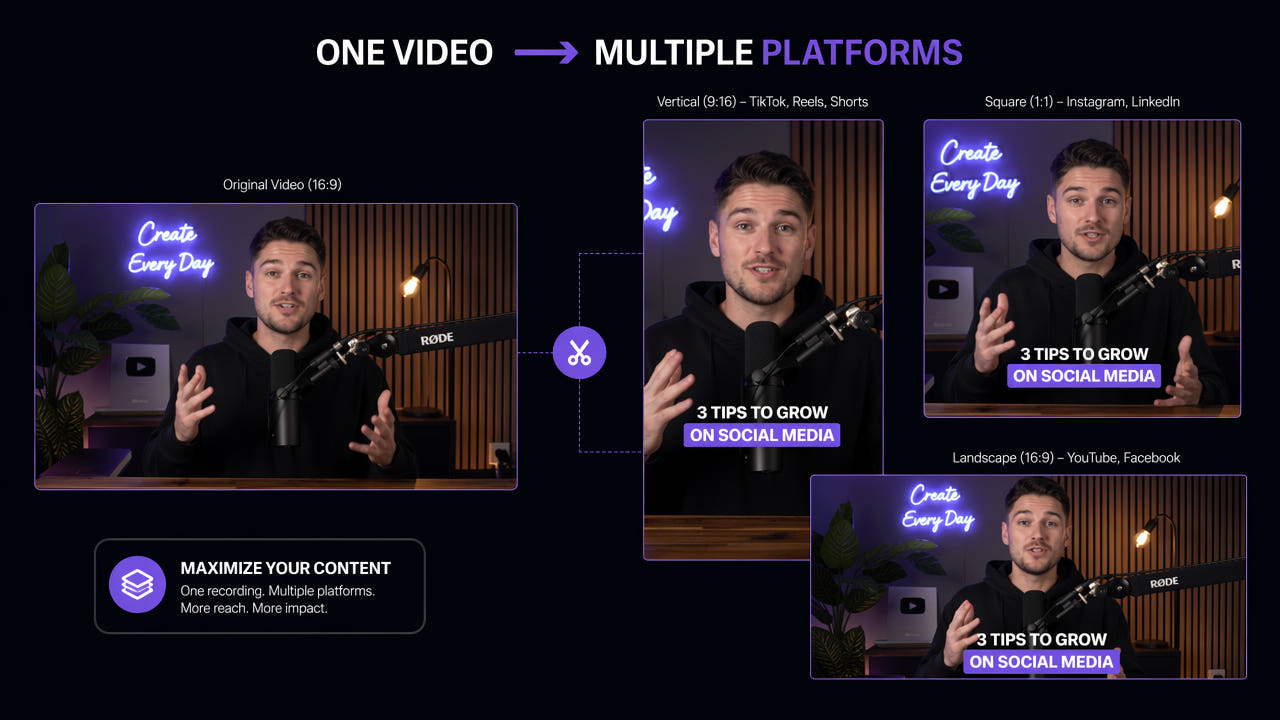
Her hedefin istediği en boy oranını oluşturun. Özneleri, logoları, altyazıları ve hareketi tüm zaman çizelgesinde yeniden kontrol edin; tek karede iyi görünen kırpma ileride sorun çıkarabilir.
Adım 4: Altyazı ve grafik ekleyin
Hedefe uygun altyazı, atıf, açıklama ve grafik ekleyin. Çeviri ile altyazı zamanlamasını dili ve içeriği bilen birine kontrol ettirin.
Adım 5: İnceleyip yayımlayın
Her dışa aktarımı kaynak ve hedef açıklamasıyla görüntü, ses, kodlama ve zorunlu atıf açısından karşılaştırın. Yayımlamadan önce haklarınızı ve güncel platform kurallarını gözden geçirip sürümü ve hedefi kaydedin.
Araç Rollerini Sabit Sıralama Olmadan Karşılaştırın
Ürün özellikleri ve fiyatları değişir. Güncel resmi belgeleri karşılaştırın ve düzenleme hakkınız olan temsili bir dosyada sonucu deneyin; tek bir ürün her aşamada en iyi olmak zorunda değildir.
550W Video Eraser — seçili görsel alanı düzeltme
550W Video Eraser, uygun MP4 ve MOV videolarını tarayıcıda en fazla 1080p ve 30 dakika için işler. Dosya boyutu koşulu güncel yükleme arayüzünde görünür. İşlem süresi çekime, seçili alana ve hizmet durumuna göre değişir; her görevin çıktısını inceleyin.
Klip çıkarma araçları
Klip çıkarma ürünü kısa bölümler önerebilir. Yayın için güvenmeden önce başlangıç ve bitişleri, konuşmacının bağlamını ve dışa aktarılan dosyayı doğrulayın.
Yayın ve planlama araçları
Planlama hizmeti dağıtımı düzenlemeye yardımcı olabilir. Güncel hedef desteğini, hesap izinlerini, onay denetimlerini ve hata durumlarını resmi belgelerinden kontrol edin.
Tasarım ve altyazı araçları
Tasarım ve altyazı düzenleyicileri marka grafikleri veya metin izleri hazırlayabilir. Belirli bir sağlayıcının bir işlevi sunduğunu varsaymak yerine gerçek dışa aktarma kontrollerini, iş birliğini, erişilebilirliği ve güncel ücretleri karşılaştırın.
İnceleme Sürecini İyileştirin
Temel akış güvenilir hale gelince içerik türü ve hedef için kontrol listesi hazırlayın. Şablonlar emek tasarrufu sağlayabilir ama her sürümü ayrıca gözden geçirin.
İçeriği yararlı parçalara bölün
Kaydedilmiş bir görüşmeden kısa klip, alıntı görseli ve yazılı özet çıkabilir. Yalnızca yeterli bağlamla doğru kalan parçaları seçin; sabit sayıda içerik elde edileceği garanti değildir.
Her hedefe uyarlayın
Hedefe özgü düzenleme kadrajı, ritmi, başlığı, altyazıyı veya eylem çağrısını değiştirebilir. Platformun güncel kurallarını kontrol edin ve her sürümün kaynağı adil biçimde temsil ettiğinden emin olun.
Eski malzemeyi güncelleyin
Eski içerik, kullanım hakları hâlâ geçerliyse güncellenebilir. Yeniden yayımlamadan önce tarihli iddiaları, teklifleri, logoları ve izinleri gözden geçirin; bir bindirmeyi silmek içeriği kendiliğinden güncel kılmaz.
Çok dilli sürümleri planlayın
Başka dil için incelenmiş çeviri veya seslendirme hazırlayın. Eski altyazıların ayrı iz mi yoksa görüntüye gömülü yazı mı olduğunu belirleyin. Varsa izi düzenleyin; görsel yeniden oluşturmayı dikkatle inceleyin.
Emek ve Sonuçları Ölçün
Her sürümün düzenleme, inceleme ve yayın maliyetine değip değmediğini ölçün. Sonuçlar konuya, kitleye, platforma ve döneme göre farklılaşır.
Zaman ve inceleme emeği
Hazırlık süresini, araç ücretlerini, çeviri emeğini ve her çıktıdaki insan incelemesini kaydedin. Bu maliyeti yeni bir içerik üretmekle karşılaştırın; her akışa uyan sabit yüzde hedefi kullanmayın.
Ek erişim
Kitlelerin çakışabileceğini hesaba katarak her hedefte gösterimleri ve benzersiz erişimi izleyin. Sabit erişim çarpanı beklemek yerine kendi önceki yayınlarınızla karşılaştırın.
Etkileşimin niteliği
Tam izleme, nitelikli yanıt, kaydetme, müşteri adayı veya dönüşüm gibi anlamlı etkileşimlere bakın. Zayıf sonuç konu, kadraj, altyazı ya da zamanlamadan kaynaklanabilir; önce ilgili sürümü inceleyin.
Sık sorulan sorular
İçerik yeniden kullanım araçları nedir?
İzinli içeriği başka biçime veya hedefe uyarlamaya yardımcı olurlar. İş; kurgu, kadraj, altyazı, çeviri, görsel düzeltme ya da planlama içerebilir.
Bir video kaç hedefte kullanılabilir?
Sabit bir sayı yoktur. Kaynak haklarına, yararlı bölümlere, hedef gereklerine ve her çıktıyı inceleme emeğine bağlıdır.
Yeniden kullanmadan önce filigran silinmeli mi?
Her zaman değil. Zorunlu atıf ve açıklamaları koruyun. İzinli düzenleme görsel düzeltme gerektiriyorsa önce düzenlenebilir kaynak katmanına bakın; gömülü yazının yeniden oluşturulması iz bırakabilir.
Araçlar birden çok dosyaya yardımcı olabilir mi?
Bazı ürünlerin çoklu dosya akışları vardır ancak denetimler ve sınırlar farklıdır. 550W içinde uygun her video ayrı görevdir; yeniden kullanılan seçim her dosyada kontrol edilmelidir.