Ücretsiz İndir →

YouTube Videolarından Filigranı Kolayca Kaldırın

📅 2026-04-15 ✍️ 550W AI Lab ⏱️ 9 min read
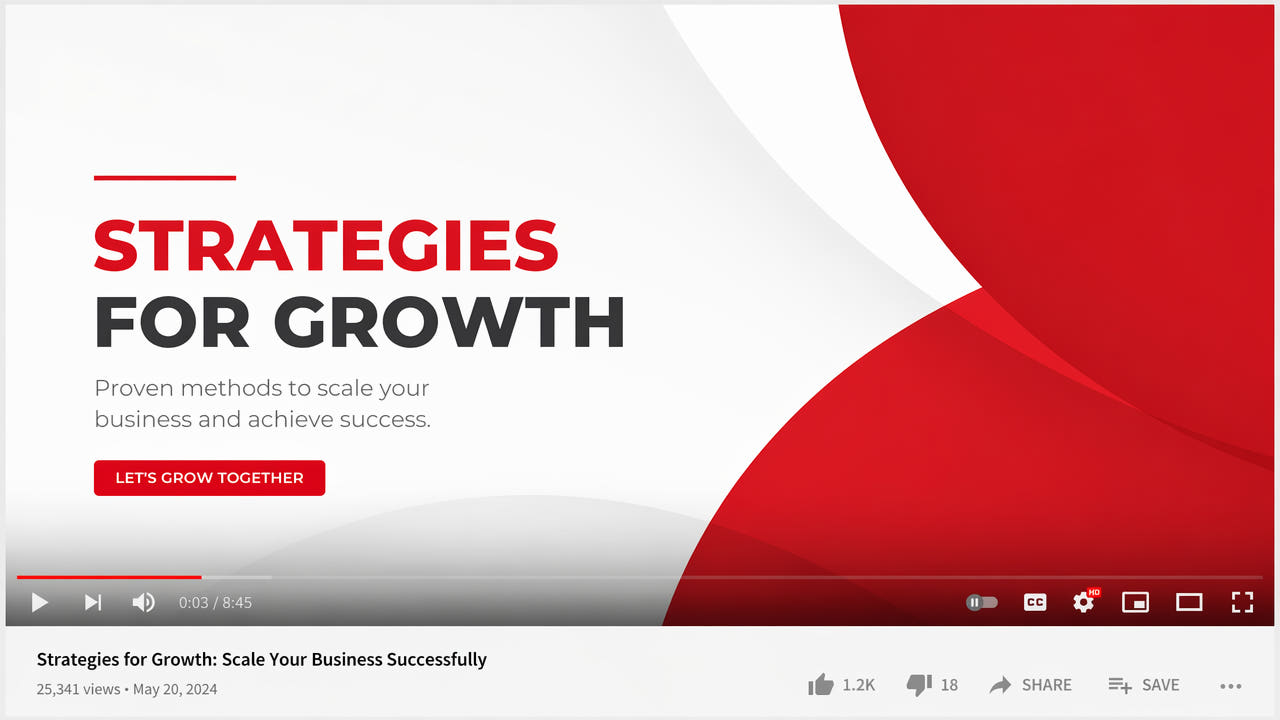
YouTube video player interface showing a watermark being removed from the corner of a video frame

Yaratıcıların YouTube Filigranlarını Kaldırma İhtiyacı

YouTube yaratıcıları, kendi videolarından filigranları meşru nedenlerle sıkça kaldırma ihtiyacı duyarlar. İçeriği Instagram, TikTok veya LinkedIn gibi diğer platformlar için yeniden kullanırken, YouTube'a özgü bir kanal filigranı yerinde durmaz ve profesyonel görünmez. Bir kanalı yeniden markalarken, arşivlenmiş içerikten eski logolarla birlikteki filigranların kaldırılması gerekir. Vurgu derlemeleri veya demo derlemeleri oluştururken, farklı filigran stilleri olmadan tutarlı ve temiz görüntüler, daha şık bir sunum yaratır.

YouTube platformu, yaratıcıların kanal ayarlarında etkinleştirebileceği bir abone butonu filigranı ekler. Bu, YouTube'da abone kazanmak için faydalı olsa da, aynı görüntü başka yerlerde kullanıldığında istenmeyen bir yük haline gelir. Ayrıca, birçok yaratıcı, düzenleme sırasında sürekli olarak kendi özel kanal logolarını ekler, bu da içerik farklı bağlamlar için yeniden kullanıldığında kaldırılması gerekir.

Başka yaratıcıların içeriklerinden izinsiz filigran kaldırmanın ciddi etik ve yasal sorunlar doğurabileceğini belirtmek önemlidir. Bu kılavuz yalnızca meşru kullanım durumlarına odaklanmaktadır: kendi içeriğinizden, lisansladığınız içerikten veya hak sahibinden açık izin aldığınız içerikten filigran kaldırma. Video içeriğiyle çalışırken her zaman fikri mülkiyet haklarına ve platform hizmet şartlarına saygı gösterin.

Kendi YouTube videolarınızdan filigran kaldırmak, platformlar arası yeniden kullanım ve yeniden markalama için yaygın bir meşru ihtiyaçtır.

YouTube Filigran Türleri

YouTube videolarında karşılaşabileceğiniz farklı filigran türlerini anlamak, her durum için en iyi kaldırma yaklaşımını belirlemeye yardımcı olur.

Kanal Markalama Filigranları

YouTube, yaratıcıların videolarının oynatma sırasında sağ alt köşede görünen özel bir markalama filigranı eklemelerine izin verir. Bu genellikle bir kanal logosu, abone simgesi veya özel bir grafik olur. Bu filigranlar, YouTube'un oynatıcı üst katman sistemi tarafından eklenir ve oynatma sırasında görünür ancak gerçek video dosyasına yanmaz. YouTube Stüdyosundan orijinal yüklemenizi indirirseniz, bu filigran mevcut olmayacaktır. Ancak, yalnızca filigranı yakalayan bir ekran kaydı veya indirilmiş bir versiyonunuz varsa, kaldırma araçlarına ihtiyaç vardır.

Özel Logo Üst Katmanları

Birçok yaratıcı, YouTube'a yüklemeden önce düzenleme sürecinde kendi logolarını veya kanal adlarını sürekli bir üst katman olarak ekler. Bunlar, video dosyasının kendisine yanar ve indirilen her versiyonda görünür. Yaygın yerleşimler arasında sol üst köşe, sağ alt köşe veya yarı saydam merkezde bir filigran bulunur. Bunlar gerçek video karelerinin bir parçası olduğundan, temiz bir şekilde kaldırmak için AI inpainting araçları gerektirir.

Giriş ve Çıkış Filigranları

Bazı yaratıcılar, giriş ve çıkış sekanslarında veya videonun belirli anlarında görünen animasyonlu filigranlar kullanır. Bu zaman sınırlı filigranlar, yalnızca videonun belirli bölümlerini etkilediğinden daha kolay yönetilir. Onları göründükleri belirli bölümlerden kaldırabilir veya filigranlı içerik önemli değilse o bölümleri kesebilirsiniz.

Üçüncü Taraf Araç Filigranları

Ücretsiz düzenleme yazılımlarının sürümleriyle düzenlenen videolar genellikle düzenleme aracının kendisinden filigranlar içerir. Bunlar "[Araç Adı] ile Yapıldı" veya yazılım logosunu gösterebilir. Bu videolar YouTube'a yüklendiğinde ve daha sonra yeniden kullanılması gerektiğinde, hem düzenleme aracı filigranı hem de herhangi bir kanal markalaması kaldırılmalıdır. AI araçları, her iki türü de ayrı işleme geçişleri gerektirmeden aynı anda yönetir.

Adım Adım: YouTube Videolarından Filigran Kaldırma

AI destekli araçlar kullanarak YouTube videolarınızdan filigranları temiz bir şekilde kaldırmak için bu süreci takip edin.

Adım 1: Kaynak Videonuzu Alın

En iyi yaklaşım, YouTube'a yüklenmeden önceki orijinal video dosyanızı kullanmaktır; bu, YouTube'un işleme sürecinin getirdiği sıkıştırma hatalarını önler. Orijinal videonuz yoksa, YouTube Stüdyosundan (Yaratıcı Stüdyo) videonuzu indirin; bu, mevcut en yüksek kaliteli versiyonu sağlar. YouTube Stüdyosuna gidin, videoyu seçin, üç noktalı menüye tıklayın ve "İndir" seçeneğini seçin. Bu, YouTube'un oynatıcı eklediği markalama filigranı olmadan işlenmiş versiyonu verir, ancak düzenleme sırasında yanmış olan herhangi bir filigran hala mevcut olacaktır.

Adım 2: Filigran Yerlerini Belirleyin

İşlemden önce, videonuzu gözden geçirerek tüm filigran yerlerini ve zamanlamalarını belirleyin. Filigranların sürekli (tüm video boyunca görünen) veya aralıklı (sadece belirli bölümlerde görünen) olup olmadığını not edin. Sürekli filigranlar için, tek bir bölge seçimi tüm videoyu kapsar. Aralıklı filigranlar için, temiz görüntülerin gereksiz yere işlenmesini önlemek için yalnızca etkilenen bölümleri işlemeniz gerekebilir.

Adım 3: AI Filigran Kaldırma Uygulayın

Videonuzu 550W Video Eraser'a yükleyin ve filigran bölgesini seçin. AI, filigranın opaklık, renk ve arka plan içeriğiyle etkileşimi gibi özelliklerini analiz eder. Ardından, filigranı kaldırırken alttaki video içeriğini yeniden yapılandırmak için her kareyi işler. Yarı saydam filigranlar için, AI karışım modunu dikkate alır ve kısmen gizlenmiş olan orijinal renkleri ve detayları geri getirir.

Adım 4: Sonuçları Gözden Geçirin

İşlemden sonra, filigranın karmaşık arka planlar, hareketli nesneler veya sahne geçişleriyle örtüştüğü karelere özel dikkat göstererek çıktı videosunu dikkatlice gözden geçirin. Bu zorlu alanlar, hataların en olası olduğu yerlerdir. Eğer herhangi bir karede kusurlar görünüyorsa, ayarlanmış ayarlarla belirli bölümleri yeniden işleyebilir veya bir video düzenleyicisinde bireysel kareleri manuel olarak düzeltebilirsiniz.

Adım 5: Dışa Aktarın ve Yeniden Kullanın

Temiz videoyu istediğiniz format ve çözünürlükte dışa aktarın. Platformlar arası yeniden kullanım için, mevcut en yüksek kalitede dışa aktarın ve ardından bu temiz ana dosyadan platforma özgü versiyonlar oluşturun. Bu yaklaşım, kaynak materyalden oluşturduğunuz platform versiyonlarının sayısından bağımsız olarak filigran kaldırma işlemini yalnızca bir kez gerçekleştirmenizi sağlar.

YouTube Filigran Kaldırma için En İyi Uygulamalar

Bu en iyi uygulamaları takip etmek, YouTube içeriğinden filigran kaldırırken mümkün olan en temiz sonuçları sağlar.

En Yüksek Kalite Kaynağı Kullanın

Her zaman mevcut en yüksek kaliteli video versiyonuyla başlayın. YouTube, yüklenen videoları sıkıştırır, bu nedenle orijinal ön yükleme dosyanız, yeniden indirilen bir versiyondan daha iyi kaldırma sonuçları verir. İndirilmiş bir versiyon kullanmanız gerekiyorsa, mevcut en yüksek çözünürlüğü seçin. Filigran alanının etrafında daha fazla piksel bilgisi mevcutsa, AI arka plan içeriğini daha iyi yeniden yapılandırabilir.

Ek Düzenlemeden Önce İşleyin

Filigranları kaldırmadan önce videoda herhangi bir ek düzenleme yapmayın. Renk derecelendirmesi, filtreler veya efektler uygulamak, filigranı tespit etmeyi ve temiz bir şekilde kaldırmayı zorlaştırabilir. Kaldırma adımı için en orijinal, işlenmemiş görüntü versiyonunuzla çalışın, ardından temiz çıktıya yaratıcı düzenlemelerinizi uygulayın.

Gelecek Filigranlama Stratejisini Düşünün

Eğer sıkça kendi filigranlarınızı yeniden kullanmak için kaldırmanız gerekiyorsa, filigranlama stratejinizi ayarlamayı düşünün. Filigranları ana dosyalarınıza yanmadan, temiz ana kopyalarınızı koruyun ve yalnızca platforma özgü dışa aktarımlara filigran ekleyin. Bu, tamamen kaldırma gereksinimini ortadan kaldırır ve içeriğinizin tüm versiyonları arasında maksimum kalitenin korunmasını sağlar.

Kanal Arşivleri için Toplu İşleme

Bir kanalı yeniden markalarken ve eski filigranları bir video kütüphanesinden kaldırmanız gerektiğinde, birden fazla videoyu verimli bir şekilde işlemek için toplu işleme kullanın. Filigran bölgesini bir kez ayarlayın (çünkü kanal filigranları genellikle tutarlı bir konumda durur) ve tüm videolar üzerinde aynı kaldırma ayarlarını uygulayın. Bu, her dosya için manuel müdahale gerektirmeden onlarca videoyu bir gecede işleyebilir.

Filigransız temiz ana video dosyaları tutun ve gelecekteki kaldırma ihtiyaçlarını önlemek için yalnızca platforma özgü dışa aktarımlara markalama ekleyin.

Filigran Sorunlarına Alternatif Yaklaşımlar

AI kaldırma en etkili çözüm olsa da, belirli durumunuza bağlı olarak dikkate değer alternatif yaklaşımlar vardır.

Orijinal Projeden Yeniden Dışa Aktarma

Orijinal düzenleme proje dosyalarınızı (Premiere Pro, Final Cut, DaVinci Resolve) hala elinizde bulunduruyorsanız, en basit çözüm, filigran katmanını etkinleştirmeden videoyu yeniden dışa aktarmaktır. Bu, herhangi bir AI işleme gerektirmeden mükemmel temiz bir versiyon üretir. Bu nedenle, nihai videoyu YouTube'a yükledikten sonra bile proje dosyalarınızı arşivlemeyi unutmayın.

Filigran Alanını Kırpma

Karelerin uç noktalarında bulunan filigranlar için, kırpma işlemi AI işleme olmadan kaldırabilir. Ancak, bu yaklaşım video içeriğini kaybettirir, en boy oranını değiştirir ve filigranın yakınındaki önemli görsel unsurları kesebilir. Bu, yalnızca filigranın köşede olduğu ve önemsiz içerik bulunduğu durumlarda kabul edilebilir.

Yeni Markalama ile Üst Katman Oluşturma

Eski bir filigranı kaldırmak yerine, yeni markalama ile kaplayabilirsiniz. Bu, tamamen temiz görüntüler oluşturmak yerine yeniden markalama yapıyorsanız işe yarar. Yeni logonuzu veya filigranınızı eski filigranın üzerine yerleştirin, böylece önceki işareti tamamen kaplayacak kadar büyük olduğundan emin olun. Bu yaklaşım hızlıdır ancak yalnızca markalı çıktı istediğinizde uygundur.

YouTube Stüdyo Editörü

YouTube'un yerleşik editörü, platformda filigranları doğrudan bulanıklaştırmak için sınırlı araçlar sunar. Ancak, bu yaklaşım temiz kaldırma yerine görünür bulanıklık hataları üretir ve düzenlenmiş versiyon, orijinal yüklemenizin yerini alır. Kalitenin kritik olmadığı ve temiz görüntüleri başka amaçlar için kullanmadığınız hızlı düzeltmeler için uygundur.

Kaçınılması Gereken Yaygın Hatalar

YouTube videolarından filigran kaldırırken profesyonel sonuçlar elde etmek için bu yaygın tuzaklardan kaçının.

Düşük Çözünürlüklü Kaynaklar Kullanmak

Videonuzun 360p veya 480p versiyonunu işlemek, 1080p veya 4K kaynağı kullanmaktan çok daha kötü sonuçlar üretir. AI, arka planı inandırıcı bir şekilde yeniden yapılandırmak için filigran alanının etrafında yeterli piksel detayına ihtiyaç duyar. Her zaman mevcut en yüksek çözünürlük versiyonunu kullanın, nihai çıktınız belirli bir platform için daha düşük çözünürlükte olsa bile.

Filigran Gölgelerini ve Kenarlarını Görmezden Gelmek

Birçok filigran, görünür logo sınırının ötesine uzanan ince gölge, parıltı veya kenar efektleri içerir. Seçim bölgeniz bu ince efektleri kapsamazsa, çıktıda soluk kalıntılar görünür kalabilir. Seçiminizi, filigranın görünür kenarlarının biraz ötesine uzatarak, kaldırma işleminden sonra kalabilecek gölge veya parıltı efektlerini yakalayacak şekilde genişletin.

Temiz Alanları Aşırı İşlemek

Filigranın etrafında çok büyük bir bölge seçmek, AI'nın gereğinden fazla arka planı yeniden yapılandırmasını zorlayarak, zaten temiz olan alanlarda ince tutarsızlıklar oluşturabilir. Seçiminizi, filigranı ve etkilerini tamamen kapsayacak şekilde mümkün olduğunca dar tutun. Hassas seçim, en doğal görünümlü sonuçları üretir.

Kalite Gözden Geçirmeyi Atlamak

Her zaman kullanmadan önce işlenmiş videonun tamamını gözden geçirin. Filigran kaldırma kalitesi, arka plan karmaşıklığına bağlı olarak farklı sahnelerde değişebilir. Düz renkli bir arka planda filigran mükemmel bir şekilde kaldırılırken, aynı filigran karmaşık hareketli bir arka planda belirli karelerde ince hatalar gösterebilir. Yayınlamadan önce bu sorunları yakalamak, profesyonel çıktı kalitesini garanti eder.

Sıkça Sorulan Sorular

Kendi videolarınızdan filigranları yasal olarak kaldırabilirsiniz. Başkalarının içeriklerinden filigran kaldırmak telif hakkını ihlal edebilir. Her zaman fikri mülkiyet haklarına saygı gösterin.

YouTube videolarından filigran kaldırmak yasal mı?

Evet. Yaratıcılar, içeriklerini diğer platformlar için yeniden kullanırken veya markalarını güncellerken kendi kanal filigranlarını sıklıkla kaldırırlar. Bu tamamen meşrudur.

Kendi videolarımdan YouTube markalama filigranını kaldırabilir miyim?

AI araçları, kanal logolarını, abone butonlarını, markalama filigranlarını ve videonun tamamında görünen herhangi bir sürekli üst katman grafiğini kaldırır.

AI araçları hangi tür YouTube filigranlarını kaldırabilir?

Kaliteli AI inpainting araçları, 550W Video Eraser gibi, arka planları sorunsuz bir şekilde yeniden yapılandırır. Sonuçlar genellikle hata içermeyen ve orijinal görüntüden ayırt edilemeyen sonuçlardır.

Filigran kaldırma görünür hatalar bırakır mı?

İlgili Makaleler

Sıkça Sorulan Sorular

YouTube videolarından filigran kaldırmak yasal mı?

Kendi videolarınızdan filigranları yasal olarak kaldırabilirsiniz. Başkalarının içeriklerinden filigran kaldırmak telif hakkını ihlal edebilir. Her zaman fikri mülkiyet haklarına saygı gösterin.

Kendi videolarımdan YouTube markalama filigranını kaldırabilir miyim?

Evet. Yaratıcılar, içeriklerini diğer platformlar için yeniden kullanırken veya markalarını güncellerken kendi kanal filigranlarını sıklıkla kaldırırlar. Bu tamamen meşrudur.

AI araçları hangi tür YouTube filigranlarını kaldırabilir?

AI araçları, kanal logolarını, abone butonlarını, markalama filigranlarını ve videonun tamamında görünen herhangi bir sürekli üst katman grafiğini kaldırır.

Filigran kaldırma görünür hatalar bırakır mı?

Kaliteli AI inpainting araçları, 550W Video Eraser gibi, arka planları sorunsuz bir şekilde yeniden yapılandırır. Sonuçlar genellikle hata içermeyen ve orijinal görüntüden ayırt edilemeyen sonuçlardır.

550W Video Eraser'ı Ücretsiz Deneyin

AI ile herhangi bir videodan altyazıları ve filigranları kaldırın. Yeni kullanıcılar için 200 ücretsiz kredi.

Şimdi İndir — Ücretsiz