如何移除影片中的日期與時間戳
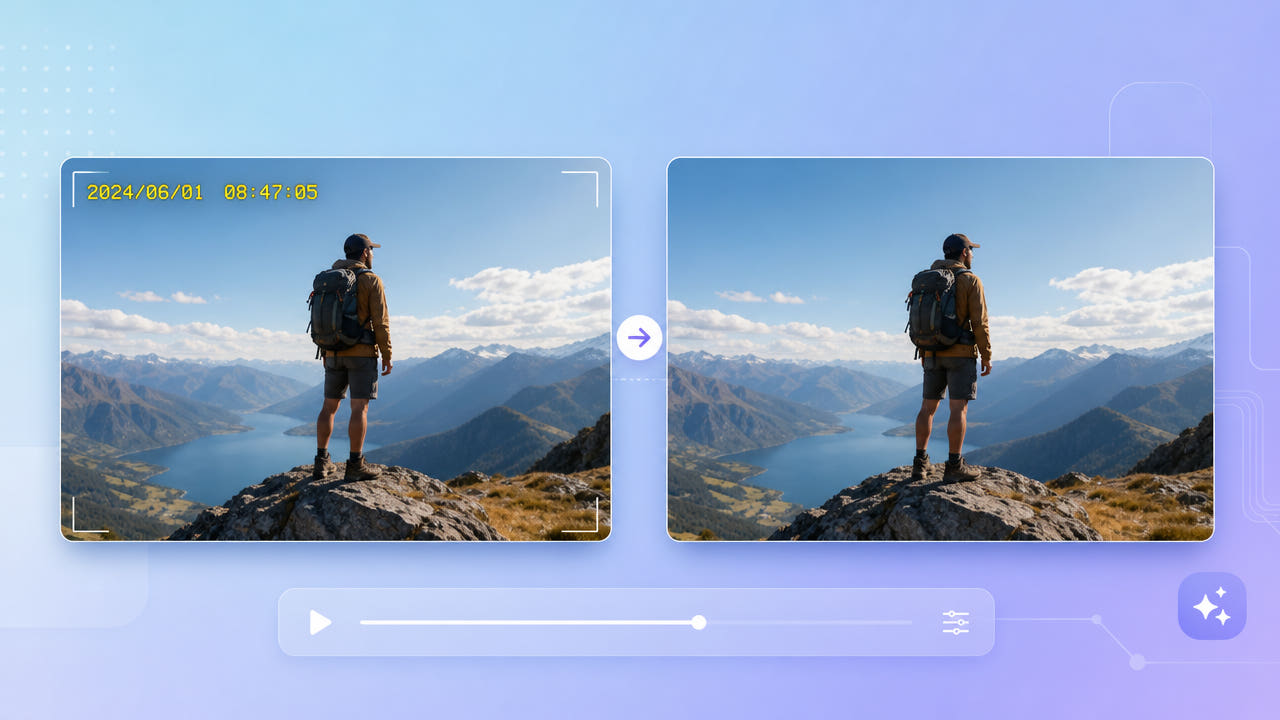
畫面中的時間戳是什麼
相機或行車記錄器可能將日期直接寫入每一格畫面。這類燒錄文字不是可關閉的字幕軌。
燒錄文字與獨立字幕
只編輯自己擁有或獲授權的影片。若素材用於舉證、保險或封存,請保留未修改的原件與必要的時間資訊。
先確認素材用途
時間戳數字可能持續變動;要確認選取範圍在整段影片中涵蓋所有字元,不能只看第一格。
時間戳屬於畫面像素;先確認編輯權限,並保留原件。
框選並處理時間戳
上傳支援的影片,在時間戳周圍留少量邊距,並檢查開頭、中段與結尾。550W Video Eraser 依周圍畫面估算選區內的替代內容,無法還原被遮住的原始像素。
涵蓋數字與邊緣
標準模式處理框內區域。保護模式保留框內、處理框外,因此不適合框住時間戳後直接移除。位置變動時可調整選區或拆成支援的片段。
標準模式與保護模式
這種方式無須為遮住角落而主動裁切;但重建與匯出編碼可能改變細節。請將完整輸出與原件比較。
完整涵蓋時間戳並檢查全片,不能把 AI 重建視為原始像素還原。
適合的使用情境
若錄影也有頻道台標等角落圖文,先分別確認每處選區,再依目前介面支援的方式處理。不要假設單一任務會自動清除所有疊加內容;台標指南可作為相關檢查參考。
用於舉證、保險或歷史紀錄時,應保留未修改的原檔,並標明展示副本經過編輯。畫面修復與輸出不一定會保留或刪除嵌入的中繼資料;必要時請另行檢查輸出檔。
檢查畫質與完整性
確定選框涵蓋數字、分隔符號與陰影,尤其檢查數字跳動、移動背景及場景切換。若有殘留或模糊,請調整後重試。
查看數字變化與場景切換
使用獲准編輯的清晰原檔並對照輸出。額外壓縮可能增加修復難度,但較清楚的來源也無法保證角落毫無瑕疵。
保留原始檔
涵蓋持續變動的日期時間,複查完整輸出,並保留未修改的授權原檔。
常見問題
變動的數字能處理嗎?
可以嘗試處理變動的時間戳,但須檢查全片;選區或背景變化時可能要重新處理。
一定要裁切嗎?
可以嘗試在原畫幅內重建選區而不主動裁切;仍須查看完整輸出的構圖、解析度及品質。
畫質會保持不變嗎?
不能保證。選區重建與匯出編碼可能影響細節、色彩或解析度。
檔案日期會改變嗎?
不能預設畫面編輯一定保留或移除中繼資料。保留未修改的原檔;若中繼資料與用途有關,應檢查輸出檔。
支援哪些影片?
瀏覽器影片最高支援 1080p、每段最長 30 分鐘;可用格式與檔案大小以目前上傳介面提示為準。