編輯獲授權影片中的可見標誌
更新於 · 產品使用流程已由 550W AI Labs 核查
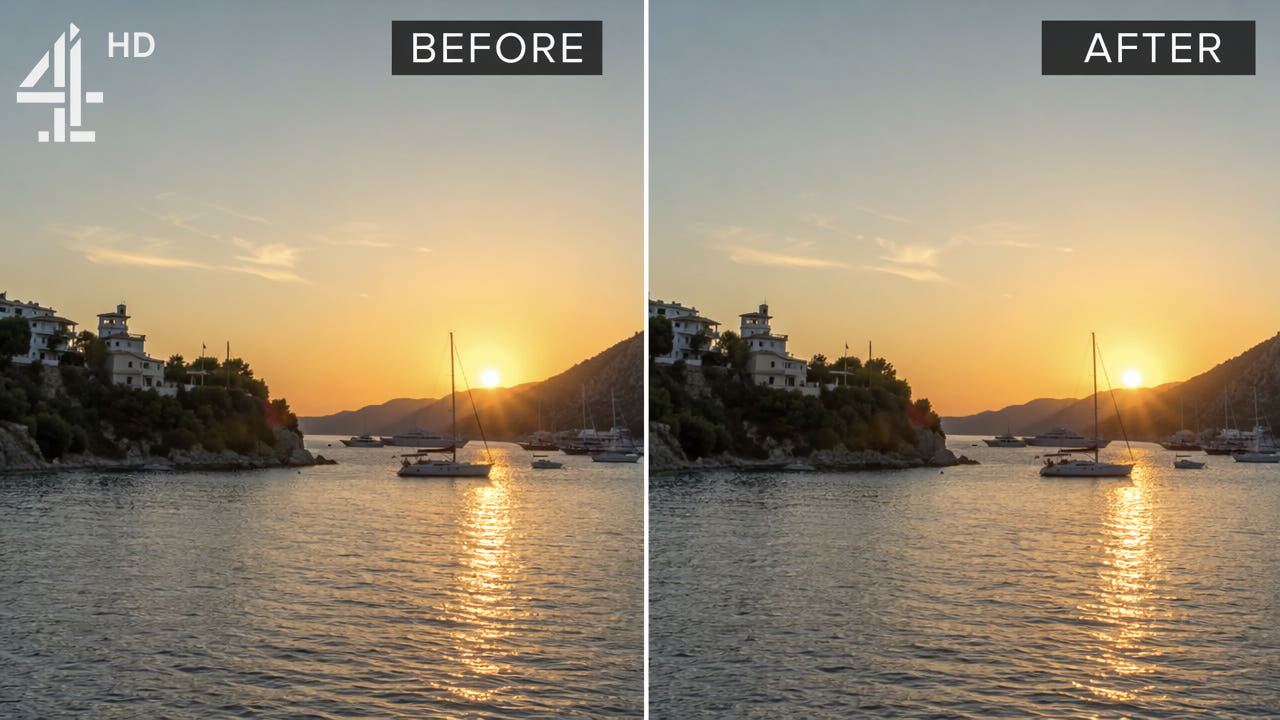
先確認標誌、來源及使用權
可見標誌可能識別創作者、平台、播出單位,或帶授權限制的預覽素材。大小、透明度和位置因來源而異。編輯前檢視實際影片,確定你擁有該檔案或獲准修改。
原專案若提供合規的無標誌輸出,先比較這個選項。有些標誌位置固定,也有些會移動、短暫出現或覆蓋重要細節。不能假定一個固定選框或 AI 結果能適用所有片段。
改動畫面像素前,先檢視標誌及權利,並尋找獲授權的來源輸出。
標誌位置如何影響編輯
處理難度取決於標誌覆蓋範圍、底下的畫面,以及兩者隨時間如何變化。AI 只能估算替代影像,無法揭示被遮住的原始內容。
角落的小標誌
角落小標誌周圍或許保留較多畫面線索,但模型仍是在估算缺失部分。檢查邊界和動態;任何位置都不保證乾淨結果。
半透明標誌
半透明標誌同樣可能遮住獨有細節。AI 可以估算替代畫面,卻不能可靠地分離原圖層或取回隱藏像素。先測試樣片,不要以透明度穩定作為成功保證。
移動的標誌
動畫或移動標誌會影響畫面不同位置。檢查每個出現處,依目前支援的方式調整選區或分段。別假設工具會自動偵測及追蹤;需檢視完整輸出。
畫面中央的大浮水印
中央大型浮水印覆蓋更多原始畫面,特別是人臉與動態區域,可能留下明顯瑕疵。若來源是素材庫預覽片,先確認供應商授權並取得准許使用的正式乾淨檔案。
檢查所有受影響的場景;標誌的位置本身無法預測結果。
使用 AI 處理選取的標誌範圍
只使用獲授權的 MP4 或 MOV,先找出標誌所有出現位置。550W 瀏覽器影片流程最高支援 1080p、最長 30 分鐘;檔案大小條件以當前上傳介面為準。處理後應將整段結果與來源比較。
第一步:檢查檔案
查看目前介面提供的控制項。每段影片和選區都要分別檢查;不要假設選區可以沿用或適用於其他片段。
第二步:圈選可見部分
手動圈住標誌的完整可見範圍,包括陰影和光暈,同時盡量少遮到其他細節。檢查具代表性的畫面及標誌移動。Standard 處理選區內側;Protect 保留內側並處理外側,並非較高畫質的修復模式。
第三步:提交任務
檢查任務估算與處理狀態。AI 根據周圍影像估算選區內的替代畫面,無法還原被覆蓋的原始像素。所需時間受素材、選區及服務情況影響。
第四步:檢視輸出
下載後檢視整段影片的動態、人臉、細節、顏色、聲音與編碼。若有瑕疵,可比較獲授權的來源輸出、不同選區、裁切或遮蓋,再判斷檔案是否可用。
比較其他合規的編輯方法
正式乾淨來源、裁切、遮蓋、FFmpeg 及手動編輯都可能適用。應用有權修改的素材比較代表性結果,而非把其中一種方法當作通用最佳選擇。
裁切
裁切會移除部分畫面。若新構圖可以接受,這或許可行,但可能改變長寬比和可用細節。使用前核對目的地要求。
遮住標誌
可見遮罩、色塊或替代圖形可以蓋住標誌,並不會重建背景。只有符合使用權和呈現要求才採用,且要檢查移動畫面的效果。
FFmpeg 的 Delogo 濾鏡
FFmpeg 的 Delogo 會依指定矩形的周圍像素估算內部畫面。在細節或動態區域可能產生塗抹,也不會還原被遮住的原始像素;請比較其他方法的實際輸出。
手動合成
手動合成可讓複雜區域有更多控制,但需要技巧、時間和全片檢查。來源檔案從未記錄的細節,也不能憑空精確重現。
因應常見的標誌情境
判斷方法要看來源、授權及預定用途。可見標誌也可能承載必須保留的身分或署名資訊。
自己作品上的標誌
對自己製作的影片,先找可編輯專案或合規的乾淨輸出。如果必須修改已合成的成片,再測試實際標誌位置;擁有影片本身不代表音樂、肖像或其他內含素材的權利都已釐清。
廣播或第三方影片
廣播或第三方錄影可能含播出單位標誌及其他受保護內容。不能只因持有私人錄影就假定可以修改或散布。編輯或分享前須核對相關權利與現行規則。
客戶素材
處理客戶影片時,先確認哪些元素可改、哪些標誌或署名必須留下。記錄來源和核准狀態,交件前檢查整份成品。
素材庫預覽檔
素材庫預覽浮水印與授權相連。正式使用應取得合適授權及乾淨檔案;移除預覽標誌不能取代授權。即使僅作臨時客戶預覽,也要確認供應商規則。
謹慎選區並檢視結果
沒有固定選區大小能保證效果。先以獲授權且具代表性的片段試做,再檢查整段輸出。
涵蓋可見邊緣
圈選完整標誌和可見邊界,同時避免包含過多其他畫面。選區太小可能留下殘影;太大則需要 AI 估算更多缺失內容。提交前看過動態和切鏡。
留意背景
複雜紋理、人臉、移動主體及轉場可能顯露處理瑕疵。單純背景或許較容易,但仍要檢視。別只憑暫停的單一畫面判斷品質。
確認透明度與光暈
半透明邊界、陰影和光暈容易漏選。查看實際可見範圍,並將處理後畫面與來源比較。
逐一檢查所有標誌
若畫面有多個標誌,先確認目前介面支援哪些選區控制。多次處理或匯出可能改變編碼;只處理必要部分,檢視每個受影響時刻。
尊重權利與發布規則
權利取決於具體影片、授權、司法管轄區和用途。影像經過修改,本身並不能證明可發布。
確認這份檔案的修改權
即使是自己的或已獲授權的素材,也要確認協議允許此次更改及分享。不要直接認定廣播錄影屬於法律例外,或客戶持有檔案就有權修改。
避免造成誤導的再利用
移除標誌不會轉移著作權、音樂、肖像、署名或商業使用權。確認來源與發布目的地目前的條款,保留必須的揭露或標示。
常見問題
可以處理錄影中的電視頻道標誌嗎?
僅在你擁有錄影或獲准編輯時,才可測試可見標誌的選區。效果受背景和動態影響;再利用前須檢視完整輸出和現行權利。
透明或半透明浮水印可以處理嗎?
半透明標誌仍可能遮住來源細節。AI 依周圍影像估算替代畫面,不能還原隱藏像素,也無法保證乾淨結果。
同一段影片有多個標誌怎麼辦?
檢查各個可見標誌及其位置。只使用目前工具支援的選區或分段;多次處理可能改變編碼,也不保證結果更乾淨。
移除影片標誌是否合法?
只編輯自己擁有或獲准更改的素材。移除標誌不會取得影片、音樂或品牌使用權;核對適用授權及平台現行條款。