Revisa cintillos y barras informativas en un video autorizado
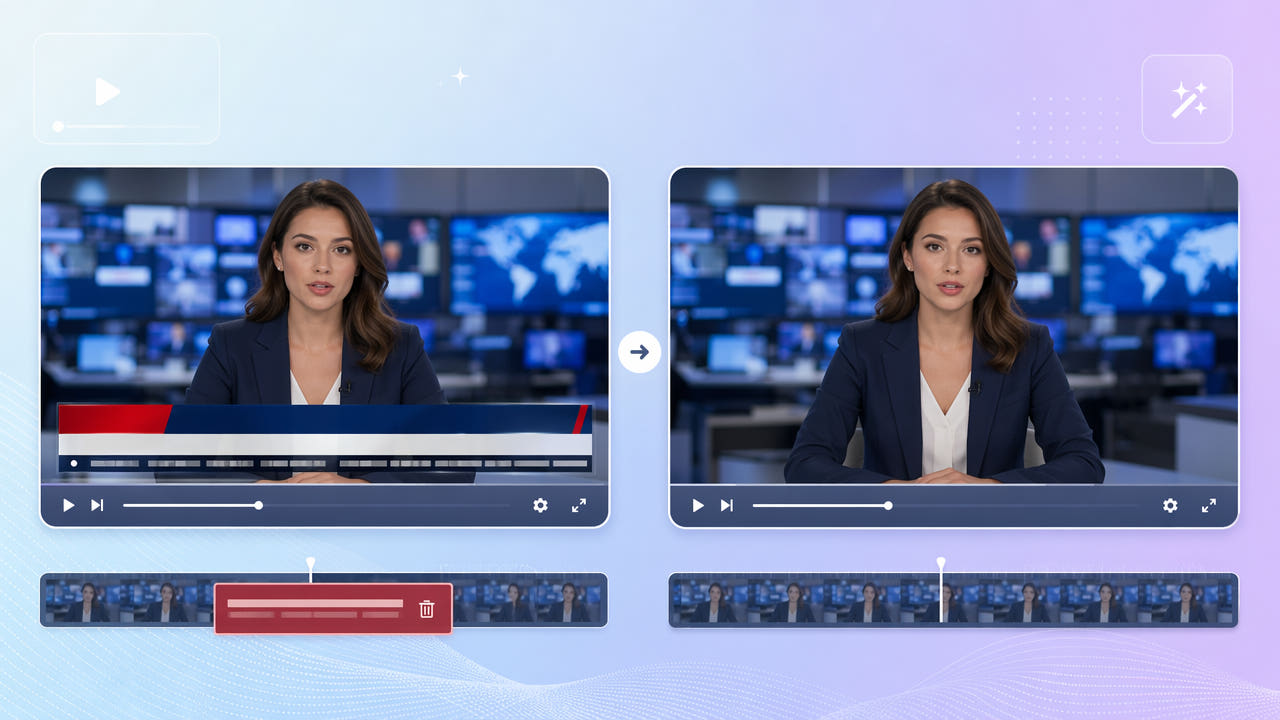
Identifica los gráficos de transmisión y los derechos
Una grabación de noticias puede mostrar un cintillo en movimiento, nombres de personas, titulares y un logo de canal. Estos elementos pueden cubrir una franja amplia y cambiar de posición durante el programa.
Cintillo y rótulos de personas
El texto se desplaza mientras que algunos rótulos aparecen solo en ciertas tomas. Mira la línea de tiempo antes de seleccionar el área; un recuadro fijo puede dejar gráficos sin cubrir o modificar imagen innecesaria.
Derechos de uso de la grabación
Usa únicamente material que poseas o tengas permiso para editar y reutilizar. Recortar, tapar o reconstruir los gráficos no te concede derechos sobre el programa ni sobre la información que presenta.
Identifica todos los gráficos visibles y confirma el permiso para editar y reutilizar la grabación.
Selecciona la barra inferior y prueba el resultado
550W estima contenido de reemplazo a partir de la imagen cercana al área elegida. No recupera los píxeles originales ocultos por el cintillo, y una franja amplia puede dejar fallas visibles.
Cubre todo el gráfico visible
Incluye las barras apiladas y el texto que se mueve. Standard procesa dentro de la selección; Protect conserva el interior y procesa el exterior. Ninguno asegura una reparación natural.
Distingue Standard de Protect
Revisa la exportación en cambios de escena, personas, movimiento y fondos complejos. El navegador permite videos de hasta 1080p y 30 minutos; la codificación de salida puede alterar detalles o resolución.
Usa Standard en la franja elegida y revisa la exportación completa.
Revisa todo el clip de noticias
La misma grabación podría tener un logo de canal o una fecha. Inspecciona cada área y usa las selecciones que permite la interfaz actual. No asumas que una tarea eliminará todos los gráficos; las guías de logos y fechas incluyen otras comprobaciones.
Guarda el archivo original autorizado sin editar. Quitar los gráficos no autoriza la republicación y, en usos periodísticos, de archivo o probatorios, puede ser necesario preservar el contexto.
Evalúa las áreas reconstruidas amplias
En cada parte del clip, confirma los bordes superior e inferior de las barras. Un área estrecha deja letras; una demasiado grande puede modificar caras, manos u otros elementos importantes.
Revisa los límites de cada barra
Compara la salida con el mejor original que puedas usar. Una fuente más clara ayuda a evaluar fallas, pero no garantiza la reconstrucción fiel de un área grande que estaba oculta.
Compara todo el resultado con el original
Comprueba los límites, el movimiento y el archivo completo; la reconstrucción amplia puede notarse.
Preguntas frecuentes
¿Puedo probar con un cintillo que se desplaza?
En un clip autorizado puedes seleccionar el cintillo visible y probar Standard. Busca defectos asociados al movimiento y restos de texto en la salida.
¿Se puede tratar un rótulo inferior?
Selecciona el rótulo donde aparece y revisa su entrada, salida y los cambios de escena. Tal vez debas ajustar el área o editar manualmente.
¿Se conserva la calidad original?
No se garantiza. La reconstrucción y la codificación pueden cambiar detalles, color, sonido o resolución; compara el archivo completo con el original.
¿La parte superior queda intacta?
No lo asumas. Aunque solo se reconstruya una franja inferior, la codificación puede afectar todo el archivo. Revisa también la parte superior y el audio.
¿Puedo tratar un logo y el cintillo juntos?
Examina las dos áreas y utiliza las selecciones compatibles con la interfaz actual. Una sola tarea no garantiza que ambas queden bien.