Vérifier les bandeaux de nouvelles dans une vidéo autorisée
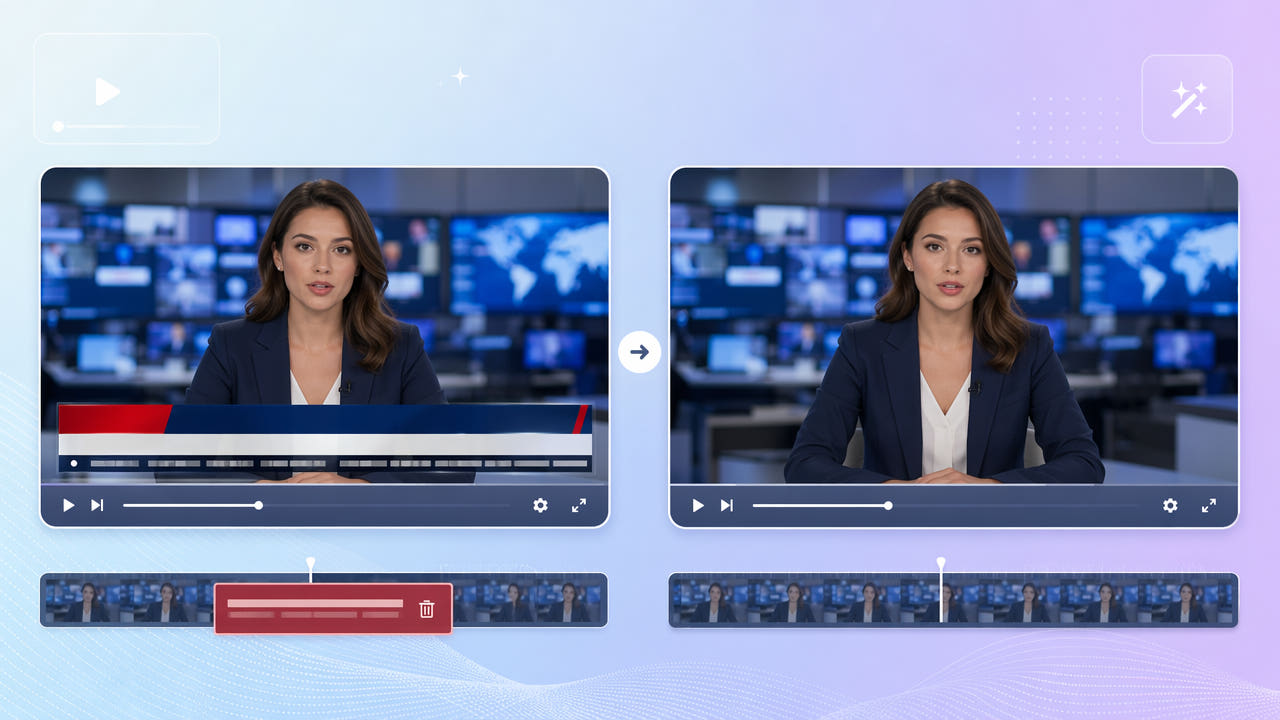
Identifier les éléments à l’écran et les droits
Une captation de nouvelles peut contenir une bande défilante, l’identification d’une personne, un titre et le logo du diffuseur. Ces éléments peuvent masquer une grande surface qui change d’un segment à l’autre.
Défilement, identifications et titres
Une ligne de nouvelles se déplace continuellement, tandis que l’identification d’un invité n’apparaît qu’à certains moments. Visionnez le montage au complet avant de délimiter la zone; un seul cadre fixe peut manquer des caractères ou modifier l’image utile.
Pourquoi la zone varie pendant la diffusion
Utilisez seulement des images que vous possédez ou que vous êtes autorisé à modifier et à réutiliser. Le recadrage ou la reconstruction d’un élément graphique ne crée aucun droit sur l’émission.
Inventoriez les éléments visibles et confirmez les droits de modification et de diffusion.
Délimiter la bande inférieure à traiter
550W calcule une image de remplacement d’après les zones voisines. Les pixels cachés derrière le bandeau ne sont pas récupérés, et les grandes régions peuvent conserver des traces de traitement.
Tracer la région couverte
Délimitez l’ensemble des barres visibles, y compris les lettres qui défilent. Standard traite l’intérieur du cadre choisi. Protect conserve cet intérieur et traite la zone extérieure. Il faut évaluer le résultat dans les deux cas.
Prévoir le déplacement des caractères
Visionnez le fichier exporté près des changements de scène, des visages, des mouvements et des textures fines. L’outil dans le navigateur accepte au plus 1080p et 30 minutes; l’encodage peut changer l’image ou la résolution.
Essayez Standard sur la bande choisie et visionnez toute l’exportation.
Vérifier les autres éléments de la captation
Un extrait peut également afficher l’identifiant du diffuseur ou une date. Vérifiez chaque emplacement avec les sélections offertes par l’interface actuelle. Un seul traitement ne couvre pas nécessairement tous ces éléments; les guides sur les logos et horodatages donnent d’autres vérifications.
Conservez une copie intacte d’une source obtenue légalement. Retirer l’habillage ne permet pas automatiquement de rediffuser l’extrait et peut retirer un contexte essentiel à un usage journalistique ou documentaire.
Examiner les grandes surfaces reconstruites
Regardez la hauteur totale des graphiques empilés dans chaque scène. Un cadre trop étroit laisse du texte; un cadre trop vaste risque d’altérer les mains, les visages ou un élément utile du plan.
Couvrir les bandes superposées
Comparez la sortie à la meilleure captation que vous êtes autorisé à utiliser. Une source claire peut aider à repérer les défauts, sans assurer la reconstruction exacte de ce qui était caché.
Comparer les fichiers autorisés
Contrôlez les limites de la sélection et la vidéo entière; les grandes zones peuvent garder des défauts.
Questions fréquentes
Puis-je faire un essai avec une ligne de nouvelles défilante?
Sur un extrait autorisé, sélectionnez la bande visible et essayez Standard. Vérifiez si des caractères subsistent ou si le mouvement révèle des défauts.
Puis-je traiter l’identification d’un intervenant?
Encadrez l’identification lorsqu’elle apparaît, puis inspectez son apparition, sa disparition et les changements de scène. Un nouveau cadre ou une correction manuelle peut être nécessaire.
Le fichier gardera-t-il sa qualité initiale?
Ce n’est pas garanti. La reconstruction et l’encodage peuvent changer les détails, les couleurs, l’audio ou la résolution; comparez le fichier au complet à la source.
Le haut de l’image restera-t-il identique?
Il faut le vérifier. Même quand la reconstruction vise la bande inférieure, l’exportation peut modifier tout le fichier. Contrôlez aussi le haut de l’image et l’audio.
Puis-je traiter le logo et le bandeau en même temps?
Examinez chaque région et utilisez les sélections disponibles dans l’interface courante. Une seule tâche ne garantit pas le traitement satisfaisant des deux.