権限のあるニュース映像で速報テロップを確認・編集する
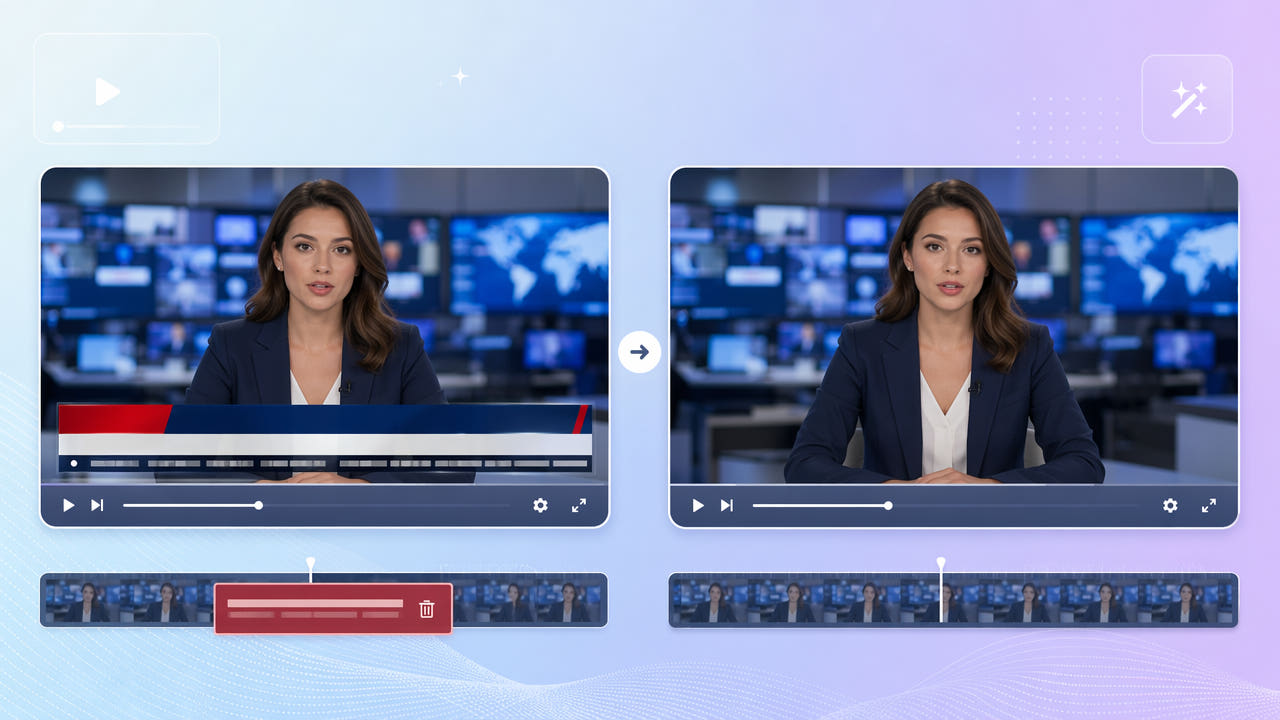
放送画面の表示と利用権を確認
ニュース録画には下部のスクロール文字、人物名、見出し帯、放送局のロゴなどが重なります。こうした表示は画面下部の広い部分を覆い、番組内で配置が変わることもあります。
速報と人物紹介を区別
速報は流れ続け、人物紹介は特定の場面でだけ現れる場合があります。動画全体を見てから範囲を決めてください。固定した選択範囲では表示を逃したり、不要な映像まで変えたりします。
番組の利用許可を確認
自分が所有するか、編集・再利用の許可を得た録画だけを扱ってください。表示を切り取る、覆う、再構成する行為で番組自体の利用権が得られるわけではありません。
すべての表示を確認し、録画を編集・再利用する権利を確かめます。
下部テロップの範囲を選んで試す
550W は選択範囲の周囲から代替画像を推定します。速報に隠された元の画素は戻せず、広い帯を処理すると修復痕が目立つ場合があります。
表示される範囲をすべて選ぶ
重なった見出し帯や移動する文字まで含めて範囲を指定します。Standard は選択範囲の内側を処理し、Protect は内側を残して外側を処理します。どちらも自然な結果を保証しません。
Standard と Protect を使い分ける
場面転換、人物、動き、細かい背景を含む全編を確認してください。ブラウザー動画の上限は 1080p、30 分です。書き出しのエンコードで細部や解像度が変わる可能性もあります。
Standard で速報の選択範囲を処理し、書き出し全体を点検します。
ニュース映像全体を点検
同じ録画に局のロゴや日時も表示されることがあります。各表示を別々に確認し、現在の画面で対応する選択方法を使ってください。一つのタスクで全表示が消えるとは限りません。ロゴや日時のガイドも参考になります。
編集していない権限のある原本を残します。表示を消しても再配信の許可は得られません。論評、保存、証拠として使う場合は必要な文脈も維持してください。
広い再構成範囲の確認点
帯が重なる場面では上下の境界を確認します。狭すぎる範囲では文字が残り、広すぎる範囲では顔や手など重要な部分が変わることがあります。
表示の境界を確かめる
権限のある鮮明な原本と出力を比較してください。元映像がきれいでも、広く隠れた領域を正確に再構成できるとは限りません。
元映像と全編を比較
文字の境界、動く背景、ファイル全体を確認し、広い範囲の修復痕に注意します。
よくある質問
スクロールする速報は試せますか?
許可された映像で見える速報帯を選び、Standard による再構成を試せます。動きに伴う欠陥や文字の残りを確認してください。
人物紹介のテロップも対象ですか?
人物紹介が出る場面を選び、表示の出入りや場面転換を含めて確認します。範囲の変更や手作業の編集が必要な場合もあります。
元の画質は維持されますか?
維持は保証できません。再構成や書き出しのエンコードは細部、色、音、解像度に影響するため、元映像と全編を比較してください。
画面上部は必ず変わりませんか?
保証できません。下部だけを選択しても、エンコードがファイル全体に影響する場合があります。上部の映像と音声も点検してください。
局のロゴと速報を一度に処理できますか?
二つの範囲を確認し、現在の画面で対応する選択方法を使います。一度の送信で両方が自然に消えるとは限りません。