Editar una marca de agua en un vídeo de YouTube autorizado
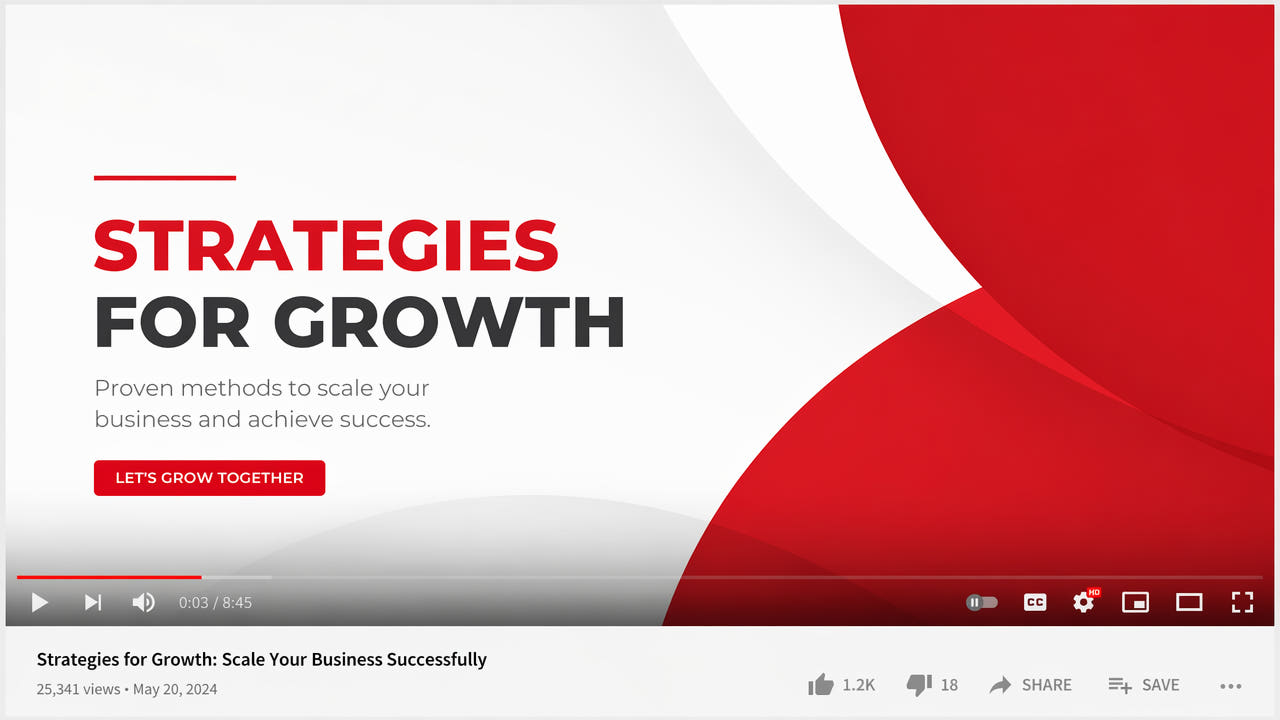
Comprueba la fuente y los derechos de edición
Si eres titular de un vídeo del canal o tienes permiso explícito para editarlo, quizá necesites otra versión de marca. Localiza primero el proyecto original o una fuente limpia. Modificar un gráfico en un archivo final exige más revisión que exportar una versión limpia desde el proyecto.
Distingue los gráficos del reproductor de las marcas integradas en los píxeles del vídeo. Una superposición del reproductor puede no estar en el archivo de origen, mientras que un logotipo añadido al editar puede permanecer en él. Examina la fuente autorizada antes de elegir una herramienta.
Comprueba los derechos sobre vídeo, música, material de colaboradores, plantillas y otros contenidos, y sigue las condiciones actuales de la plataforma. Quitar la marca no transfiere derechos ni garantiza permiso para volver a publicar.
Identifica la marca y verifica todos los derechos de edición antes de elegir una fuente autorizada y un flujo.
Identifica el tipo de marca
El método depende de dónde se guarda la marca y cuándo aparece.
Marca del reproductor
Una imagen de marca del canal puede mostrarse en el reproductor sin formar parte del archivo subido. Verifica los controles actuales e inspecciona tu archivo original o exportación autorizada antes de intentar reconstruir una zona.
Logotipos integrados desde el proyecto
Un logotipo colocado en la línea de tiempo puede formar parte de la imagen exportada. Si conservas el proyecto, desactiva o sustituye la capa editable y exporta una versión limpia cuando tus derechos lo permitan.
Gráficos de duración limitada
Un gráfico de introducción o cierre puede ocupar solo parte de la línea de tiempo. Si está permitido, considera editar el proyecto o cortar el segmento. Si debe conservarse, prueba la reconstrucción sobre material autorizado y revisa las transiciones.
Marcas de exportación del editor
Una marca de exportación puede reflejar condiciones de licencia o plan. Consulta las opciones oficiales actuales del editor para exportar sin marca. No supongas que todas las marcas pueden o deben tratarse en la misma tarea.
Un flujo de edición de vídeo
Aplica este flujo únicamente a un vídeo final que puedas modificar.
Localiza una fuente autorizada
Prioriza tu propia fuente nítida o una exportación autorizada. Confirma las opciones actuales de acceso y descarga en YouTube Studio o en el proyecto, sin depender de una ruta de menú fija ni de promesas de resolución.
Anota cuándo aparece la marca
Mira el vídeo entero y anota cada posición y periodo de aparición de la marca integrada. Un recuadro fijo no sigue el movimiento automáticamente; quizá necesites otras selecciones o segmentos compatibles.
Selecciona una zona adecuada
El navegador de 550W admite MP4 y MOV aptos hasta 1080p y 30 minutos. Selecciona una zona visible o el procesamiento de todo el fotograma según corresponda, comprueba la estimación y envía la tarea. La IA estima imágenes de sustitución a partir del entorno y no recupera los píxeles originales ocultos. El tiempo depende del vídeo, la selección y el estado del servicio. Standard procesa dentro del recuadro; Protect conserva su interior y procesa fuera.
Revisa la salida
Revisa todo el resultado, especialmente sujetos en movimiento, caras, detalles finos, cambios de plano, sonido y codificación. Un fotograma limpio no demuestra que el vídeo entero sea adecuado. Otro intento también puede dejar defectos.
Prepara otra versión
Si necesitas una versión revisada para otro destino, créala desde una fuente autorizada. Comprueba las normas actuales, la atribución, la accesibilidad y las obligaciones de divulgación. Eliminar la marca no garantiza alcance ni autorización para reutilizar.
Prepara una fuente limpia reutilizable
Preparar los archivos originales puede reducir la necesidad de reconstrucción.
Elige una fuente nítida
Usa una fuente nítida y autorizada dentro de los límites actuales. La compresión puede dificultar la edición, pero una mayor resolución de origen por sí sola no garantiza un resultado más limpio.
Conserva capas editables
Al editar tu proyecto, conserva la marca y los textos en capas separadas cuando sea práctico. Así podrás hacer versiones autorizadas sin estimar los píxeles tapados en el archivo final.
Guarda un máster limpio
Conserva un máster limpio y exporta versiones para cada destino cuando tus derechos lo permitan. Haz una copia de seguridad del proyecto y documenta qué versiones incluyen marcas o avisos obligatorios.
Organiza el archivo del canal
Agrupa una biblioteca autorizada por resolución y posición de la marca. El navegador actual solo permite aplicar una zona marcada a vídeos sin marcar de la misma resolución. Verifica cada selección y revisa todas las tareas de forma independiente.
Conserva un proyecto o máster limpio autorizado cuando sea posible y revisa cada archivo editado por separado.
Otras formas de edición autorizadas
Compara métodos en material propio o autorizado sin suponer que la IA siempre es la más eficaz.
Vuelve a exportar el proyecto
Si tienes el proyecto de edición y derecho a modificarlo, exporta sin la capa del logotipo cuando esté permitido. Así evitas estimar la imagen oculta.
Recorta un borde
Recortar puede eliminar una marca de borde, pero cambia el encuadre y puede quitar contenido útil o reducir la resolución de salida. Revisa todo el resultado.
Cubre con una nueva identidad visual
Cubrir un logotipo antiguo con una marca nueva autorizada puede ser una decisión editorial, pero no reconstruye el fondo ni elimina obligaciones de atribución.
Consulta los controles actuales de YouTube
Consulta los controles y la documentación oficial actual de YouTube para cualquier marca del reproductor o función de edición que quieras usar. No supongas que el editor de la plataforma genera una fuente limpia descargable.
Revisa los puntos problemáticos
Comprueba estos aspectos antes de publicar un vídeo editado.
Calidad de la fuente
Usa una fuente nítida que puedas editar dentro de los límites de 1080p y 30 minutos del navegador. Más detalles visibles facilitan la revisión, pero el movimiento y la complejidad del fondo afectan a la reconstrucción.
Sombras y bordes
Incluye sombras o resplandores visibles en la selección manual sin abarcar detalles innecesarios. Busca restos en todos los fotogramas afectados.
Tamaño de la selección
La zona seleccionada puede mostrar diferencias visibles. Un recuadro estrecho puede dejar bordes y uno amplio puede cubrir detalles adicionales. Compara resultados reales sin suponer que un tamaño concreto garantiza una reparación natural.
Revisión del archivo completo
Revisa todo el vídeo antes de usarlo, incluidos el sonido y las transiciones. Si quedan defectos, considera una fuente limpia permitida, otra selección compatible o edición manual.
Preguntas frecuentes
¿Qué derechos debo comprobar antes de editar un vídeo de YouTube?
Comprueba los derechos sobre el vídeo entero y las condiciones actuales de la plataforma. Ser titular de un elemento no da automáticamente derechos sobre música, material de colaboradores o plantillas.
¿La marca del reproductor está en mi archivo de origen?
Determina primero si el gráfico pertenece al reproductor o está integrado en el vídeo. Si tienes permiso para tratar la marca integrada, prueba una edición adecuada y revisa el resultado completo.
¿Qué puede hacer la IA con una marca integrada en la imagen?
La IA puede estimar un reemplazo para un logotipo o gráfico integrado seleccionado manualmente. No puede quitar de un archivo original una superposición del reproductor que no existe en él, ni garantiza un resultado limpio.
¿Puede la edición dejar defectos visibles?
Sí. La zona se reconstruye a partir de las imágenes cercanas y puede presentar defectos. La codificación de exportación también puede afectar a la imagen y al sonido; compara toda la salida con la fuente.