Modifier une marque visible sur une vidéo Google Veo autorisée
Mis à jour · Procédure d’utilisation du produit vérifiée par 550W AI Labs
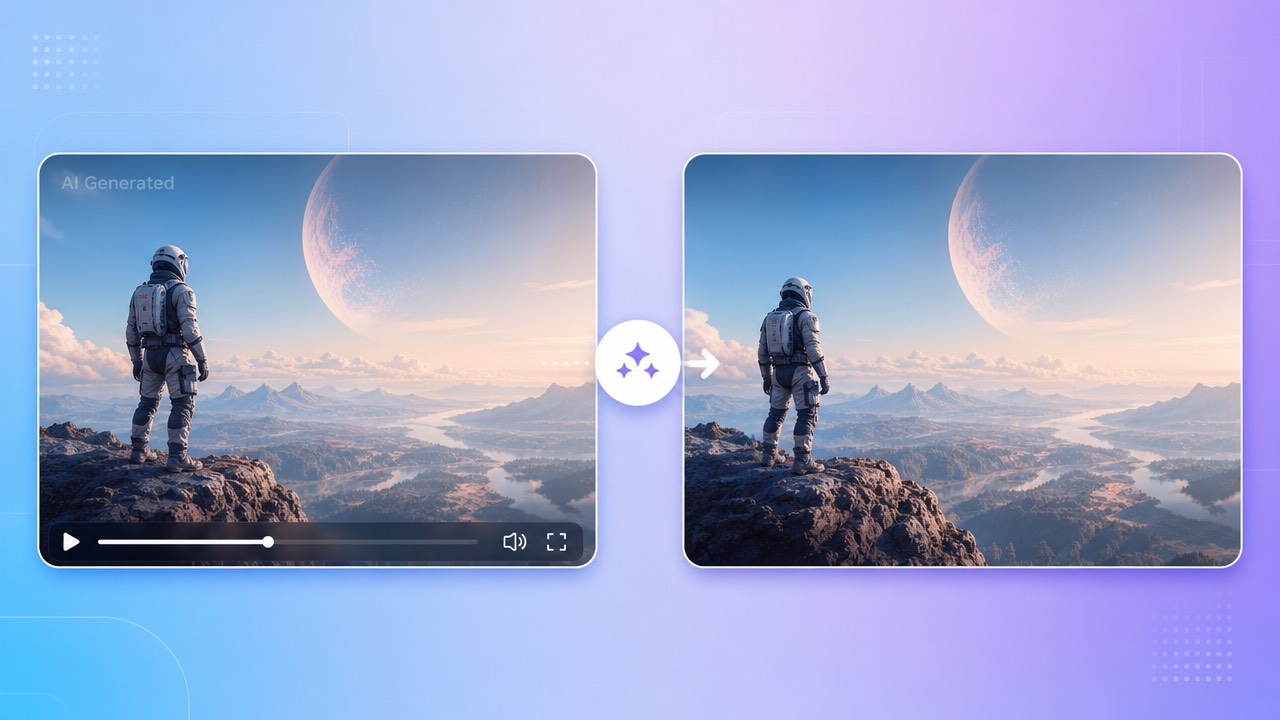
Examiner la marque et la provenance du fichier Veo
Une exportation Veo peut comporter une marque apparente ou d’autres signaux de provenance selon le produit et les paramètres utilisés. Regardez votre fichier avant de le modifier : tous les clips n’ont pas forcément la même marque, la même position ni les mêmes droits d’exportation.
Vérifier l’affichage propre au fichier
Google DeepMind décrit SynthID pour la vidéo comme un filigrane imperceptible intégré aux images. 550W Video Eraser modifie une zone visible sélectionnée par l’utilisateur ; il ne vérifie pas le signal SynthID, et cette modification ne permet pas de confirmer si le signal est toujours présent. Modifier des pixels visibles et vérifier la provenance sont deux choses distinctes.
Distinguer les signaux invisibles
Google DeepMind décrit SynthID pour la vidéo comme un filigrane imperceptible intégré aux images. Un outil de retouche des pixels visibles ne détecte ni ne supprime SynthID; les pixels visibles et les signaux de provenance sont distincts.
Vérifiez le fichier et les règles en vigueur ; une marque visible et une provenance intégrée ne sont pas la même chose.
Traiter une marque Veo visible avec l’IA
Si une superposition visible est présente et que vous avez le droit de modifier le fichier, sélectionnez manuellement la zone dans 550W Video Eraser. La détection ou le suivi automatiques ne sont pas garantis.
Sélectionner la zone à traiter
Standard traite l’intérieur de la sélection. Protect préserve la zone sélectionnée et traite l’extérieur; ce n’est pas un mode de meilleure qualité. Choisissez selon les pixels à conserver.
Comprendre Standard et Protect
L’IA estime un contenu de remplacement à partir de l’image voisine; elle ne récupère pas les pixels originaux masqués. Le flux vidéo prend en charge jusqu’à 1080p et 30 minutes. L’interface de téléversement actuelle indique si la taille du fichier est admissible.
Sélectionnez la marque avec Standard et examinez tout le fichier ; le temps de traitement peut varier.
Vérifier les droits et les divulgations
Ne modifiez que des fichiers qui vous appartiennent ou que vous êtes autorisé à modifier. Enlever une superposition visible ne change pas la provenance du fichier et ne vous donne pas le droit de le réutiliser ou de le publier.
Consultez les modalités à jour du produit Google et les règles de la plateforme de destination. Conservez les mentions d’attribution, les consentements et les avis sur l’origine IA lorsqu’ils s’appliquent.
Les droits et les obligations de divulgation restent à vérifier après toute retouche visuelle.
Examiner le résultat complet
Le temps de traitement dépend du fichier, de la zone sélectionnée et de l’état du service. Parcourez tout le résultat, y compris les scènes où l’arrière-plan ou le mouvement change.
Prévoir un temps de traitement variable
L’encodage de l’exportation peut modifier la résolution, le débit binaire, les couleurs ou d’autres détails. Recherchez les traces et les artefacts, puis comparez le fichier exporté à l’original avant de l’utiliser.
Vérifier les scènes et l’encodage
La fin d’une tâche ne garantit ni un résultat d’apparence naturelle ni une exportation inchangée.
Questions fréquentes
Toutes les vidéos liées à Veo ont-elles une marque visible?
Ne le présumez pas. Vérifiez le fichier réel et les renseignements d’exportation actuels du produit Google concerné; le marquage visible et les signaux de provenance invisibles sont différents.
La retouche d’une superposition visible supprime-t-elle SynthID?
Non. Une retouche visuelle ne prouve pas que SynthID ou d’autres signaux de provenance ont été supprimés. Conservez les renseignements sur la source et ne présentez pas le fichier comme provenant d’une autre source.
Comment sélectionner une marque visible liée à Veo?
Sélectionnez uniquement la zone visible que vous êtes autorisé à modifier. Standard traite l’intérieur; Protect préserve la sélection et traite l’extérieur. Vérifiez toute l’exportation.
Quelles limites s’appliquent aux vidéos?
Le flux vidéo prend en charge jusqu’à 1080p et 30 minutes. L’interface de téléversement actuelle indique si la taille du fichier est admissible; le temps varie selon le fichier, la sélection et l’état du service.
Puis-je publier une vidéo liée à Veo après l’avoir modifiée?
Seulement si vous avez les droits nécessaires et respectez les modalités actuelles du produit Google et les règles de la plateforme de destination, y compris l’attribution ou la divulgation de l’origine IA, s’il y a lieu.