Chỉnh sửa dấu hiển thị trong video Google Veo
Cập nhật · Quy trình sử dụng sản phẩm đã được 550W AI Labs kiểm tra
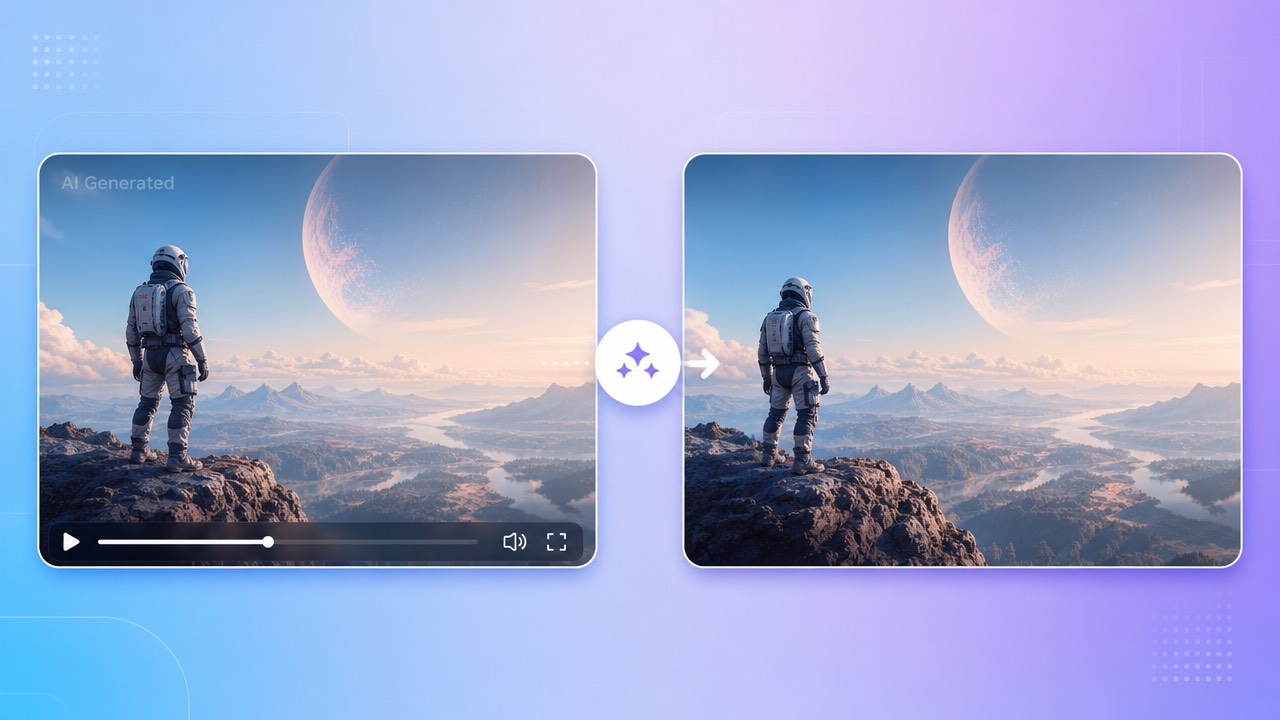
Kiểm tra các dấu trong bản xuất Veo của bạn
Một bản xuất Veo có thể có dấu thương hiệu hiển thị hoặc tín hiệu nguồn gốc khác tùy sản phẩm, tài khoản và thiết lập xuất. Hãy xem chính tệp của bạn trước khi sửa; không nên cho rằng mọi video Veo đều có cùng một dấu ở cùng vị trí.
Dấu hiển thị trên khung hình
Google DeepMind mô tả SynthID cho video là dấu chìm khó nhận biết được nhúng vào các khung hình. 550W Video Eraser chỉnh sửa vùng hiển thị do người dùng chọn; công cụ không kiểm tra tín hiệu SynthID và thao tác chỉnh sửa không thể xác minh tín hiệu đó còn hay không. Chỉnh sửa điểm ảnh hiển thị và xác minh nguồn gốc là hai việc khác nhau.
Tín hiệu nguồn gốc được nhúng
Google DeepMind mô tả SynthID cho video là hình mờ không thể nhận biết được nhúng trong các khung hình. Công cụ chỉnh sửa điểm ảnh hiển thị không phát hiện hoặc xóa SynthID; điểm ảnh nhìn thấy và tín hiệu nguồn gốc là hai việc khác nhau.
Xem tệp thực tế và điều khoản hiện hành; hình ảnh đã chỉnh sửa không xác định nguồn gốc của tệp.
Xử lý dấu hiển thị bằng cách tái tạo hình ảnh với AI
Nếu có lớp phủ hiển thị và bạn được phép sửa tệp, hãy chọn thủ công vùng bị ảnh hưởng trong 550W Video Eraser. Không đảm bảo khả năng tự động phát hiện hoặc theo dõi.
Chọn vùng và xử lý
Standard xử lý bên trong vùng chọn. Protect giữ nguyên vùng đã chọn và xử lý bên ngoài; đây không phải chế độ chất lượng cao hơn. Hãy chọn theo điểm ảnh bạn muốn giữ lại.
Phân biệt Standard với Protect
AI ước tính nội dung thay thế từ thông tin hình ảnh lân cận và không khôi phục được điểm ảnh gốc bị che. Quy trình video hỗ trợ tối đa 1080p và 30 phút. Giao diện tải lên hiện tại cho biết kích thước tệp có đáp ứng hay không.
Chọn dấu bằng Standard và kiểm tra toàn bộ video xuất; thời gian và kết quả thay đổi theo tư liệu và dịch vụ.
Kiểm tra quyền và yêu cầu công bố
Chỉ chỉnh sửa tệp thuộc sở hữu của bạn hoặc tệp bạn được phép sửa. Xóa lớp phủ hiển thị không làm thay đổi nguồn gốc tệp và không cấp quyền sử dụng lại hay xuất bản tệp.
Kiểm tra điều khoản hiện hành của sản phẩm Google và quy định của nền tảng nơi bạn định chia sẻ video. Giữ lại ghi công, sự đồng ý và thông tin công bố nguồn gốc AI khi cần.
Quyền sử dụng và yêu cầu công bố vẫn cần được kiểm tra sau khi chỉnh sửa hình ảnh.
Xem lại toàn bộ kết quả
Thời gian xử lý tùy thuộc vào video, vùng chọn và trạng thái dịch vụ. Hãy xem toàn bộ kết quả, kể cả các cảnh có nền hoặc chuyển động thay đổi.
Lưu ý thời gian xử lý có thể thay đổi
Mã hóa khi xuất có thể làm thay đổi độ phân giải, bitrate, màu sắc hoặc chi tiết khác. Tìm dấu vết và lỗi hình ảnh, rồi so sánh bản xuất với bản gốc trước khi sử dụng.
Kiểm tra cảnh và mã hóa
Tác vụ hoàn tất không đảm bảo kết quả trông tự nhiên hoặc bản xuất giữ nguyên mọi đặc điểm.
Câu hỏi thường gặp
Có phải video liên quan đến Veo nào cũng có dấu hiển thị không?
Đừng mặc định như vậy. Hãy kiểm tra tệp thực tế và thông tin xuất hiện hành của sản phẩm Google cụ thể; dấu hiển thị và tín hiệu nguồn gốc vô hình không giống nhau.
Chỉnh sửa lớp phủ hiển thị có xóa SynthID không?
Không. Chỉnh sửa hình ảnh không chứng minh SynthID hay tín hiệu nguồn gốc khác đã bị xóa. Hãy lưu hồ sơ nguồn và không trình bày tệp như thể có nguồn gốc khác.
Nên chọn dấu hiển thị liên quan đến Veo như thế nào?
Chỉ chọn vùng hiển thị mà bạn được phép chỉnh sửa. Standard xử lý bên trong vùng chọn; Protect giữ nguyên vùng chọn và xử lý bên ngoài. Hãy kiểm tra toàn bộ bản xuất.
Video áp dụng giới hạn nào?
Quy trình video hỗ trợ tối đa 1080p và 30 phút. Giao diện tải lên hiện tại cho biết kích thước tệp có phù hợp hay không; thời gian tùy tệp, vùng chọn và trạng thái dịch vụ.
Tôi có thể xuất bản video liên quan đến Veo sau khi chỉnh sửa không?
Chỉ khi bạn có quyền cần thiết và tuân thủ điều khoản hiện hành của sản phẩm Google cùng quy định của nền tảng đích, bao gồm ghi công hoặc công bố AI nếu áp dụng.