Edycja widocznego znaku w filmie Google Veo
Zaktualizowano · Sposób korzystania z produktu zweryfikowany przez 550W AI Labs
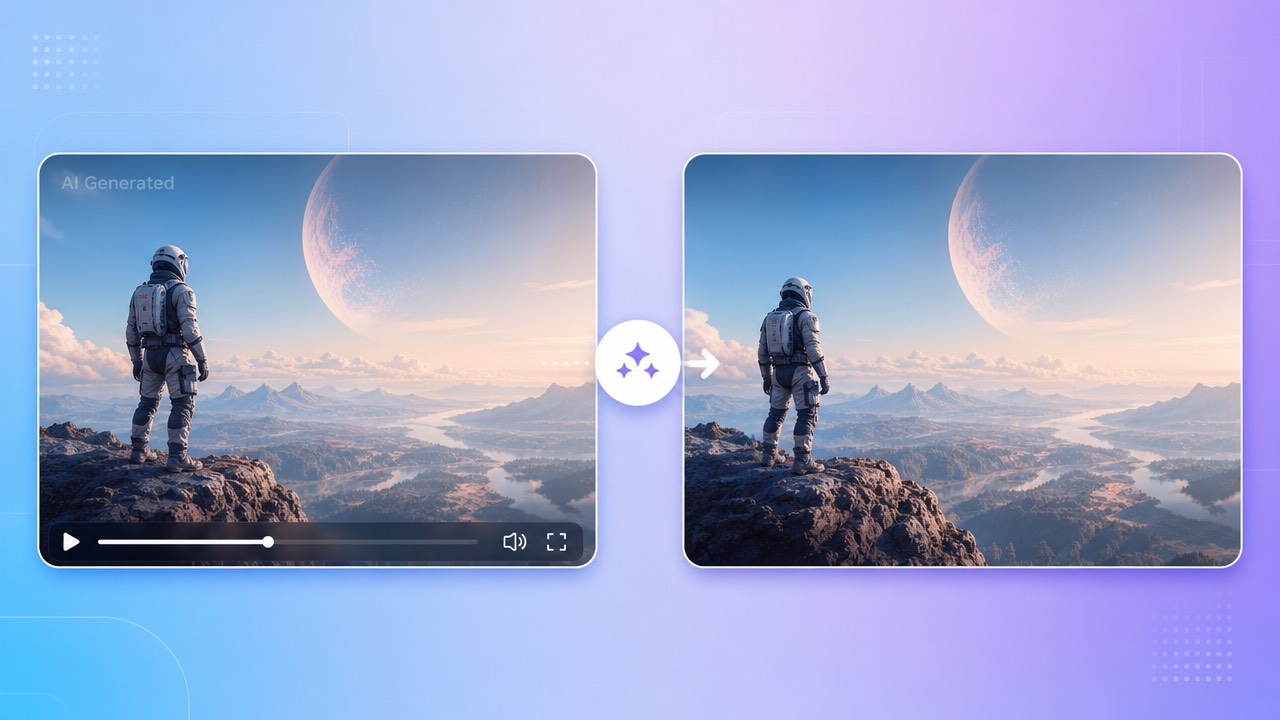
Sprawdź oznaczenia w swoim eksporcie Veo
Eksport z Veo może zawierać widoczne oznaczenie lub inne sygnały pochodzenia. Zależy to od produktu, konta i ustawień eksportu. Obejrzyj własny plik przed edycją; nie zakładaj, że każdy film ma taki sam znak w tym samym miejscu.
Widoczny znak w kadrze
Google DeepMind opisuje SynthID dla wideo jako niewidoczny znak wodny osadzony w klatkach. 550W Video Eraser edytuje widoczny obszar wybrany przez użytkownika; nie sprawdza sygnału SynthID, a sama edycja nie pozwala zweryfikować, czy sygnał nadal jest obecny. Edycja widocznych pikseli i weryfikacja pochodzenia to odrębne kwestie.
Zapisane informacje o pochodzeniu
Google DeepMind opisuje SynthID dla wideo jako niedostrzegalny znak wodny osadzony w klatkach. Narzędzie edytujące widoczne piksele nie wykrywa ani nie usuwa SynthID; widoczne piksele i sygnały pochodzenia to odrębne kwestie.
Oceń rzeczywisty plik i obowiązujące warunki; wygląd kadru nie rozstrzyga o pochodzeniu nagrania.
Obrób widoczny znak za pomocą rekonstrukcji AI
Jeśli widoczna nakładka jest obecna i masz prawo edytować plik, ręcznie zaznacz obszar w 550W Video Eraser. Automatyczne wykrywanie ani śledzenie nie są gwarantowane.
Wybór obszaru i przetwarzanie
Standard przetwarza wnętrze zaznaczonego obszaru. Protect zachowuje zaznaczony obszar i przetwarza zewnętrzną część; nie jest trybem o wyższej jakości. Wybierz tryb zależnie od tego, które piksele mają pozostać.
Różnica między Standard a Protect
AI szacuje treść zastępczą na podstawie sąsiedniego obrazu i nie odzyskuje ukrytych oryginalnych pikseli. Przepływ wideo obsługuje do 1080p i 30 minut. Aktualny interfejs przesyłania pokazuje, czy rozmiar pliku jest obsługiwany.
Zaznacz znak w trybie Standard i obejrzyj cały wynik; czas oraz wygląd zależą od materiału i usługi.
Sprawdź uprawnienia i obowiązki informacyjne
Edytuj wyłącznie pliki, które należą do Ciebie lub do których edycji masz zgodę. Usunięcie widocznej nakładki nie zmienia pochodzenia pliku ani nie daje prawa do jego ponownego użycia lub publikacji.
Sprawdź aktualne warunki produktu Google i zasady miejsca, w którym zamierzasz udostępnić film. Zachowaj wymagane oznaczenie autorstwa, zgody i informacje o pochodzeniu AI.
Prawa i obowiązki informacyjne trzeba sprawdzić także po edycji obrazu.
Sprawdź cały wynik
Czas przetwarzania zależy od materiału, zaznaczenia i stanu usługi. Obejrzyj cały wynik, w tym sceny ze zmieniającym się tłem lub ruchem.
Uwzględnij zmienny czas przetwarzania
Kodowanie eksportu może zmienić rozdzielczość, bitrate, kolor lub inne szczegóły. Poszukaj pozostałości i artefaktów, a przed użyciem porównaj eksport z oryginałem.
Sprawdź sceny i kodowanie
Zakończenie zadania nie gwarantuje naturalnego wyglądu ani niezmienionego eksportu.
Najczęstsze pytania
Czy każdy film związany z Veo ma widoczne oznaczenie?
Nie zakładaj tego. Sprawdź plik i aktualne informacje o eksporcie konkretnego produktu Google; widoczne oznaczenia i niewidoczne sygnały pochodzenia to różne rzeczy.
Czy edycja widocznej nakładki usuwa SynthID?
Nie. Edycja obrazu nie dowodzi usunięcia SynthID ani innych sygnałów pochodzenia. Zachowaj dane o źródle i nie przedstawiaj pliku jako pochodzącego z innego źródła.
Jak zaznaczyć widoczne oznaczenie związane z Veo?
Zaznacz tylko widoczny obszar, który masz prawo edytować. Standard przetwarza wnętrze zaznaczenia; Protect zachowuje zaznaczony obszar i przetwarza zewnętrzny. Sprawdź cały eksport.
Jakie limity wideo obowiązują?
Przepływ wideo obsługuje do 1080p i 30 minut. Aktualny interfejs przesyłania pokazuje, czy rozmiar pliku jest obsługiwany; czas zależy od pliku, zaznaczenia i stanu usługi.
Czy mogę opublikować edytowany film związany z Veo?
Tylko jeśli masz wymagane prawa i przestrzegasz aktualnych warunków produktu Google oraz zasad platformy docelowej, w tym wymogów autorstwa lub ujawnienia użycia AI.