वीडियो को अलग-अलग मंचों के लिए ढालने की कार्यप्रणाली
अपडेट · उत्पाद के उपयोग की प्रक्रिया की समीक्षा 550W AI Labs ने की है
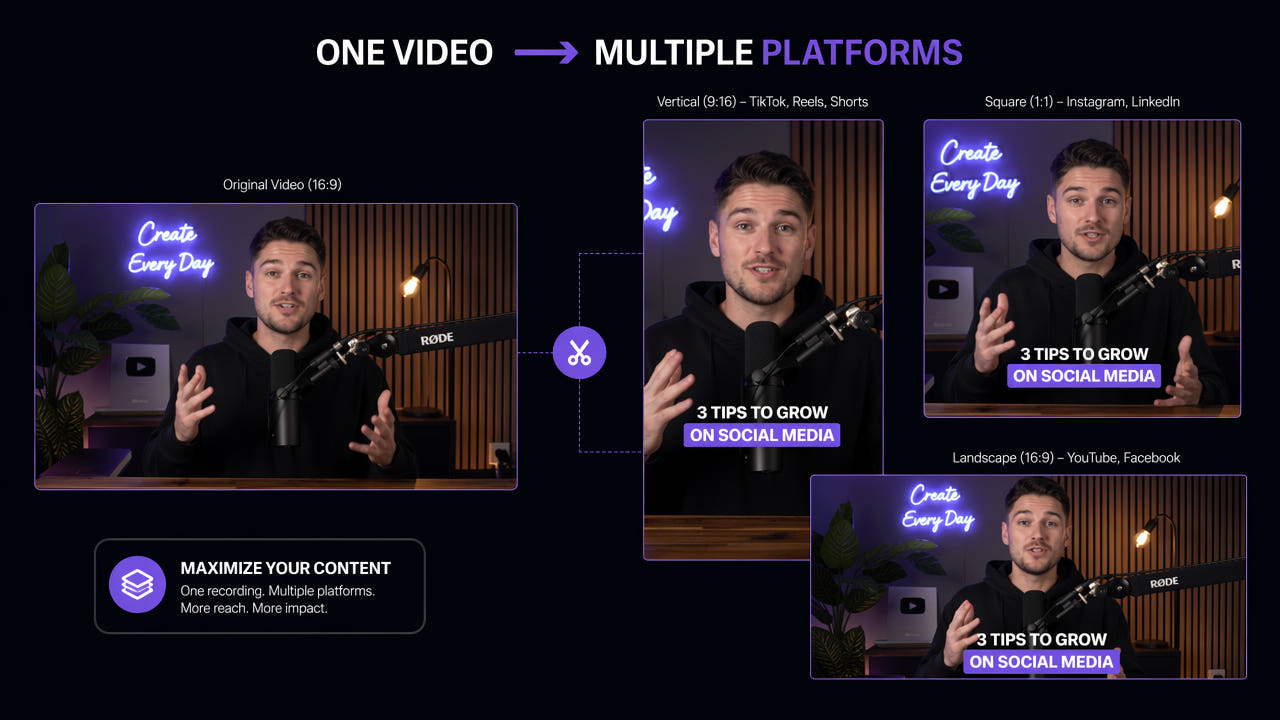
मूल फ़ाइल से शुरुआत करें
एक रिकॉर्डिंग के कई संस्करण बन सकते हैं, बशर्ते आपको वीडियो, संगीत, ग्राफ़िक्स और उपशीर्षक दोबारा इस्तेमाल करने का अधिकार हो। संपादन से पहले हर घटक का स्वामी, अनुमति की शर्तें और आवश्यक श्रेय दर्ज करें।
अलग-अलग मंचों पर फ़्रेम अनुपात, उपशीर्षक, सुलभता और सूचना देने के नियम अलग हो सकते हैं। एक ही ढाँचा हर जगह लगाने के बजाय प्रत्येक गंतव्य के मौजूदा प्रकाशन नियम जाँचें।
अलग से संपादित होने वाली परतों वाला मूल प्रोजेक्ट, तस्वीर में स्थायी रूप से जुड़े पाठ वाली डाउनलोड की गई प्रति से अधिक आसानी से बदला जा सकता है। उपलब्ध मूल परतें और साफ़ निर्यात सुरक्षित रखें।
मंच-विशेष संस्करण बनाने से पहले अधिकार पक्के करें और संपादन योग्य मूल सामग्री जुटाएँ।
काम के अनुसार औज़ार चुनें
सामग्री को नए रूप में इस्तेमाल करने में काटना, फ़्रेम बदलना, उपशीर्षक जोड़ना, किसी हिस्से की तस्वीर सुधारना और प्रकाशन तय करना शामिल हो सकता है। अपनी रिकॉर्डिंग की ज़रूरत के हिसाब से औज़ार चुनें और सदस्यता से पहले उनकी मौजूदा क्षमताएँ जाँचें।
दिखने वाला पाठ और चिह्न
यदि अधिकृत मूल वीडियो में ऐसा पाठ है जिसे प्रोजेक्ट में नहीं बदला जा सकता, तो 550W Video Eraser चुने हुए क्षेत्र के आसपास से वैकल्पिक दृश्य का अनुमान लगा सकता है। छिपे हुए मूल पिक्सेल वापस नहीं मिलते। पूरा निर्यात देखें और आवश्यक श्रेय बनाए रखें। Standard चुने हुए क्षेत्र के अंदर प्रक्रिया करता है; Protect अंदरूनी हिस्से को बनाए रखकर बाहर के हिस्से पर प्रक्रिया करता है। Protect संसाधित क्षेत्र बदलता है, यह बेहतर गुणवत्ता वाला मोड नहीं है।
आकार और फ़्रेम बदलना
देखें कि पाठ अलग उपशीर्षक ट्रैक में है, संपादन योग्य प्रोजेक्ट परत में है या वीडियो के पिक्सेल में स्थायी रूप से जुड़ा है। पहले दो मामलों में मूल ट्रैक या परत बदलें; केवल अंतिम मामले में दृश्य पुनर्निर्माण चाहिए।
क्लिप चुनना
सीधा या चौकोर संस्करण बनाते समय पूरे वीडियो में चेहरों, उत्पादों, लिखावट और महत्वपूर्ण गतिविधि की जाँच करें। यदि चुने गए औज़ार में स्वचालित विषय-ट्रैकिंग है, तो उसके परिणाम को भी व्यक्ति से जँचवाएँ।
उपशीर्षक बनाना
क्लिप चुनने वाला औज़ार लंबी रिकॉर्डिंग से संभावित हिस्से सुझा सकता है। हर कट से पहले और बाद का संदर्भ देखें, ताकि छोटा उद्धरण बात का अर्थ न बदल दे।
उपशीर्षक औज़ार प्रतिलेख या अनुवाद का मसौदा बना सकता है। नाम, समय, सुलभता और भाषा की बारीकियाँ सुधारें; अलग ट्रैक हो तो तस्वीर दोबारा बनाए बिना उसी में बदलाव करें।
हर औज़ार को किसी विशिष्ट अधिकृत संपादन से जोड़ें और प्रकाशन से पहले स्वचालित सुझाव जाँचें।
वीडियो ढालने की व्यावहारिक प्रक्रिया
दोहराई जा सकने वाली प्रक्रिया के लिए स्रोत जाँच-सूची, गंतव्य की आवश्यकताएँ और हर निर्यात की अंतिम समीक्षा रखें। संस्करणों की संख्या सामग्री और अधिकारों पर निर्भर है। वीडियो, संगीत, ग्राफ़िक्स, व्यक्तियों और पाठ की अनुमति जाँचें; संपादन योग्य परतें और ऐसे हिस्से पहचानें जो संदर्भ खोए बिना अकेले समझ आते हों।
चरण 1: अधिकार और स्रोत जाँचें
सिर्फ़ उन्हीं परतों को बदलें जिनकी अनुमति है। मूल प्रोजेक्ट या उपशीर्षक ट्रैक को प्राथमिकता दें। तस्वीर में जुड़े पाठ के लिए पहले छोटे अधिकृत हिस्से पर परीक्षण करें और पूरे वीडियो से पहले बने फ़्रेम देखें।
चरण 2: पुरानी परतें सँभालें
लिखें कि कौन सी परत बदली, उसके लिए क्या अनुमति थी और नए संस्करण में कौन सा श्रेय या आवश्यक सूचना बनी रहनी चाहिए।
चरण 3: हर मंच के लिए फ़्रेम बदलें
हर गंतव्य का ज़रूरी अनुपात बनाएँ। पूरे समयक्रम में विषय, लोगो, उपशीर्षक और गतिविधि देखें; एक फ़्रेम में ठीक बैठने वाली क्रॉप आगे चलकर जानकारी छिपा सकती है।
चरण 4: उपशीर्षक और ग्राफ़िक्स जोड़ें
गंतव्य के अनुसार उपशीर्षक, श्रेय, सूचनाएँ और ग्राफ़िक्स जोड़ें। अनुवाद और उपशीर्षक का समय उस भाषा और विषय को समझने वाले व्यक्ति से जँचवाएँ।
चरण 5: समीक्षा करके प्रकाशित करें
हर निर्यात की तस्वीर, आवाज़, एन्कोडिंग और ज़रूरी श्रेय को स्रोत व उद्देश्य से मिलाएँ। प्रकाशित करने से पहले वर्तमान मंच नियम और अपने अधिकार जाँचें, फिर संस्करण और गंतव्य दर्ज करें।
स्थायी रैंकिंग के बजाय औज़ारों की भूमिका देखें
उत्पादों की सुविधाएँ और कीमतें बदलती रहती हैं। मौजूदा आधिकारिक दस्तावेज़ देखें और ऐसी प्रतिनिधि फ़ाइल पर परिणाम परखें जिसे बदलने की आपको अनुमति हो; कोई एक उत्पाद हर चरण के लिए सर्वश्रेष्ठ नहीं होता।
550W Video Eraser — चुने हुए क्षेत्र की सफ़ाई
550W Video Eraser ब्राउज़र में योग्य MP4 और MOV वीडियो को अधिकतम 1080p और 30 मिनट तक संसाधित करता है। फ़ाइल आकार की शर्त वर्तमान अपलोड स्क्रीन पर दिखती है। समय फुटेज, चुने हुए क्षेत्र और सेवा की स्थिति पर निर्भर है; हर काम का परिणाम देखें।
क्लिप चुनने के औज़ार
क्लिप चुनने वाला उत्पाद छोटे हिस्से सुझा सकता है। प्रकाशित करने से पहले कट की सीमाएँ, वक्ता का संदर्भ और वास्तविक निर्यात फ़ाइल जाँचें।
प्रकाशन और समय निर्धारण
समय निर्धारण सेवा वितरण व्यवस्थित कर सकती है। मौजूदा समर्थित गंतव्य, खाते की अनुमतियाँ, मंज़ूरी और विफलता सँभालने का तरीका उसके आधिकारिक दस्तावेज़ों में देखें।
डिज़ाइन और उपशीर्षक औज़ार
डिज़ाइन और उपशीर्षक संपादक ब्रांड ग्राफ़िक्स या पाठ ट्रैक बना सकते हैं। किसी प्रदाता की क्षमता मान लेने के बजाय वास्तविक निर्यात नियंत्रण, सहयोग, सुलभता और मौजूदा शुल्क तुलना करें।
हर संस्करण की समीक्षा बेहतर करें
मूल प्रक्रिया भरोसेमंद होने पर हर सामग्री प्रकार और गंतव्य के लिए जाँच-सूची बनाएँ। टेम्पलेट समय बचा सकते हैं, लेकिन हर तैयार संस्करण की अलग समीक्षा ज़रूरी है।
सामग्री को उपयोगी भागों में बाँटें
रिकॉर्ड की गई बातचीत से छोटा क्लिप, उद्धरण वाला चित्र और लिखित सार बन सकता है। केवल ऐसे हिस्से चुनें जो पर्याप्त संदर्भ में सही रहें; निश्चित संख्या की गारंटी नहीं है।
हर गंतव्य के अनुसार बदलें
गंतव्य-विशेष संपादन फ़्रेम, गति, शीर्षक, उपशीर्षक या आह्वान बदल सकता है। मंच के मौजूदा नियम देखें और सुनिश्चित करें कि हर संस्करण स्रोत का अर्थ ईमानदारी से रखता है।
पुरानी सामग्री अपडेट करें
पुरानी सामग्री तब बदली जा सकती है जब अधिकार अब भी मान्य हों। दोबारा प्रकाशित करने से पहले समय-संबंधी दावे, ऑफ़र, लोगो और अनुमति जाँचें; केवल पुरानी परत हटाने से सामग्री नई नहीं हो जाती।
दूसरी भाषाएँ तैयार करें
दूसरी भाषा के लिए समीक्षा किया हुआ अनुवाद या वॉइसओवर बनाएँ। देखें कि पुराने उपशीर्षक अलग ट्रैक में हैं या तस्वीर में जुड़े हैं। उपलब्ध ट्रैक बदलें; दृश्य पुनर्निर्माण को ध्यान से परखें।
मेहनत और परिणाम मापें
मापें कि हर संस्करण का संपादन, समीक्षा और प्रकाशन खर्च उचित है या नहीं। परिणाम विषय, दर्शक, मंच और मौसम के अनुसार बदलते हैं।
समय और समीक्षा
हर निर्यात के लिए तैयारी का समय, औज़ार शुल्क, अनुवाद और मानवीय जाँच दर्ज करें। सभी प्रक्रियाओं के लिए तय प्रतिशत लक्ष्य लगाए बिना इसकी तुलना नई सामग्री बनाने से करें।
अतिरिक्त पहुँच
दर्शकों के आपसी मेल को ध्यान में रखकर हर गंतव्य पर दिखाए जाने और अलग लोगों तक पहुँच का हिसाब रखें। निश्चित गुणक मानने के बजाय अपनी पुरानी पोस्ट से तुलना करें।
भागीदारी की गुणवत्ता
पूरा देखा जाना, उपयोगी जवाब, सहेजना, संभावित ग्राहक और रूपांतरण जैसे संकेत देखें। कमज़ोर परिणाम विषय, फ़्रेम, उपशीर्षक या समय से जुड़े हो सकते हैं; पहले उसी संस्करण को जाँचें।
अक्सर पूछे जाने वाले सवाल
सामग्री को नए रूप में इस्तेमाल करने वाले औज़ार क्या हैं?
ये उन सामग्रियों को नए फ़ॉर्मैट या गंतव्य के अनुरूप बनाने में मदद करते हैं जिन पर आपके अधिकार हैं। काम में संपादन, फ़्रेम बदलना, उपशीर्षक, अनुवाद, किसी हिस्से की तस्वीर सुधारना या समय तय करना शामिल हो सकता है।
एक वीडियो कितने गंतव्यों पर काम आ सकता है?
कोई तय संख्या नहीं है। यह स्रोत के अधिकार, उपयोगी हिस्सों, गंतव्य की शर्तों और हर परिणाम की जाँच में लगने वाले प्रयास पर निर्भर है।
क्या दोबारा उपयोग से पहले वॉटरमार्क हटाना ज़रूरी है?
हमेशा नहीं। आवश्यक श्रेय और सूचना रखें। यदि अनुमत बदलाव में तस्वीर सुधारनी हो तो पहले संपादन योग्य मूल परत देखें; तस्वीर में जुड़े पाठ के पुनर्निर्माण से निशान रह सकते हैं।
क्या औज़ार कई फ़ाइलों के साथ मदद करते हैं?
कुछ उत्पाद कई फ़ाइलों के लिए प्रक्रिया देते हैं, लेकिन नियंत्रण और सीमाएँ अलग होती हैं। 550W में हर योग्य वीडियो अलग काम है; दोबारा इस्तेमाल किए गए चयन को हर फ़ाइल में जाँचना चाहिए।