अधिकृत YouTube वीडियो में चिह्न संपादित करें
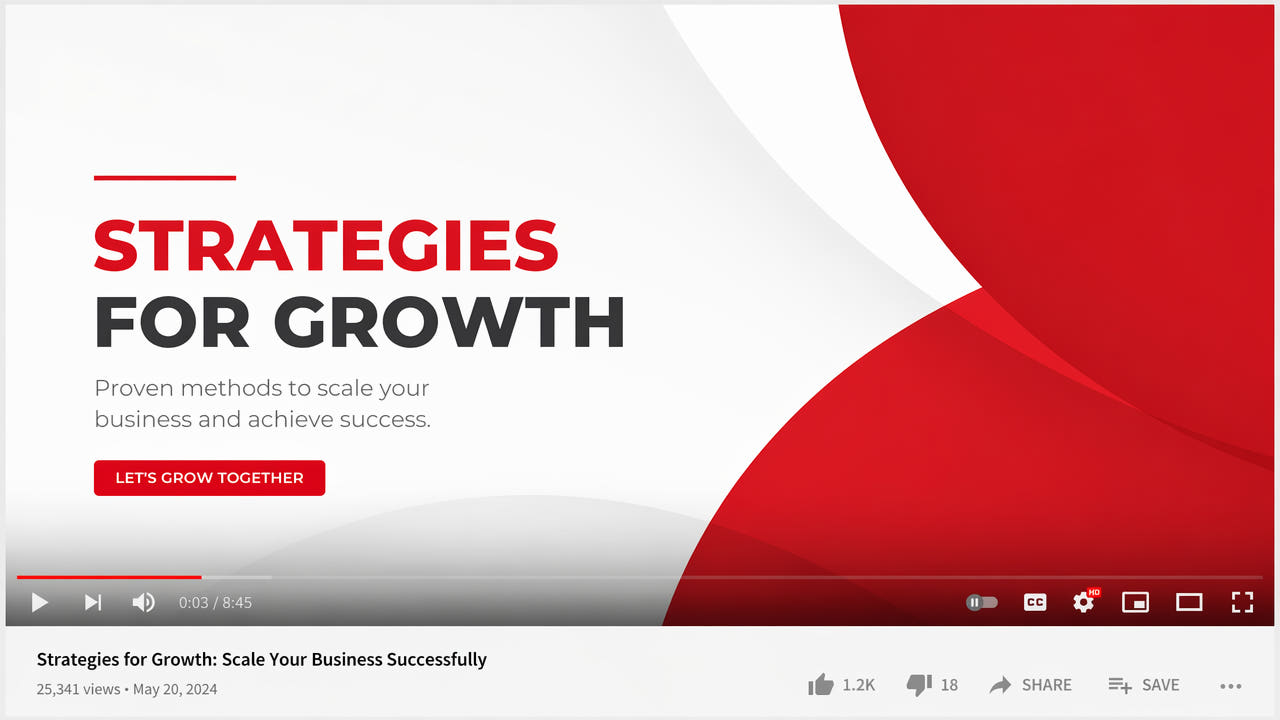
स्रोत और संपादन अधिकार जाँचें
यदि चैनल वीडियो आपका है या बदलने की स्पष्ट अनुमति है, तो अलग पहचान वाला संस्करण चाहिए हो सकता है। पहले मूल प्रोजेक्ट या साफ़ स्रोत खोजें। तैयार फ़ाइल बदलने में प्रोजेक्ट से साफ़ निर्यात से अधिक जाँच चाहिए।
प्लेयर के जोड़े चित्र और वीडियो पिक्सेल में जुड़े चिह्न अलग करें। प्लेयर की परत स्रोत में नहीं हो सकती, जबकि संपादन में जोड़ा लोगो रह सकता है। उपकरण चुनने से पहले अधिकृत स्रोत देखें।
वीडियो, संगीत, सहयोगियों की सामग्री, टेम्पलेट और अन्य मीडिया के अधिकार तथा मौजूदा प्लेटफ़ॉर्म शर्तें जाँचें। चिह्न हटाना अधिकार नहीं देता या दोबारा प्रकाशित करने की अनुमति सुनिश्चित नहीं करता।
स्रोत और प्रक्रिया चुनने से पहले चिह्न तथा सभी संपादन अधिकार की पुष्टि करें।
चिह्न का प्रकार पहचानें
तरीका चिह्न के स्थान और दिखने के समय पर निर्भर है।
प्लेयर की ब्रांड पहचान
चैनल पहचान प्लेयर में दिख सकती है लेकिन अपलोड फ़ाइल में नहीं। पुनर्निर्माण से पहले मौजूदा नियंत्रण और मूल फ़ाइल या अधिकृत निर्यात देखें।
प्रोजेक्ट में जुड़ा लोगो
टाइमलाइन का लोगो निर्यात चित्र का हिस्सा बन सकता है। प्रोजेक्ट हो तो अनुमति के भीतर लोगो की परत बंद या बदलकर साफ़ निर्यात करें।
कुछ समय की ग्राफ़िक
शुरू या अंत की ग्राफ़िक केवल एक खंड में हो सकती है। अनुमत हो तो प्रोजेक्ट बदलें या खंड काटें। रखना ज़रूरी हो तो अधिकृत सामग्री में पुनर्निर्माण आज़माकर जोड़ जाँचें।
संपादक का निर्यात चिह्न
निर्यात चिह्न लाइसेंस या योजना से संबंधित हो सकता है। संपादक के मौजूदा आधिकारिक साफ़ निर्यात विकल्प देखें। हर चिह्न को एक ही कार्य में संसाधित करना संभव न मानें।
वीडियो संपादन प्रक्रिया
यह प्रक्रिया केवल तैयार वीडियो के लिए है जिसे बदलने की अनुमति है।
अधिकृत स्रोत ढूँढें
अपना स्पष्ट स्रोत या अधिकृत निर्यात लें। निश्चित मेनू रास्ते या रिज़ॉल्यूशन वादे के बजाय YouTube Studio या प्रोजेक्ट में मौजूदा पहुँच और डाउनलोड विकल्प देखें।
चिह्न का समय लिखें
पूरा वीडियो देखकर जुड़े चिह्न की हर जगह और समय लिखें। स्थिर बॉक्स गति का अपने आप अनुसरण नहीं करता; दूसरे समर्थित क्षेत्र या खंड चाहिए हो सकते हैं।
उचित क्षेत्र चुनें
550W ब्राउज़र उपयुक्त MP4 और MOV को 1080p और 30 मिनट तक स्वीकार करता है। उचित क्षेत्र या पूरा फ़्रेम चुनें, अनुमान देखें और भेजें। AI आसपास से विकल्प का अनुमान लगाता है, ढके मूल पिक्सेल वापस नहीं लाता। समय वीडियो, चयन और सेवा की स्थिति पर निर्भर है। Standard भीतर काम करता है; Protect भीतर रखकर बाहर संसाधित करता है।
परिणाम जाँचें
पूरा परिणाम जाँचें, खासकर गति, चेहरे, बारीक विवरण, दृश्य बदलाव, आवाज़ और एन्कोडिंग। एक साफ़ फ़्रेम पूरे वीडियो के उचित होने का प्रमाण नहीं है। अगली कोशिश में भी दोष रह सकते हैं।
दूसरा संस्करण बनाएँ
अन्य स्थान के लिए अधिकृत स्रोत से संस्करण बनाएँ। मौजूदा नियम, श्रेय, सुलभता और ज़रूरी जानकारी जाँचें। पहचान हटाना पहुँच या दोबारा उपयोग का अधिकार सुनिश्चित नहीं करता।
दोबारा उपयोग के लिए साफ़ स्रोत
मूल फ़ाइलें रखने से पुनर्निर्माण की ज़रूरत घट सकती है।
स्पष्ट स्रोत
मौजूदा सीमाओं के भीतर स्पष्ट अधिकृत स्रोत लें। संपीड़न संपादन कठिन कर सकता है; ऊँचा रिज़ॉल्यूशन अकेले साफ़ परिणाम नहीं देता।
संपादन योग्य परतें
अपने प्रोजेक्ट में पहचान और पाठ अलग परतों पर रखें जहाँ संभव हो। बाद के अधिकृत संस्करण में ढके पिक्सेल का अनुमान नहीं लगाना पड़ेगा।
साफ़ मुख्य फ़ाइल
अधिकार अनुमति दें तो साफ़ मुख्य फ़ाइल रखें और हर स्थान के लिए निर्यात करें। प्रोजेक्ट का बैकअप और अनिवार्य पहचान या सूचना वाले संस्करण का रिकॉर्ड रखें।
चैनल संग्रह
अधिकृत संग्रह को रिज़ॉल्यूशन और चिह्न की जगह के आधार पर रखें। मौजूदा ब्राउज़र चिह्नित क्षेत्र केवल समान रिज़ॉल्यूशन के बिना चिह्नित वीडियो पर लागू करता है। हर चयन और कार्य अलग जाँचें।
संभव हो तो अधिकृत साफ़ प्रोजेक्ट या मुख्य फ़ाइल रखें और हर संपादित फ़ाइल अलग जाँचें।
अन्य अनुमत तरीके
अपने या अधिकृत वीडियो में तरीकों की तुलना करें; AI को हर दृश्य में सबसे प्रभावी न मानें।
प्रोजेक्ट फिर निर्यात करें
प्रोजेक्ट और बदलाव का अधिकार हो तो अनुमत होने पर लोगो परत के बिना निर्यात करें। इससे छिपे चित्र का अनुमान बचता है।
फ़्रेम का किनारा काटें
क्रॉप से किनारे का चिह्न हट सकता है लेकिन फ़्रेम बदलता है और उपयोगी सामग्री या रिज़ॉल्यूशन घट सकता है। पूरा परिणाम देखें।
नई पहचान से ढकें
पुराने लोगो पर अनुमत नई पहचान रखना संपादन का विकल्प है, लेकिन पृष्ठभूमि फिर नहीं बनाता या श्रेय का नियम नहीं हटाता।
मौजूदा YouTube नियंत्रण
प्लेयर पहचान या संपादन सुविधाओं के लिए मौजूदा आधिकारिक YouTube नियंत्रण और दस्तावेज़ देखें। प्लेटफ़ॉर्म संपादक से साफ़ डाउनलोड योग्य स्रोत मिलने का अनुमान न लगाएँ।
कठिन जगह जाँचें
प्रकाशित करने से पहले ये हिस्से जाँचें।
स्रोत गुणवत्ता
ब्राउज़र की 1080p और 30 मिनट सीमा में स्पष्ट संपादन योग्य स्रोत लें। विवरण जाँच में मदद करते हैं, लेकिन गति और जटिल पृष्ठभूमि पुनर्निर्माण प्रभावित करते हैं।
छाया और किनारे
दिखती छाया या चमक शामिल करें, अतिरिक्त विवरण नहीं। हर प्रभावित फ़्रेम में बचे चिह्न देखें।
चयन का आकार
क्षेत्र अलग दिख सकता है। छोटा बॉक्स किनारा छोड़ सकता है, बड़ा अधिक विवरण ढक सकता है। वास्तविक परिणाम तुलना करें; किसी आकार को प्राकृतिक सुधार की गारंटी न मानें।
पूरी फ़ाइल की जाँच
आवाज़ और जोड़ सहित पूरा वीडियो देखें। दोष हों तो अनुमत साफ़ स्रोत, दूसरा समर्थित क्षेत्र या हाथ से संपादन सोचें।
अक्सर पूछे जाने वाले सवाल
YouTube वीडियो बदलने से पहले कौन से अधिकार जाँचूँ?
पूरे वीडियो के अधिकार और मौजूदा प्लेटफ़ॉर्म शर्तें देखें। एक तत्व का स्वामित्व संगीत, सहयोगी वीडियो या टेम्पलेट अधिकार अपने आप नहीं देता।
क्या प्लेयर पहचान स्रोत फ़ाइल में है?
पहले तय करें कि ग्राफ़िक प्लेयर की है या वीडियो में जुड़ी। अधिकृत जुड़े चिह्न के लिए उचित तरीका आज़माकर पूरा परिणाम देखें।
AI तस्वीर में जुड़े चिह्न पर क्या कर सकता है?
AI हाथ से चुने जुड़े लोगो या चित्र के विकल्प का अनुमान लगा सकता है। स्रोत में न मौजूद अलग प्लेयर परत उस फ़ाइल से नहीं हटाता और साफ़ परिणाम सुनिश्चित नहीं करता।
क्या संपादन दिखने वाले दोष छोड़ सकता है?
हाँ। क्षेत्र आसपास के चित्र से बनता है और दोष दिख सकते हैं। एन्कोडिंग तस्वीर और आवाज़ भी बदल सकती है; पूरे परिणाम की स्रोत से तुलना करें।