사용 권한이 있는 뉴스 영상의 자막 띠와 속보 문구 점검하기
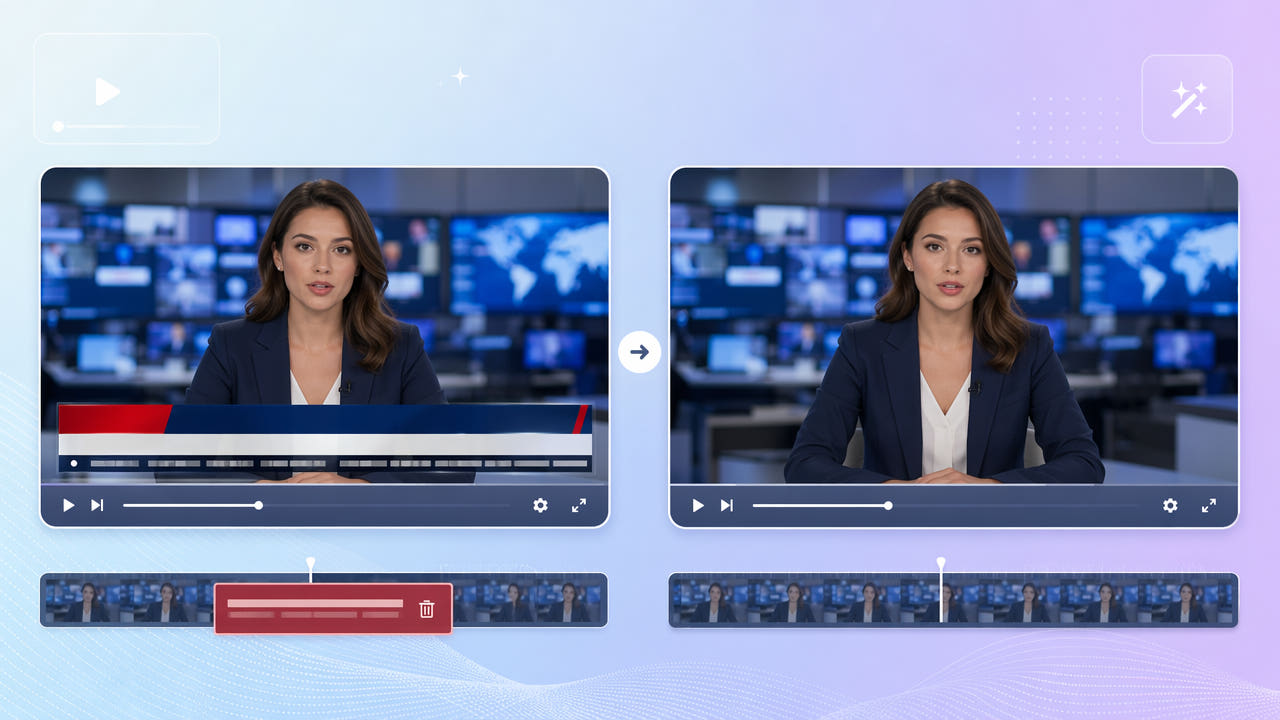
방송 화면의 표시와 권리 확인
뉴스 녹화본에는 하단의 스크롤 속보, 인물 이름, 제목 띠, 방송사 로고가 함께 나타날 수 있습니다. 이런 그래픽은 화면 아래의 넓은 부분을 가리며 방송 도중 위치가 바뀌기도 합니다.
속보 문구와 인물 소개 구분
속보 문구는 계속 움직이고 인물 소개는 일부 장면에만 나타날 수 있습니다. 전체 시간을 확인한 뒤 영역을 정하세요. 하나의 고정된 선택 영역은 글자를 놓치거나 관련 없는 화면을 바꿀 수 있습니다.
방송 사용 권한 확인
소유하거나 편집 및 재사용 허가를 받은 녹화본만 다루세요. 그래픽을 자르거나 가리거나 재구성해도 방송 콘텐츠를 사용할 권리가 새로 생기지 않습니다.
모든 화면 그래픽을 식별하고 녹화본의 편집 및 재사용 권한을 확인하세요.
하단 표시 영역을 선택해 시험하기
550W는 선택 영역 주변 화면을 이용해 대체 내용을 추정합니다. 속보 문구 뒤에 가려진 원래 픽셀을 복원하지 못하며 넓은 띠를 처리하면 흔적이 보일 수 있습니다.
보이는 그래픽 전체 선택
겹친 제목 띠와 움직이는 글자를 포함해 보이는 그래픽 전체를 지정하세요. Standard는 선택 영역 안쪽을 처리합니다. Protect는 안쪽을 남기고 바깥쪽을 처리하며, 어느 쪽도 자연스러운 결과를 보장하지 않습니다.
Select the Full Moving Ticker Region
장면 전환, 얼굴, 움직임과 복잡한 배경까지 출력 전체를 확인하세요. 브라우저 영상은 최대 1080p, 최대 30분을 지원합니다. 내보내기 인코딩이 디테일이나 해상도를 바꿀 수 있습니다.
Standard로 속보 띠 선택 영역을 처리하고 출력 전체를 검토하세요.
뉴스 영상 전체 점검
같은 녹화본에 방송사 로고나 날짜 표시가 있을 수도 있습니다. 표시마다 영역을 따로 확인하고 현재 화면에서 지원하는 선택 방법을 사용하세요. 한 작업이 모든 그래픽을 지운다고 가정하지 마세요. 로고와 날짜 관련 안내도 참고할 수 있습니다.
수정하지 않은 권한 있는 원본을 보관하세요. 화면 표시를 지워도 재배포 허가가 생기는 것은 아닙니다. 해설, 기록, 증거 용도라면 필요한 맥락도 유지해야 합니다.
넓은 재구성 영역 검토
겹쳐진 띠의 위아래 경계를 장면마다 확인하세요. 영역이 너무 좁으면 글자가 남고 너무 넓으면 얼굴이나 손 등 중요한 부분이 바뀔 수 있습니다.
그래픽 경계 확인
사용 권한이 있는 선명한 원본과 출력을 비교하세요. 깨끗한 원본도 넓게 가려진 영역을 정확히 재구성한다는 보장은 없습니다.
원본과 전체 출력 비교
글자 경계와 움직이는 배경, 파일 전체를 살펴보고 넓은 영역의 복원 흔적에 유의하세요.
자주 묻는 질문
움직이는 속보 문구도 처리할 수 있나요?
허가된 영상의 보이는 속보 띠를 선택해 Standard로 시험할 수 있습니다. 움직임 때문에 생긴 결함이나 남은 글자를 살펴보세요.
인물 소개 자막도 대상인가요?
인물 소개가 나타나는 부분을 선택하고 등장과 퇴장, 장면 전환을 검토하세요. 선택 영역을 바꾸거나 수작업 편집이 필요할 수 있습니다.
원본 화질이 유지되나요?
보장되지 않습니다. 재구성과 출력 인코딩으로 디테일, 색, 소리, 해상도가 달라질 수 있으므로 원본과 전체 영상을 비교하세요.
화면 위쪽은 반드시 그대로인가요?
그렇지 않습니다. 하단만 선택해도 인코딩은 전체 파일에 영향을 줄 수 있습니다. 위쪽 화면과 소리도 확인하세요.
방송사 로고와 속보 문구를 함께 처리할 수 있나요?
두 영역을 각각 확인하고 현재 화면에서 지원하는 선택 방법을 사용하세요. 한 번의 제출로 둘 다 자연스럽게 사라진다는 보장은 없습니다.