İzinli Twitch kayıtlarından yayın katmanlarını kaldırma
Güncellendi · Ürün kullanım adımları 550W AI Labs tarafından incelendi
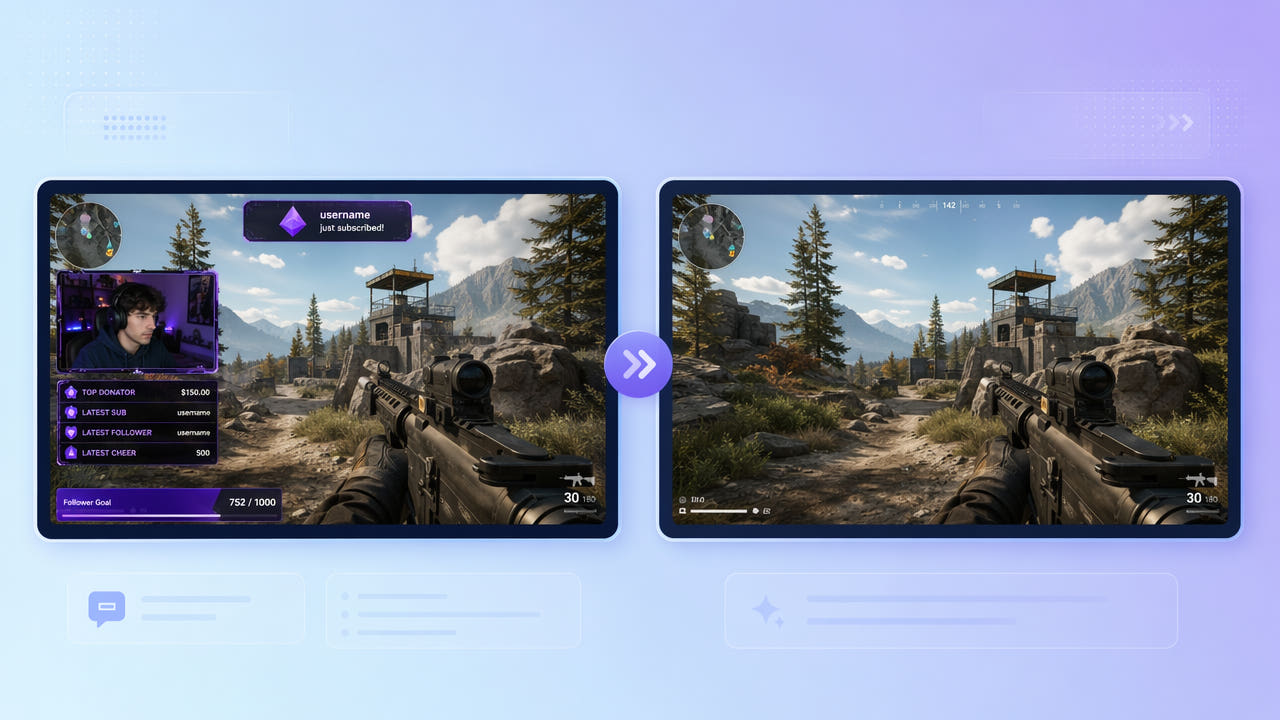
Yayın kaydındaki katmanlar
Kamera, sohbet ve bildirimler görüntüye gömülü olabilir. Önce ayrı oyun kaydını veya düzenlenebilir katmanları arayın.
Kamera çerçevesi ve paneller
Size ait veya düzenleme izniniz olan bir yayında grafikler dikkat dağıtabilir. Kaldırmak başka yayınların veya oyun görüntülerinin haklarını vermez.
Bildirimler ve sohbet kutusu
Paneller ve kısa bildirimler farklı yer ve zamanlarda görünür. Her bildirimin algılandığını varsaymadan zaman çizelgesinin tamamını kontrol edin.
Ayrı oyun kaydı kullanın ve katman zamanlarını doğrulayın.
550W Video Eraser ile oyun görüntüsü
Uygun klibi yükleyip paneli seçin. Standard seçimin içini işler. AI kapalı oyun görüntüsünü çevresinden tahmin eder, özgün pikselleri geri getirmez.
Sabit panelleri seçin
Bildirimin yerini ve zamanını kontrol edin. Sabit seçim hareketi kaçırabilir veya bildirim kaybolunca oyunu kaplayabilir. Protect içini korur ve dışını işler; daha yüksek kalite sunmaz.
Hareketli bildirimleri kontrol edin
İşlemden önce güncel arayüzde görev sınırlarını, kullanılabilir kontrolleri ve yükleme koşullarını kontrol edin. Video akışı en fazla 1080p ve 30 dakikayı destekler; dosya boyutu sınırını yükleme arayüzünde görün. İşlem süresi materyale, seçime ve hizmet durumuna bağlıdır.
Tüm çıktıda oyun ayrıntılarını kontrol edin.
Yayından öne çıkan anlar
Katmansız izinli kaynak öne çıkan anları hazırlamaya yardımcı olur. Varsa kamera arkasını tahmin etmek yerine ayrı oyun kaydını tercih edin.
Yalnızca kendi veya lisanslı yayınlarınızı düzenleyin. Planlanan yayın için platform koşullarını ve oyun haklarını kontrol edin.
Yeniden oluşturmayı inceleme
Yoğun hareket üstündeki büyük paneli oluşturmak zordur. Hızlı hareketi, oyun arayüzünü ve sahne değişimlerini inceleyin; ikna edici sonuç garanti edilmez.
Sakin görüntü alanları
Kenar, gölge ve parlamayı gereksiz oyun alanını seçmeden kapsayın. Konum değişiyorsa her bölümü ve tüm dışa aktarımı inceleyin.
Çerçevenin tamamını seçin
Hareketi ve katmanın bütün sınırlarını inceleyin.
Sık sorulan sorular
Kamera çerçevesi kaldırılabilir mi?
Düzenleme izni olan kayıtta grafiği Standard ile seçin. Kapalı görüntü tahmin edilir; tüm sonucu kontrol edin.
Geçici bildirimler kaldırılabilir mi?
Her bildirimin yerini ve zamanını inceleyin. Otomatik algılama veya izleme varsaymadan güncel kontrolleri kullanın.
Oyun doğal görünecek mi?
Özellikle hızlı harekette garanti edilmez. Ayrıntıları ve indirilen dosyanın tamamını inceleyin.
Tüm VOD düzenlenebilir mi?
Uygun klipler en fazla 1080p ve 30 dakika olabilir. Daha uzun izinli kayıtları bölün ve güncel görev ile dosya sınırlarını kontrol edin.
Düzenleme deneyimi gerekli mi?
Tarayıcıda yükleyebilir, seçebilir ve inceleyebilirsiniz. Hassas seçim ve son görsel kontrol hâlâ dikkatinizi gerektirir.