İzinli ekran kayıtlarından kayıt aracı işaretini kaldırma
Güncellendi · Ürün kullanım adımları 550W AI Labs tarafından incelendi
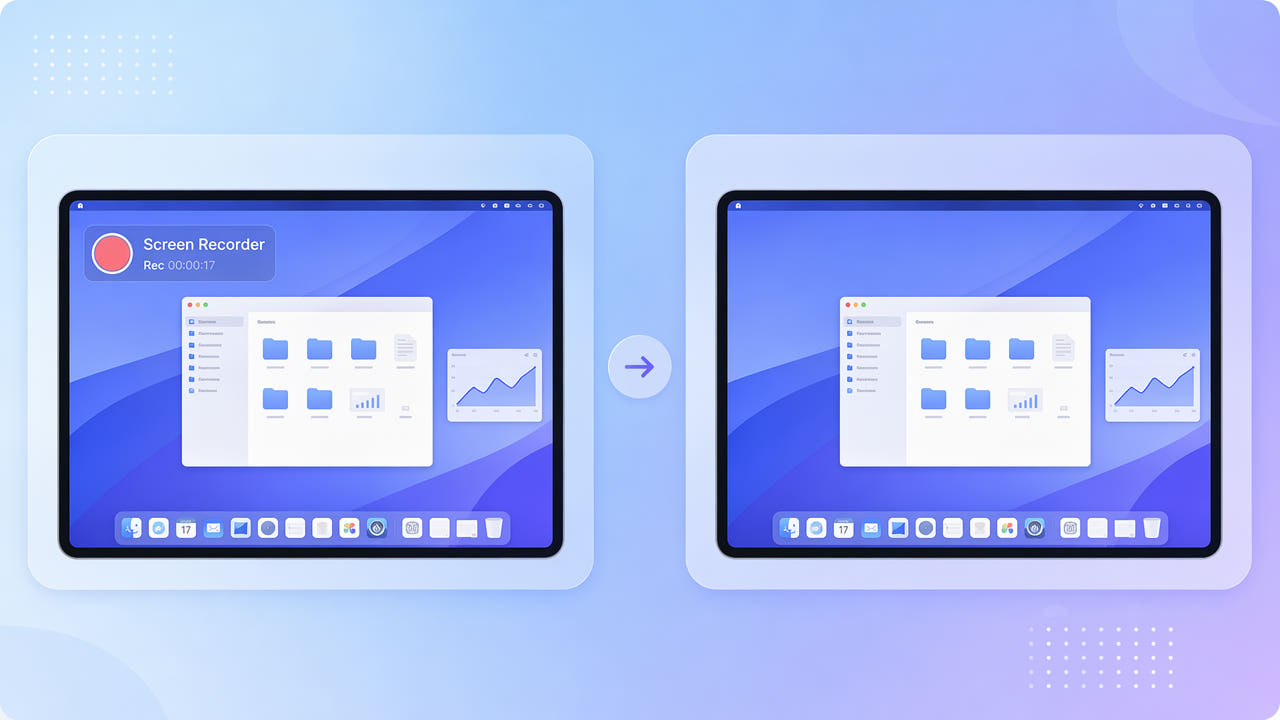
Kayıt araçları neden işaret ekler
Bazı plan veya çıktılarda marka işareti bulunabilir. Düzenlemeden önce kayıt aracının güncel koşullarını ve çıktı ayarlarını kontrol edin.
İşaretin görünümü ve konumu
İşaret saydam, ortada veya tekrarlanan olabilir. Son videodaki kapalı ayrıntılar erişilemeyebilir; AI çevreden yerine geçecek görüntü tahmin eder.
Temiz çıktının daha uygun olabileceği durumlar
İzinli temiz çıktı veya yeni kayıt daha doğru olabilir. Yalnızca kullanma hakkınız olan kayıt ve içerikleri düzenleyin.
Önce koşulları ve temiz çıktı seçeneklerini kontrol edin.
AI ile işareti düzenleme
Yerel bir işaret için görünür alanı seçin. Standard seçimin içini işler ve arayüz görüntüsünü tahmin eder.
İşleme modunu seçin
Düz arka planı değerlendirmek küçük yazı veya hareketli oynatmadan kolaydır. Protect içini korur ve dışını işler; kalite ayarı değildir.
Tekrarlanan işaretleri değerlendirin
Tekrarlanan desen çok içeriği gizleyebilir. Güncel seçimlerin uygunluğunu inceleyin; ayrıntılar kesin olmalıysa temiz çıktı kullanın.
Seçimi sınırlayın; büyük desenler uygun olmayabilir.
Eğitim ve gösterim kayıtları
İzinli temiz kayıt eğitim için yararlıdır. Oluşturulan düğmeleri, etiketleri ve imleç hareketini talimatlarda kullanmadan önce kontrol edin.
Markayı kaldırmak kayıt aracı lisansını veya kaydedilen yazılım, video ve diğer içeriğin haklarını değiştirmez.
Ekran ayrıntılarını inceleme
1080p ve 30 dakikaya kadar net kaynak kullanın. Küçük yazılar yine yanlış tahmin edilebilir; çıktıyı gerçek arayüzle karşılaştırın. Ekran kaydında görünen çubuğun veya metnin gerçekten görüntüye gömülü olduğunu da doğrulayın.
Net bir kaynak kullanın
Saydam kenarları gereksiz ayrıntıları seçmeden kapsayın. Yayınlamadan önce tüm sonucu, sesi ve kodlamayı inceleyin.
Yumuşak kenarları dahil edin
Küçük yazıyı inceleyin; kapalı özgün ayrıntılar geri gelmez.
Sık sorulan sorular
Bandicam veya deneme işareti kaldırılabilir mi?
Haklar ve koşullar izin veriyorsa Standard ile seçin. Sonucu inceleyin; izinli temiz çıktı daha doğru olabilir.
Tüm ekrandaki tekrar deseninde ne yapılmalı?
Çok ayrıntı gizlenebilir. Seçimleri inceleyin ve izinli temiz çıktı veya yeni kayıt düşünün.
Yazı net kalır mı?
Seçilen yazı değişebilir veya bozulabilir. Netlik ve doğruluk garanti edilmez.
Saydam işaretlerde çalışır mı?
Yumuşak kenarı da seçin. Kalıntı ve bozulma için tüm çıktıyı inceleyin.
Hangi biçim ve sınırlar geçerli?
1080p ve 30 dakikaya kadar net kaynak kullanın. Küçük yazılar yine yanlış tahmin edilebilir; çıktıyı gerçek arayüzle karşılaştırın. Ekran kaydında görünen çubuğun veya metnin gerçekten görüntüye gömülü olduğunu da doğrulayın.