Twitch-Einblendungen aus erlaubten Aufnahmen entfernen
Aktualisiert · Produktablauf von 550W AI Labs geprüft
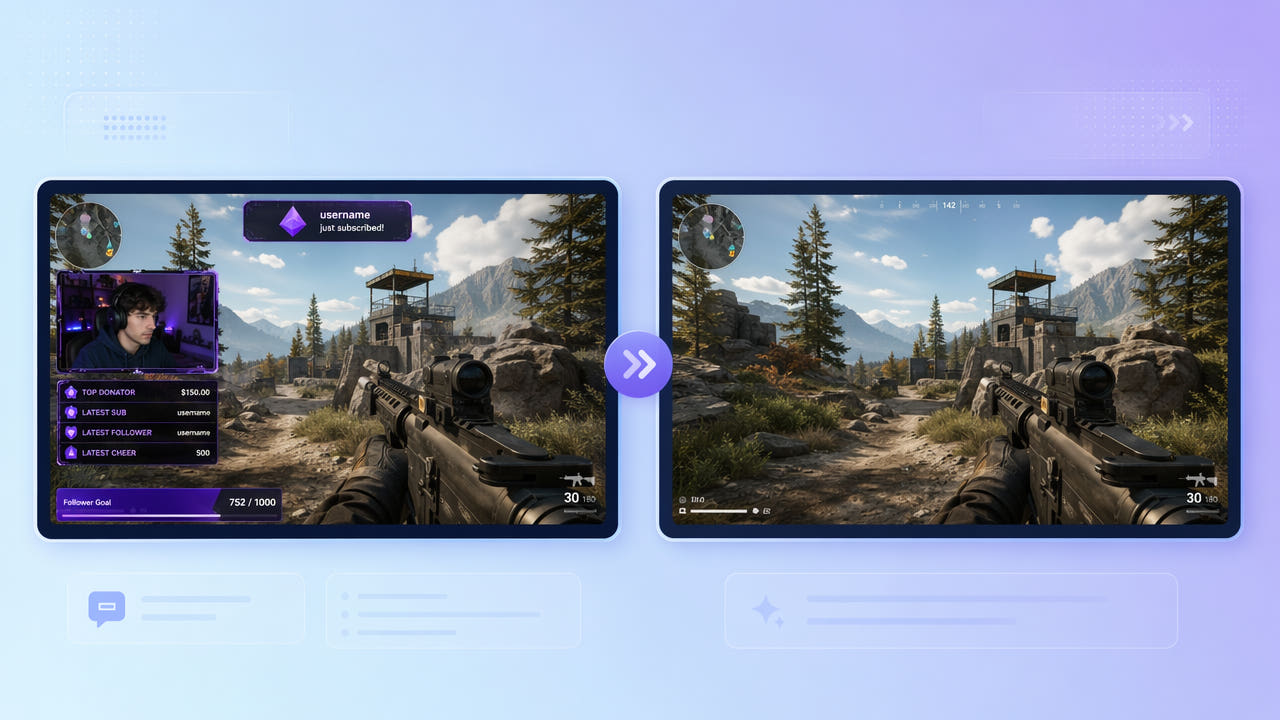
Einblendungen in einer Stream-Aufnahme
Webcam, Chat und Hinweise können fest im exportierten Bild liegen. Prüfen Sie zuerst, ob Spielaufnahme und Einblendungen als getrennte Quellen vorhanden sind.
Webcam-Rahmen und Panels
Wenn Sie den Stream besitzen oder bearbeiten dürfen, können Grafiken ein Highlight stören. Entfernen verleiht keine Rechte an fremden Streams oder Spielaufnahmen.
Hinweise und Chatfelder
Feste Panels und kurze Hinweise erscheinen an unterschiedlichen Stellen und Zeiten. Prüfen Sie die gesamte Zeitleiste; eine Erkennung aller Meldungen wird nicht vorausgesetzt.
Nutzen Sie getrennte Spielbilder und prüfen Sie die Einblendungszeiten.
Spielbilder mit 550W Video Eraser bearbeiten
Laden Sie einen zulässigen Clip hoch und wählen Sie das Panel. Standard bearbeitet innerhalb der Auswahl. KI schätzt verdeckte Spielbilder aus der Umgebung und stellt keine Originalpixel wieder her.
Feste Panels auswählen
Prüfen Sie Ort und Zeitpunkt kurzer Hinweise. Eine feste Auswahl kann Bewegung verpassen oder nach dem Hinweis noch Spielbild bearbeiten. Protect bewahrt innen und bearbeitet außen; es ist kein Modus für höhere Qualität.
Animierte Hinweise prüfen
Prüfen Sie vor der Verarbeitung in der aktuellen Oberfläche Aufgabenlimits, verfügbare Funktionen und Uploadbedingungen. Der Videoablauf unterstützt bis zu 1080p und 30 Minuten; die zulässige Dateigröße steht im Upload-Dialog. Die Verarbeitungszeit hängt von Material, Auswahl und Dienststatus ab.
Prüfen Sie Details im gesamten Export.
Streams für Highlights verwenden
Eine erlaubte Quelle ohne Einblendungen eignet sich für Highlights. Nutzen Sie separate Spielaufnahmen, wenn vorhanden, statt Bilder hinter Webcam-Panels zu schätzen.
Bearbeiten Sie nur eigene oder lizenzierte Streams. Prüfen Sie für die geplante Veröffentlichung die einschlägigen Plattform- und Spielrechte.
Rekonstruktion sorgfältig prüfen
Ein großes Panel über bewegtem Spielbild ist schwer zu rekonstruieren. Prüfen Sie Bewegung, Spielelemente und Szenenwechsel; ein überzeugendes Ergebnis ist nicht garantiert.
Ruhige Bildbereiche
Erfassen Sie Rand, Schatten und Leuchten ohne unnötige Spielbereiche. Bei Positionswechseln prüfen Sie jeden Abschnitt sowie die vollständige Exportdatei.
Ränder vollständig erfassen
Kontrollieren Sie bewegte Details und vollständige Ränder.
Häufig gestellte Fragen
Kann ich einen Webcam-Rahmen entfernen?
Bei erlaubten Aufnahmen wählen Sie die Grafik mit Standard. Die verdeckten Bilder werden geschätzt; prüfen Sie alle Artefakte im Export.
Kann ich kurze Hinweise entfernen?
Prüfen Sie Ort und Zeit jeder Meldung. Nutzen Sie die aktuellen Auswahlmöglichkeiten, ohne automatische Erkennung oder Verfolgung anzunehmen.
Wirkt das Spielbild natürlich?
Das ist nicht garantiert, besonders bei schneller Bewegung. Prüfen Sie Details und die vollständige heruntergeladene Datei.
Kann ich ein ganzes VOD bearbeiten?
Zulässige Clips reichen bis 1080p und 30 Minuten. Teilen Sie längere erlaubte Aufnahmen auf und prüfen Sie Aufgaben- sowie Dateilimits im aktuellen Dialog.
Brauche ich Kenntnisse in Videobearbeitung?
Der Browser bietet Upload, Auswahl und Kontrolle. Genaue Auswahl und die abschließende Bildprüfung benötigen weiterhin Ihre Aufmerksamkeit.