Recorder-Markierungen aus erlaubten Bildschirmaufnahmen entfernen
Aktualisiert · Produktablauf von 550W AI Labs geprüft
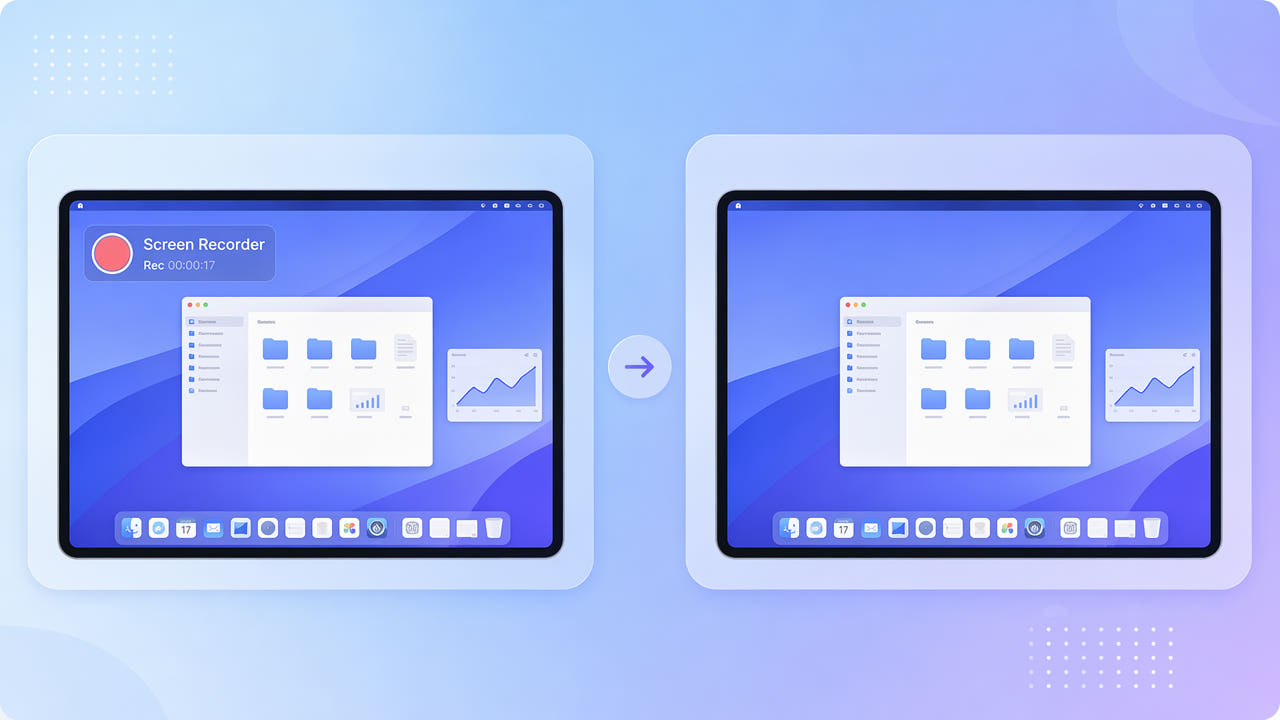
Warum Recorder Markierungen einfügen
Manche Angebote oder Exporte können ein Markenbild enthalten. Prüfen Sie die aktuellen Bedingungen und Exporteinstellungen Ihres Recorders, bevor Sie es bearbeiten.
Aussehen und Position der Markierung
Markierungen können transparent, mittig oder wiederholt sein. Im fertigen Video sind verdeckte Oberflächendetails möglicherweise nicht verfügbar; KI schätzt Ersatz aus der Umgebung.
Wann ein sauberer Export sinnvoll ist
Ein erlaubter Export ohne Markierung oder eine neue Aufnahme kann genauer sein. Bearbeiten Sie nur Aufnahmen und Inhalte, die Sie nutzen dürfen.
Prüfen Sie Bedingungen und saubere Exportmöglichkeiten zuerst.
Eine Recorder-Markierung mit KI bearbeiten
Bei einer örtlich begrenzten Markierung wählen Sie die sichtbare Fläche. Standard bearbeitet innen und schätzt dort Ersatz für die Oberfläche.
Verarbeitungsmodus wählen
Einfarbige Flächen lassen sich leichter prüfen als Kleinschrift oder bewegte Videos. Protect bewahrt innen und bearbeitet außen; es ist keine Qualitätseinstellung.
Wiederholte Markierungen beurteilen
Ein wiederholtes Muster kann viel Inhalt verdecken. Prüfen Sie, ob die verfügbaren Auswahlen praktikabel sind; bei erforderlicher Genauigkeit bevorzugen Sie einen sauberen Export.
Begrenzen Sie die Auswahl; große Muster können ungeeignet sein.
Aufnahmen für Anleitungen und Demos
Eine erlaubte saubere Aufnahme eignet sich für Anleitungen. Prüfen Sie rekonstruierte Schaltflächen, Beschriftungen und Mausbewegungen vor der Nutzung.
Das Entfernen der Marke ändert weder Recorder-Lizenz noch Rechte an aufgezeichneter Software, Videos oder anderen Inhalten.
Bildschirmdetails prüfen
Nutzen Sie klare Quellen bis 1080p und 30 Minuten. Auch dann kann feine Schrift falsch geschätzt werden; vergleichen Sie den Export mit der tatsächlichen Oberfläche.
Eine klare Quelle verwenden
Erfassen Sie verblasste Ränder ohne unnötige Details. Prüfen Sie die gesamte Ausgabe samt Ton und Kodierung vor Veröffentlichung.
Weiche Ränder einbeziehen
Prüfen Sie Kleinschrift; verdeckte Originaldetails werden nicht wiederhergestellt.
Häufig gestellte Fragen
Kann ich eine Bandicam- oder Testmarkierung entfernen?
Wenn Rechte und Recorder-Bedingungen es erlauben, wählen Sie die Fläche mit Standard. Prüfen Sie das Ergebnis; ein lizenzierter sauberer Export kann genauer sein.
Was tun bei einem Muster über dem ganzen Bildschirm?
Es kann zu viele Details verdecken. Prüfen Sie Auswahlen und erwägen Sie einen erlaubten sauberen Export oder eine neue Aufnahme.
Bleibt die Schrift scharf?
Ausgewählte Schrift kann sich verändern oder Fehler zeigen. Schärfe und Genauigkeit sind nicht garantiert.
Geht das bei transparenten Markierungen?
Wählen Sie auch den weichen Rand. Prüfen Sie die gesamte Ausgabe auf Reste und Artefakte.
Welche Formate und Grenzen gelten?
Videos reichen bis 1080p und 30 Minuten. Prüfen Sie Formate, Dateigröße und weitere Bedingungen im aktuellen Upload-Dialog.