Quitar texto de imágenes con relleno generativo de IA
Actualizado · Flujo de uso del producto revisado por 550W AI Labs
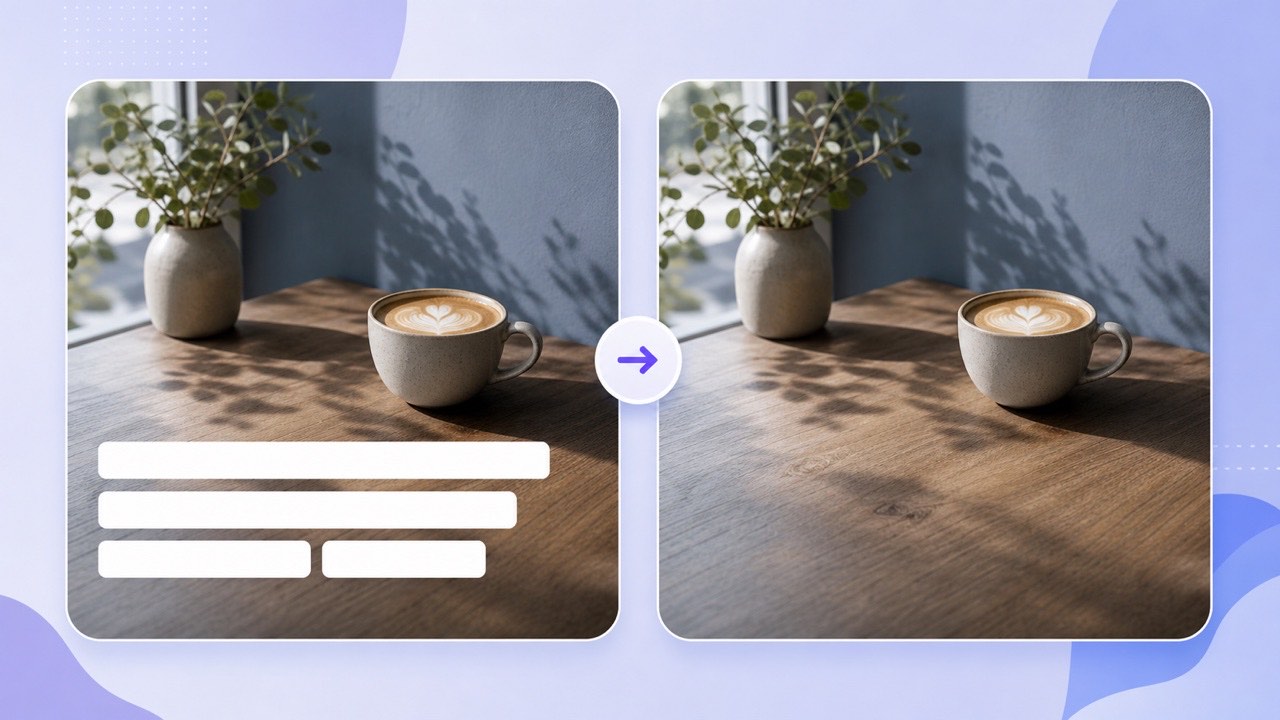
Diferencias entre desenfoque, clonado y relleno
Una herramienta de desenfoque suaviza las letras, pero también destruye el fondo que tienen debajo. El resultado puede parecer una franja translúcida, sobre todo junto a bordes nítidos o texturas detalladas.
El desenfoque oculta detalles
El tampón de clonar puede servir, pero hay que elegir las muestras con cuidado y pueden aparecer patrones repetidos. El relleno generativo con IA estima píxeles de reemplazo usando el color, la luz y la textura cercanos; no recupera el contenido oculto y puede dejar zonas suaves u otros artefactos.
El clonado manual puede repetir la textura
Un eliminador de texto con IA puede ser una opción para editar tus propios gráficos promocionales, quitar etiquetas obsoletas o preparar una imagen para añadir un nuevo texto localizado. Revisa el resultado antes de usarlo.
El relleno generativo, el desenfoque y el clonado cambian la imagen de formas distintas; compara el resultado y revisa el área editada.
Un flujo sencillo para quitar texto en línea
Abre Image Eraser desde esta guía. El navegador sube la imagen para procesarla en la nube. Usa un archivo tuyo o que tengas permiso para editar y conserva el original.
Previsualiza antes de enviar
Elige una imagen para comparar el antes y el después, o agrega hasta 20 a la lista de tareas. Revisa el cargador actual para conocer los formatos y tamaños admitidos. Con sesión iniciada, cada imagen procesada correctamente cuesta 10 créditos.
Descarga y revisa el JPG
Antes de usar el JPG, revisa a tamaño completo el área reconstruida, las letras que querías conservar, los bordes del producto y la textura del fondo. Si el resultado inmediato de una imagen tarda, consulta Recent Image Tasks en vez de volver a enviarla.
Conserva el original, revisa el JPG y descárgalo mientras el enlace temporal siga disponible.
Cuándo funciona mejor quitar texto de una imagen
El texto sobre cielo, paredes, pasto, papel, empaques o escenas con poca profundidad de campo puede dejar más contexto cercano para estimar los píxeles de reemplazo.
Buenos candidatos
Revisa con más cuidado cuando el texto cruza un rostro, un borde detallado de producto, un reflejo o un objeto único. La zona puede ocultar información estructural que no se puede deducir por completo de los píxeles cercanos.
Revisa con cuidado los sujetos complejos
Para localizar una imagen, quita primero el texto del idioma anterior y después agrega la traducción en tu herramienta de diseño. Así la tipografía queda más limpia que al poner un rectángulo sólido detrás del nuevo texto.
Los fondos uniformes suelen ser buenos candidatos; si el texto tapa detalles únicos, compara con cuidado el antes y el después.
Preguntas frecuentes
¿El resultado tendrá una zona borrosa?
La herramienta usa relleno generativo de IA en lugar de un filtro de desenfoque, pero el área reconstruida puede verse suave o tener artefactos. Revísala a tamaño completo.
¿Puedo quitar subtítulos de una captura de pantalla?
Sí, siempre que la captura sea tuya o tengas permiso para editarla y use un formato admitido.
¿La herramienta conserva la transparencia PNG?
El resultado actual de TextIn es un JPG, así que las zonas transparentes quedan aplanadas en el archivo descargado.
¿Se cobran las imágenes que fallan?
Los errores de procesamiento o envío no descuentan créditos de imagen. Con sesión iniciada, cada imagen procesada correctamente cuesta 10 créditos; descargar el resultado es un paso aparte.