AI इनपेंटिंग से इमेज से टेक्स्ट हटाएँ
अपडेट · उत्पाद के उपयोग की प्रक्रिया की समीक्षा 550W AI Labs ने की है
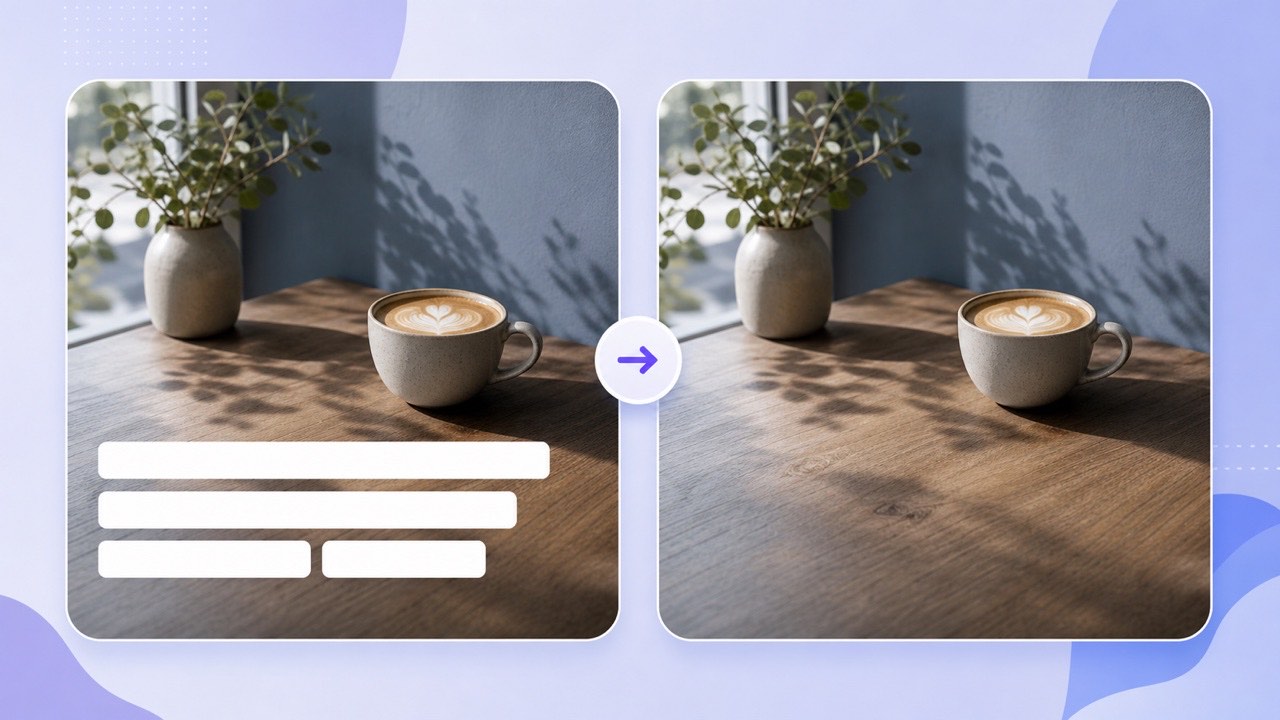
धुंधलापन, क्लोनिंग और इनपेंटिंग में अंतर
धुंधला करने वाला टूल अक्षरों को मुलायम करता है, लेकिन उनके नीचे की पृष्ठभूमि को भी नुकसान पहुँचाता है। तेज़ किनारों या बारीक बनावट के पास परिणाम पारदर्शी पट्टी जैसा दिख सकता है।
धुंधलापन बारीकियाँ छिपाता है
क्लोन स्टैम्प काम आ सकता है, लेकिन नमूना सावधानी से चुनना पड़ता है और बनावट दोहर सकती है। AI इनपेंटिंग पास के रंग, रोशनी और बनावट से बदलने वाले पिक्सेल का अनुमान लगाती है; यह छिपी मूल सामग्री वापस नहीं लाती और मुलायम हिस्से या अन्य कलाकृतियाँ छोड़ सकती है।
मैन्युअल क्लोनिंग से बनावट दोहर सकती है
AI टेक्स्ट रिमूवर अपने प्रचार ग्राफ़िक्स संपादित करने, पुराने लेबल हटाने या नई स्थानीयकृत कैप्शन के लिए इमेज तैयार करने का एक विकल्प हो सकता है। उपयोग से पहले परिणाम जाँचें।
इनपेंटिंग, धुंधलापन और क्लोनिंग इमेज को अलग-अलग तरह से बदलते हैं; परिणाम की तुलना करें और संपादित क्षेत्र जाँचें।
ऑनलाइन टेक्स्ट हटाने की सरल प्रक्रिया
इस गाइड से Image Eraser खोलें। ब्राउज़र इमेज को क्लाउड प्रोसेसिंग के लिए अपलोड करेगा। अपनी या संपादन की अनुमति वाली फ़ाइल इस्तेमाल करें और मूल प्रति सुरक्षित रखें।
भेजने से पहले पूर्वावलोकन करें
पहले-बाद की तुलना के लिए एक इमेज चुनें या कार्य सूची में अधिकतम 20 इमेज जोड़ें। समर्थित फ़ॉर्मैट और फ़ाइल आकार के लिए वर्तमान अपलोड इंटरफ़ेस देखें। साइन इन होने पर हर सफलतापूर्वक प्रोसेस की गई इमेज की कीमत 10 क्रेडिट है।
JPG डाउनलोड करके जाँचें
JPG इस्तेमाल करने से पहले फिर से बनाए गए क्षेत्र, बचाए रखने वाले अक्षर, उत्पाद के किनारे और पृष्ठभूमि की बनावट को पूरे आकार में जाँचें। एक इमेज का तुरंत परिणाम देर से आए तो उसे दोबारा भेजने के बजाय Recent Image Tasks में स्थिति देखें।
मूल फ़ाइल रखें, JPG की समीक्षा करें और अस्थायी परिणाम लिंक उपलब्ध रहने तक उसे डाउनलोड करें।
इमेज से टेक्स्ट हटाना कब उपयुक्त है
आकाश, दीवार, घास, कागज़, पैकेजिंग की पृष्ठभूमि या कम डेप्थ-ऑफ़-फ़ील्ड वाले दृश्यों पर मौजूद टेक्स्ट के आसपास बदलने वाले पिक्सेल का अनुमान लगाने के लिए अधिक संदर्भ हो सकता है।
उपयुक्त इमेज
जब अक्षर चेहरे, उत्पाद के बारीक किनारे, प्रतिबिंब या किसी अनोखी वस्तु के ऊपर हों तो परिणाम को अधिक सावधानी से जाँचें। टेक्स्ट ऐसी संरचना छिपा सकता है जिसका पास के पिक्सेल से सटीक अनुमान नहीं लगाया जा सकता।
जटिल विषयों की सावधानी से जाँचें
स्थानीयकरण के लिए पहले पुरानी भाषा का टेक्स्ट हटाएँ, फिर अपने डिज़ाइन टूल में अनुवाद जोड़ें। यह नए टेक्स्ट के पीछे ठोस रंग का आयत रखने से अधिक साफ़ टाइपोग्राफ़ी देता है।
एकसमान पृष्ठभूमि वाले दृश्य बेहतर उम्मीदवार हैं; अनोखे विवरण पर टेक्स्ट हो तो पहले और बाद की तुलना ध्यान से करें।
अक्सर पूछे जाने वाले सवाल
क्या परिणाम में धुंधला धब्बा रहेगा?
टूल धुंधला करने वाले फ़िल्टर के बजाय AI इनपेंटिंग का उपयोग करता है, लेकिन फिर से बनाया गया क्षेत्र मुलायम दिख सकता है या उसमें कलाकृतियाँ हो सकती हैं। पूरे आकार में जाँचें।
क्या मैं स्क्रीनशॉट से कैप्शन हटा सकता हूँ?
हाँ, यदि स्क्रीनशॉट आपका है या आपको उसे संपादित करने की अनुमति है और उसका इमेज फ़ॉर्मैट समर्थित है।
क्या टूल PNG की पारदर्शिता बनाए रखता है?
TextIn का वर्तमान परिणाम JPG होता है, इसलिए डाउनलोड की गई फ़ाइल में पारदर्शी हिस्से समतल हो जाते हैं।
क्या विफल इमेज के लिए शुल्क लगता है?
प्रोसेसिंग या सबमिशन विफल होने पर इमेज क्रेडिट नहीं कटते। साइन इन होने पर हर सफल इमेज के लिए 10 क्रेडिट लगते हैं; परिणाम डाउनलोड करना अलग चरण है।