Tekst uit afbeeldingen verwijderen met AI-inpainting
Bijgewerkt · Gebruiksprocedure van het product gecontroleerd door 550W AI Labs
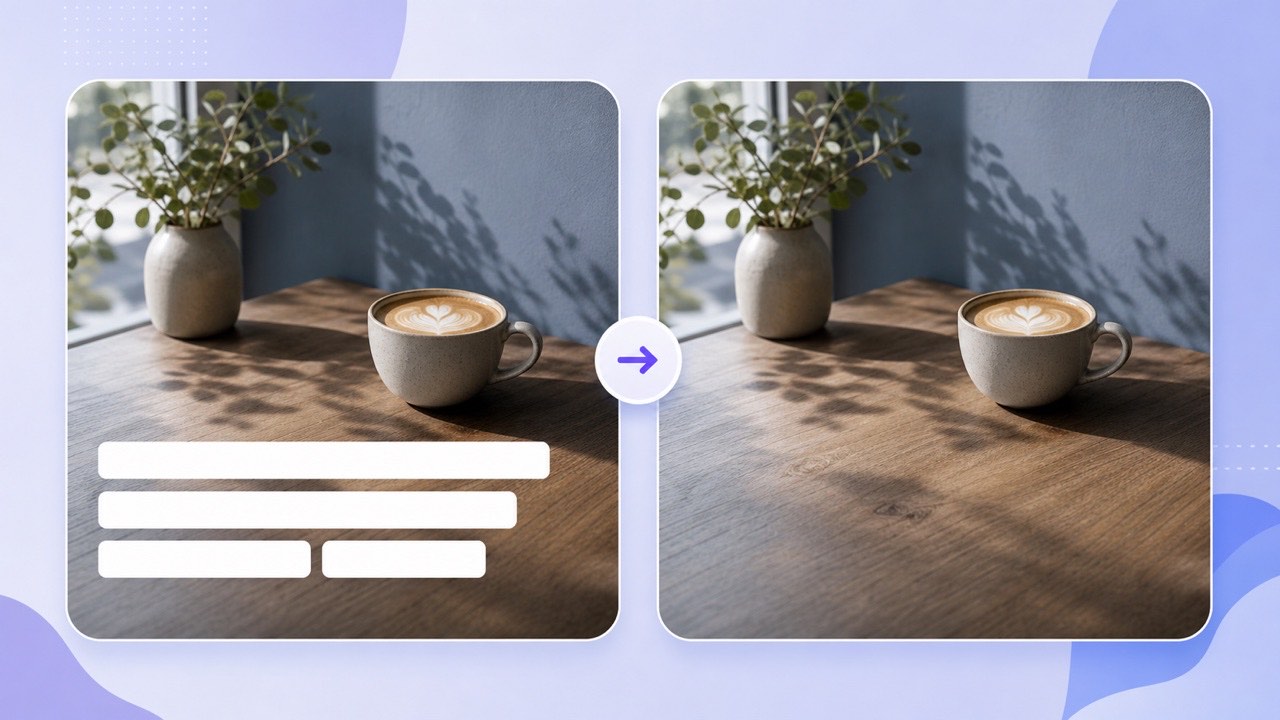
Verschil tussen vervagen, klonen en inpainting
Een vervagingstool verzacht letters, maar beschadigt ook de achtergrond eronder. Vooral naast scherpe randen of gedetailleerde texturen kan het resultaat op een doorschijnende balk lijken.
Vervagen verbergt details
Met een kloonstempel kun je werken, maar nauwkeurig bronmateriaal kiezen is belangrijk en er kunnen herhalende patronen ontstaan. AI-inpainting schat vervangende pixels op basis van omliggende kleur, licht en textuur. De verborgen oorspronkelijke afbeelding wordt niet hersteld; zachte plekken of andere artefacten kunnen achterblijven.
Handmatig klonen kan textuur herhalen
Een AI-tekstverwijderaar kan handig zijn om je eigen promotiemateriaal aan te passen, verouderde labels te verwijderen of een afbeelding voor te bereiden op een nieuwe gelokaliseerde tekst. Controleer het resultaat voordat je het gebruikt.
Inpainting, vervagen en klonen veranderen een afbeelding op verschillende manieren; vergelijk het resultaat en controleer het bewerkte gebied.
Een eenvoudige online aanpak om tekst te verwijderen
Open Image Eraser vanuit deze gids. De browser uploadt de afbeelding voor verwerking in de cloud. Gebruik een bestand dat van jou is of dat je mag bewerken en bewaar het origineel.
Bekijk een voorbeeld vóór verzending
Kies één afbeelding voor een voor-en-na-vergelijking of voeg maximaal 20 afbeeldingen toe aan de takenlijst. Controleer de ondersteunde formaten en bestandsgrootte in de huidige uploadinterface. Na aanmelden kost elke succesvol verwerkte afbeelding 10 credits.
Download en controleer de JPG
Controleer vóór gebruik van de JPG de gereconstrueerde zone, tekst die moet blijven staan, productranden en achtergrondtextuur op ware grootte. Duurt het directe resultaat van één afbeelding langer, bekijk dan Recent Image Tasks in plaats van de afbeelding opnieuw in te dienen.
Bewaar het origineel, controleer de JPG en download die zolang de tijdelijke resultaatlink beschikbaar is.
Wanneer tekst verwijderen geschikt is
Tekst op lucht, muren, gras, papier, verpakkingen of scènes met geringe scherptediepte kan meer nabijgelegen context bieden om vervangende pixels te schatten.
Geschikte beelden
Controleer het resultaat extra zorgvuldig wanneer letters over een gezicht, een complexe productrand, een reflectie of een uniek voorwerp lopen. De tekst kan structuren verbergen die niet nauwkeurig uit omliggende pixels zijn af te leiden.
Complexe onderwerpen zorgvuldig controleren
Voor lokalisatie verwijder je eerst de tekst in de oude taal en voeg je daarna de vertaling toe in je ontwerptool. Dat levert nettere typografie op dan een effen rechthoek achter de nieuwe tekst.
Egaal beeldmateriaal is vaak geschikt; als tekst unieke details bedekt, vergelijk dan het origineel en het resultaat zorgvuldig.
Veelgestelde vragen
Blijft er een wazige plek achter?
De tool gebruikt AI-inpainting in plaats van een vervagingsfilter, maar het gereconstrueerde gebied kan er nog zacht uitzien of artefacten bevatten. Controleer het op ware grootte.
Kan ik ondertitels uit een screenshot verwijderen?
Ja, als de screenshot van jou is of je toestemming hebt om die te bewerken en het afbeeldingsformaat wordt ondersteund.
Behoudt de tool transparantie in PNG-bestanden?
Het huidige TextIn-resultaat is een JPG, dus transparante delen worden in het gedownloade bestand samengevoegd met de achtergrond.
Worden mislukte afbeeldingen in rekening gebracht?
Mislukte verwerking of verzending kost geen afbeeldingscredits. Na aanmelden kost iedere succesvol verwerkte afbeelding 10 credits; downloaden is een aparte stap.