Twitch-overlays verwijderen uit toegestane clips
Bijgewerkt · Gebruiksprocedure van het product gecontroleerd door 550W AI Labs
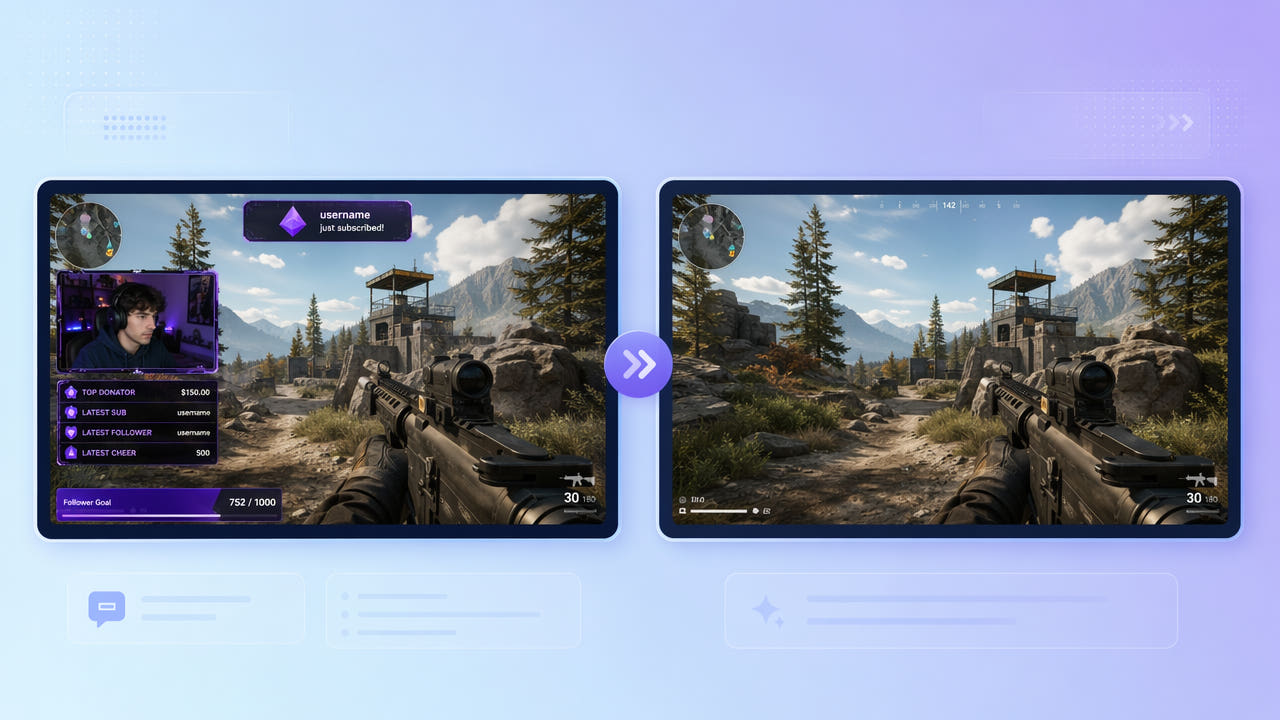
Overlays in een streamopname
Webcam, chat en meldingen kunnen vast in de opname zitten. Zoek eerst naar een afzonderlijke spelopname of bewerkbare overlaylagen.
Webcamranden en panelen
Grafische elementen kunnen een hoogtepunt verstoren in een stream die u bezit of mag bewerken. Verwijderen geeft geen rechten op andermans uitzending of spelbeelden.
Meldingen en chatvelden
Panelen en korte meldingen hebben verschillende plaatsen en tijden. Controleer de volledige tijdlijn; ga niet uit van herkenning van elke melding.
Gebruik afzonderlijke spelbeelden en controleer de overlaymomenten.
Spelbeelden bewerken met 550W Video Eraser
Upload een geschikte clip en selecteer het paneel. Standard bewerkt binnen de selectie. AI schat bedekte spelbeelden uit de omgeving en herstelt geen oorspronkelijke pixels.
Vaste panelen selecteren
Controleer de plaats en het tijdstip van elke melding. Een vaste selectie kan beweging missen of na de melding spelbeeld bedekken. Protect bewaart binnen en bewerkt buiten; het biedt geen hogere kwaliteit.
Bewegende meldingen controleren
Controleer vóór verwerking in de huidige interface de taaklimieten, beschikbare bediening en uploadvoorwaarden. De videowerkwijze ondersteunt tot 1080p en 30 minuten; controleer de bestandsgrootte in de uploadinterface. De verwerkingstijd hangt af van het materiaal, de selectie en de dienststatus.
Controleer de details in de volledige export.
Streams gebruiken voor hoogtepunten
Een toegestane bron zonder overlays helpt bij hoogtepunten. Gebruik afzonderlijke spelbeelden wanneer beschikbaar in plaats van inhoud achter een webcam te reconstrueren.
Bewerk alleen eigen of gelicentieerde streams. Controleer toepasselijke platformregels en spelrechten voor de geplande publicatie.
De reconstructie beoordelen
Een groot paneel over drukke gameplay is moeilijk te reconstrueren. Controleer snelle beweging, spelinterface en overgangen; een overtuigend resultaat is niet gegarandeerd.
Rustige beeldgebieden
Selecteer rand, schaduw en gloed zonder onnodige spelbeelden. Bij verplaatsing controleert u elk segment en de volledige export.
De volledige rand meenemen
Bekijk beweging en de volledige randen voor gebruik.
Veelgestelde vragen
Kan ik een webcamrand verwijderen?
Selecteer de grafiek met Standard in beelden die u mag bewerken. De bedekte inhoud wordt geschat; controleer het volledige resultaat.
Kan ik tijdelijke meldingen verwijderen?
Controleer waar en wanneer ze verschijnen. Gebruik de huidige bediening zonder automatische herkenning of tracking aan te nemen.
Ziet het spelbeeld er natuurlijk uit?
Dat is niet gegarandeerd, vooral bij snelle beweging. Bekijk details en het gehele gedownloade bestand.
Kan ik een heel VOD bewerken?
Geschikte clips gaan tot 1080p en 30 minuten. Verdeel langere toegestane opnamen en controleer actuele taak- en bestandslimieten.
Heb ik montagekennis nodig?
In de browser kunt u uploaden, selecteren en beoordelen. Nauwkeurige selectie en de uiteindelijke beeldcontrole vragen uw aandacht.