Recordermarkeringen verwijderen uit toegestane schermopnamen
Bijgewerkt · Gebruiksprocedure van het product gecontroleerd door 550W AI Labs
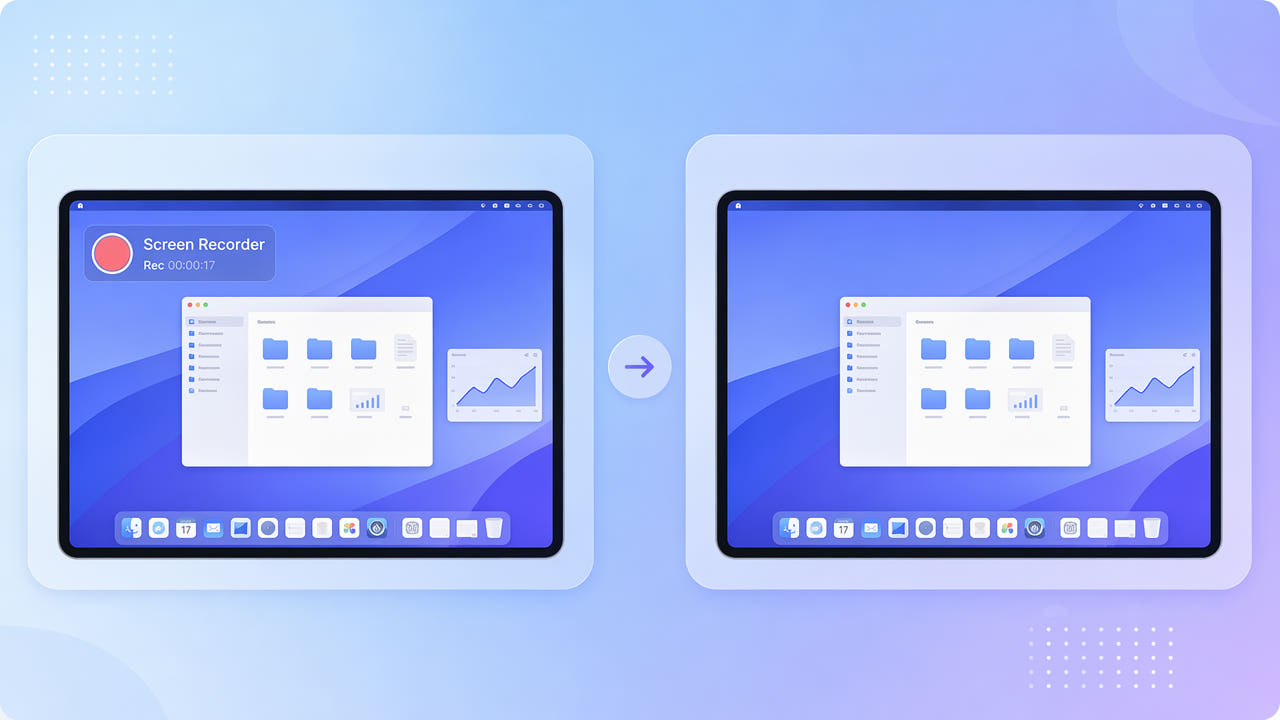
Waarom recorders markeringen plaatsen
Sommige abonnementen of exports kunnen een merk bevatten. Controleer de actuele voorwaarden en exportinstellingen van uw recorder voordat u het bewerkt.
Uiterlijk en positie van de markering
Een markering kan transparant, centraal of herhaald zijn. Verborgen details zijn in het uiteindelijke beeld mogelijk niet beschikbaar; AI schat vervanging uit de omgeving.
Wanneer een schone export beter past
Een toegestane schone export of nieuwe opname kan nauwkeuriger zijn. Bewerk alleen opnamen en inhoud waarvoor u gebruiksrechten heeft.
Controleer eerst voorwaarden en schone exportopties.
Een markering bewerken met AI
Selecteer bij een beperkte markering het zichtbare gebied. Standard verwerkt binnen de selectie en schat daar de scherminhoud.
Kies een verwerkingsmodus
Effen achtergronden zijn makkelijker te beoordelen dan kleine tekst of bewegende beelden. Protect bewaart binnen en verwerkt buiten; het is geen kwaliteitsinstelling.
Beoordeel herhaalde markeringen
Een herhaald patroon kan veel inhoud bedekken. Controleer of de beschikbare selecties werkbaar zijn; gebruik een schone export wanneer exacte details nodig zijn.
Beperk de selectie; grote patronen kunnen ongeschikt zijn.
Opnamen voor uitleg en demonstraties
Een toegestane schone opname helpt bij uitleg. Controleer gereconstrueerde knoppen, labels en cursorbeweging voordat u erop vertrouwt.
Een merk verwijderen verandert de recorderlicentie en rechten op vastgelegde software, video of andere inhoud niet.
Schermdetails controleren
Gebruik heldere bronnen tot 1080p en 30 minuten. Kleine tekst kan alsnog verkeerd worden geschat; vergelijk de export met de echte interface.
Gebruik een duidelijke bron
Neem transparante randen mee zonder extra details te selecteren. Controleer alle beelden, audio en codering vóór publicatie.
Neem zachte randen mee
Bekijk kleine tekst; verborgen oorspronkelijke details worden niet hersteld.
Veelgestelde vragen
Kan ik een Bandicam- of proefmarkering verwijderen?
Als rechten en voorwaarden dit toestaan, selecteer met Standard. Bekijk het resultaat; een schone toegestane export kan nauwkeuriger zijn.
Wat bij een patroon over het hele scherm?
Het kan te veel details bedekken. Bekijk selecties en overweeg een schone toegestane export of nieuwe opname.
Blijft de tekst scherp?
Geselecteerde tekst kan veranderen of fouten tonen. Scherpte en nauwkeurigheid zijn niet gegarandeerd.
Werkt het bij transparante markeringen?
Selecteer ook de zachte rand. Controleer de hele uitvoer op resten en artefacten.
Welke formaten en grenzen gelden?
Video’s gaan tot 1080p en 30 minuten. Controleer formaten, bestandsgrootte en overige voorwaarden in de actuele uploadinterface.