Video filigranını işleme yöntemleri: yapay zekâ ile yeniden oluşturma ve bulanıklaştırma
Güncellendi · Ürün kullanım adımları 550W AI Labs tarafından incelendi
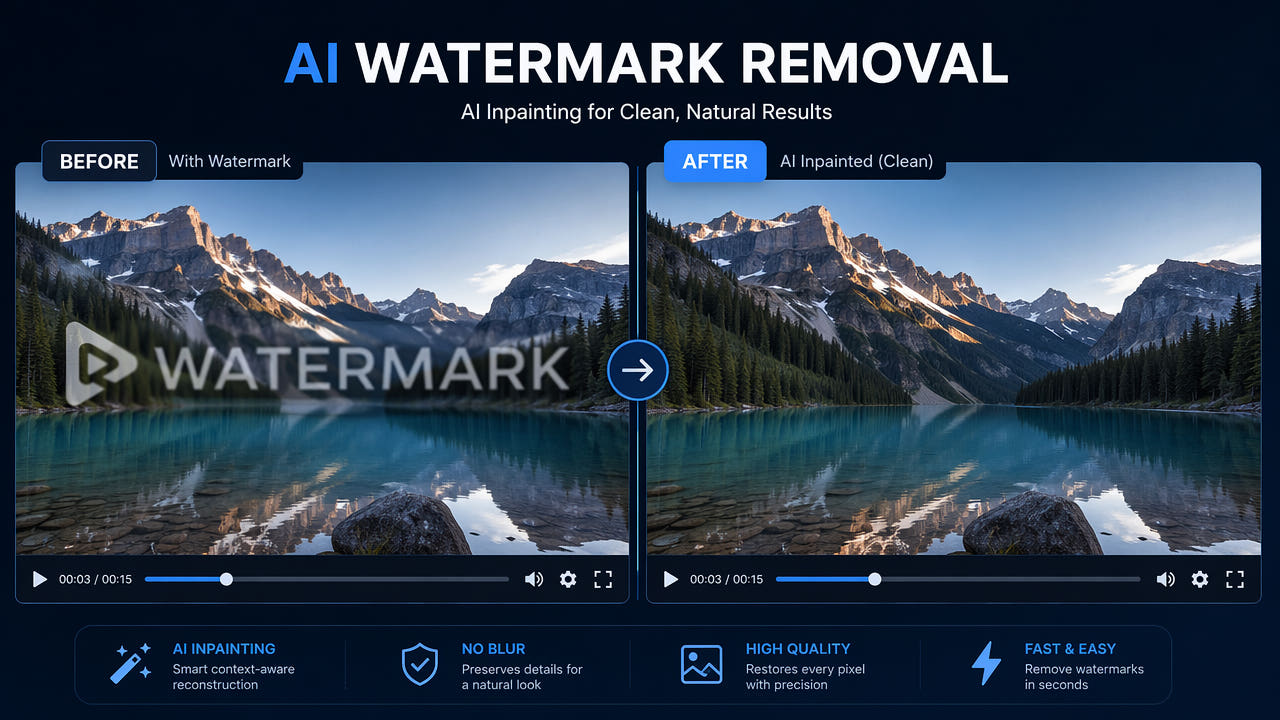
Filigran için izinli bir düzenleme yöntemi seçin
Videonun size ait olduğunu veya düzenleme izniniz bulunduğunu doğrulayın. Filigranı kaldırmak içeriğin haklarını devretmez. Kaynak projeden izinli temiz bir çıktı alınabiliyorsa bunu da değerlendirin.
Bulanıklaştırma seçilen kısmı yumuşatır; mozaik veya düz bir katman onu belirgin biçimde örter. Bu yöntemler işaretin altında gizlenen orijinal görüntüyü geri getirmez.
Yapay zekâ çevredeki görüntüden yeni içerik tahmin eder. Gizli orijinal pikseller geri gelmez; oluşturulan bölüm çevresinden farklı görünebilir.
Yöntemleri temsil edici, kullanmaya yetkili olduğunuz bir kesitte deneyin. Son teslim için araç seçmeden önce güncel özelliklerini kontrol edin.
İzinli görüntünün tüm çıktısını karşılaştırın; her yöntem görüntüyü değiştirir.
Yapay zekâ onarımının sınırlarını anlayın
Yapay zekâ seçtiğiniz alanın çevresini kullanarak yerine konacak görüntüyü tahmin eder. Kaynak dosya, işaretin boyutu, arka plan ve hareket sonucu etkiler.
Seçim ve görüntü tahmini
Görünen işaretin kenarını, gölgesini ve parlamasını elle seçin. Her konumun otomatik algılanacağını varsaymayın.
Kareler arası değişiklikler
Seçimde kalan yüzleri, giysileri, yazıları ve desenleri özellikle inceleyin. Tek bir kare düzgün görünse bile uydurulan ayrıntılar yanlış olabilir.
Hareket ve sahne geçişlerini oynatın. Yeni doku kareler arasında titreyebilir veya yer değiştirebilir.
Çıktıyı izinli kaynakla karşılaştırın. Gerekirse seçimi değiştirin, başka bir izinli yöntem deneyin ya da kaynak projeye dönün.
Yapay zekâ yeni görüntüyü tahmin eder, gizli orijinal pikselleri geri getirmez. Tüm sonucu inceleyin.
Onarımı bulanıklaştırma ile karşılaştırın
İki yöntemi de aynı görüntü ve teslim gereksinimleriyle sınayın. Görsel değişiklikleri, sesi, dışa aktarma ayarlarını, iş akışını ve güncel maliyeti değerlendirin.
Görünür değişiklikler
Bulanıklaştırma seçilen alanı bilerek yumuşatır. AI yerine geçecek içeriği tahmin eder; iki yöntem de görüntüyü değiştirir ve görünür izler bırakabilir.
Dosya kodlaması
Orijinal çözünürlük, bit hızı veya kalitenin korunacağını varsaymayın. Çıktı dosyasını açıp görüntüyü ve sesi karşılaştırın.
Arka plan karmaşıklığı
Sade bir arka plan daha fazla bağlam sağlayabilir. Karmaşık dokular, yüzler, hareket ve kesmeler artefakt gösterebilir ve dikkatle incelenmelidir.
Görev süresi
İşlem süresi videoya, seçime ve hizmet durumuna göre değişir. Görevin tamamlanması görsel kalitenin onaylandığı anlamına gelmez.
Güncel maliyet
Güncel fiyatı, kredileri ve görev tahminini arayüzde inceleyin. Sabit ücretsiz kota veya başka bir araca karşı doğrulanmamış fiyat üstünlüğü beklemeyin.
550W için geçerli tarayıcı adımlarını izleyin
Yalnızca size ait veya değiştirme yetkiniz olan görüntüleri kullanın. Düzenleme amacını ve geçerli yükleme koşullarını doğrulayın.
İzinli video yükleyin
Uygun MP4 veya MOV yükleyin. Güncel tarayıcı akışı en fazla 1080p ve 30 dakika destekler; dosya boyutu sınırını o anki yükleme ekranından kontrol edin.
Tüm konumları seçin
Mevcut kontrollerle işaretin her konumunu gözden geçirin. Standard seçimin içini işler; Protect içini koruyup dışını işler. Protect daha yüksek kaliteli bir mod değildir.
Alanı ve modu kontrol edin
Başlatmadan önce seçimi, modu ve gösterilen görev tahminini inceleyin. Sabit süre veya başarı sözü vermeden gerçek durumu izleyin.
İnceleyip indirin
Mevcut sonucu indirin ve videonun tamamını izleyin. İşaret kalıntılarını, titreşimi, kenar, renk, ses ve kodlama değişikliklerini arayın; sonuca erişimin güncel koşullarına bakın.
Seçimi belirleyip her sahneyi inceleyin
İzinli kayıttan temsil edici bir bölümle başlayın. Bir sahnedeki iyi deneme, diğer sahnede aynı sonucu garanti etmez.
Kenarları kapsayın
Önemli ayrıntıları gereksiz yere seçmeden görünür kenarları kapsayın. Dar seçim işaretin bir kısmını bırakabilir.
Gölge ve saydamlığa bakın
Gölge, saydamlık ve parlama seçimin sınırını etkiler. Yarı saydam işaret mutlaka daha kolay onarılmaz.
Hareketli işaretleri inceleyin
Hareketli işaretin her konumunu kontrol edin. Yalnızca mevcut aracın sunduğu seçim veya bölüm ayarlarını kullanın; otomatik takip varsaymayın.
Zor arka planları sınayın
Karmaşık arka planları ve geçişleri değerlendirmeye alın. Kullanmadan önce dışa aktarılan videonun tamamını inceleyin.
Farklı filigran türlerinde sonucu değerlendirin
Boyut, konum, saydamlık, hareket ve çevredeki ayrıntılar sonucu etkiler. Yalnızca filigran türüne bakarak başarı öngörülemez.
Yazılı işaretler
Yazılı işaretler kontur, gölge veya animasyon içerebilir. Yalnızca bir kareyi değil, göründükleri bütün bölümü inceleyin.
Grafik logolar
Köşedeki logo ile ortadaki büyük işaret farklı seçimler gerektirir. Yüzün veya önemli bir ayrıntının onarımı teslim için uygun olmayabilir.
Platform işaretleri
Platform işaretini değiştirmeden önce hakları ve geçerli kuralları inceleyin. Her konumu ve bitiş kartını kontrol edin; işaretin görünüşünün değişmez olduğunu düşünmeyin.
Stok video önizlemeleri
Stok önizlemesindeki işareti değiştirmeden önce sağlayıcının güncel lisansını okuyun. Teslimde uygun hakları olan temiz kaynağı kullanın; işareti silmek ticari kullanım hakkı yaratmaz.
Sık sorulan sorular
İşaret bulanıklaştırmadan düzenlenebilir mi?
Seçili alanda yapay zekâ onarımını deneyebilirsiniz. Çevreden yeni görüntü tahmin edilir; gizli orijinal pikseller geri gelmez. Sonucu inceleyin.
Video kalitesi değişebilir mi?
Evet. Seçili alan yeniden oluşturulur ve dışa aktarma kodlaması dosyayı değiştirebilir. Hareketi, ayrıntıları, renkleri ve sesi kaynakla karşılaştırın.
Onarım ile bulanıklaştırma arasındaki fark nedir?
Bulanıklaştırma seçili alanı bilerek yumuşatır. AI yerine geçecek içeriği tahmin eder; iki yöntem de görünür değişiklik bırakabilir. Bunları düzenleme izniniz olan görüntülerde karşılaştırın.
İşlem ne kadar sürer?
Süre video uzunluğu ve çözünürlüğüne, seçime, sahneye ve hizmet durumuna bağlıdır. Gerçek görev durumunu izleyin.