使用 AI 補繪從圖片中移除文字
更新於 · 產品使用流程已由 550W AI Labs 核查
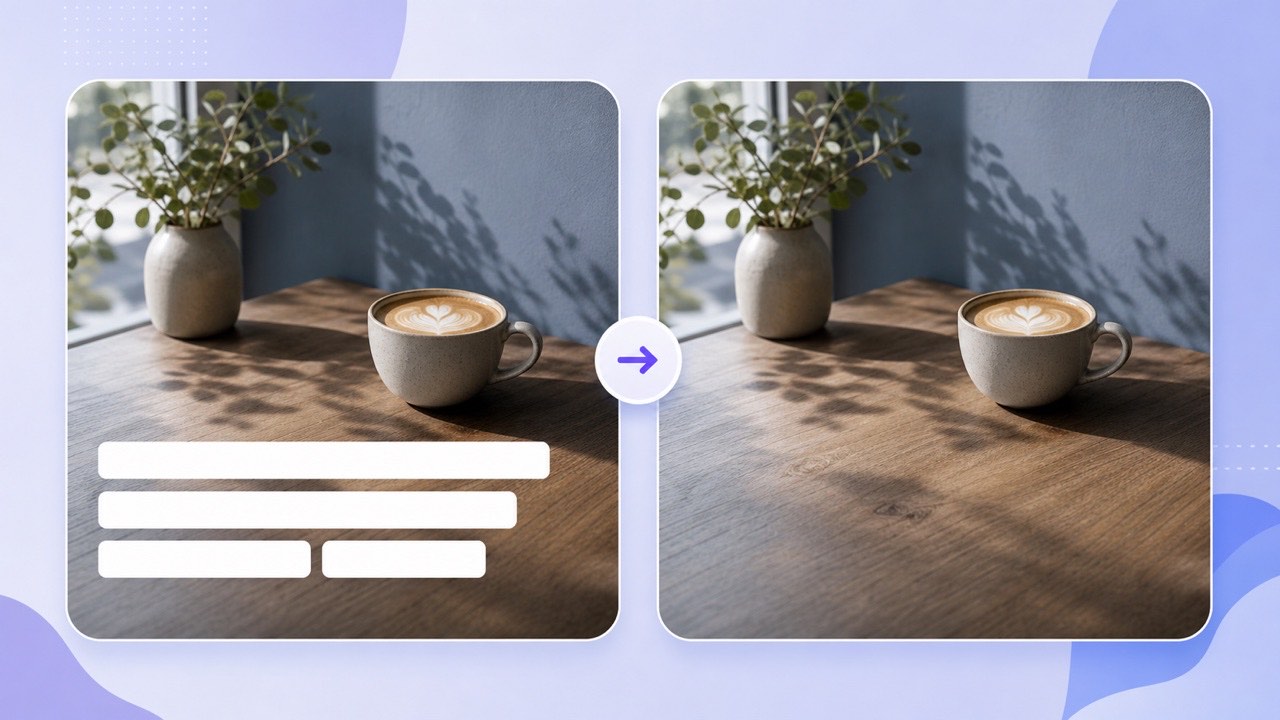
模糊、複製與補繪的差異
模糊工具會柔化文字,也會破壞文字下方的背景。遇到銳利邊緣或細緻紋理時,結果可能像一條半透明色帶。
模糊會隱藏細節
仿製印章可以使用,但需要仔細取樣,也可能形成重複紋理。AI 補繪會依據附近的色彩、光線和紋理估算替代像素;它無法還原被遮住的內容,也可能留下柔化區域或其他瑕疵。
手動複製可能重複紋理
AI 文字移除工具可用來編輯自有宣傳圖、移除過時標籤,或為圖片準備新的在地化文字。使用前請檢查結果。
補繪、模糊和複製會以不同方式改變圖片;請比較結果並檢查編輯區域。
簡單的線上文字移除流程
從本指南開啟 Image Eraser。瀏覽器會上傳圖片進行雲端處理。請使用自己擁有或獲准編輯的檔案,並保留原圖。
提交前預覽
可選擇一張圖片查看前後對比,也可在任務清單中提交最多 20 張。支援格式與檔案大小限制請以目前上傳介面為準。登入後每張成功處理的圖片扣除 10 點數。
下載並檢查 JPG
使用 JPG 前,請以原尺寸檢查重建區域、需要保留的文字、產品邊緣和背景紋理。如果單張圖片的即時結果耗時較久,請到「最近圖片任務」查看狀態,不要重複提交。
保留來源檔案、檢查 JPG,並在暫時性結果連結仍可使用時下載。
圖片文字移除適用情境
天空、牆面、草地、紙張、包裝背景和淺景深場景中的文字,周圍通常有較多圖像資訊可用來估算替代像素。
適合處理的內容
如果文字穿過人臉、精細的產品邊緣、反射或獨特物體,結果需要更仔細檢查。文字可能遮住無法從鄰近像素準確推斷的結構資訊。
仔細檢查複雜主體
進行在地化時,先移除舊語言文字,再使用設計工具加入翻譯內容。相較於用純色矩形覆蓋舊文字,這種做法更有助於維持整齊的排版。
背景規律一致時較適合補繪;文字覆蓋重要細節時,請仔細比較前後效果。
常見問題
結果會有模糊塊嗎?
此工具使用 AI 補繪而非模糊濾鏡,但重建區域仍可能顯得柔化或出現瑕疵。請以原尺寸檢查。
可以從螢幕截圖中移除字幕嗎?
可以,但前提是你擁有該截圖或獲准編輯,而且圖片格式受支援。
工具會保留 PNG 透明度嗎?
目前 TextIn 處理結果為 JPG,因此下載輸出時透明區域會被壓平。
處理失敗會扣點數嗎?
處理或提交失敗不會扣除圖片點數。登入使用者每張成功處理的圖片扣除 10 點數;下載結果是另一個步驟。