編輯已獲授權 Twitch 直播片段中的疊加圖層
更新於 · 產品使用流程已由 550W AI Labs 核查
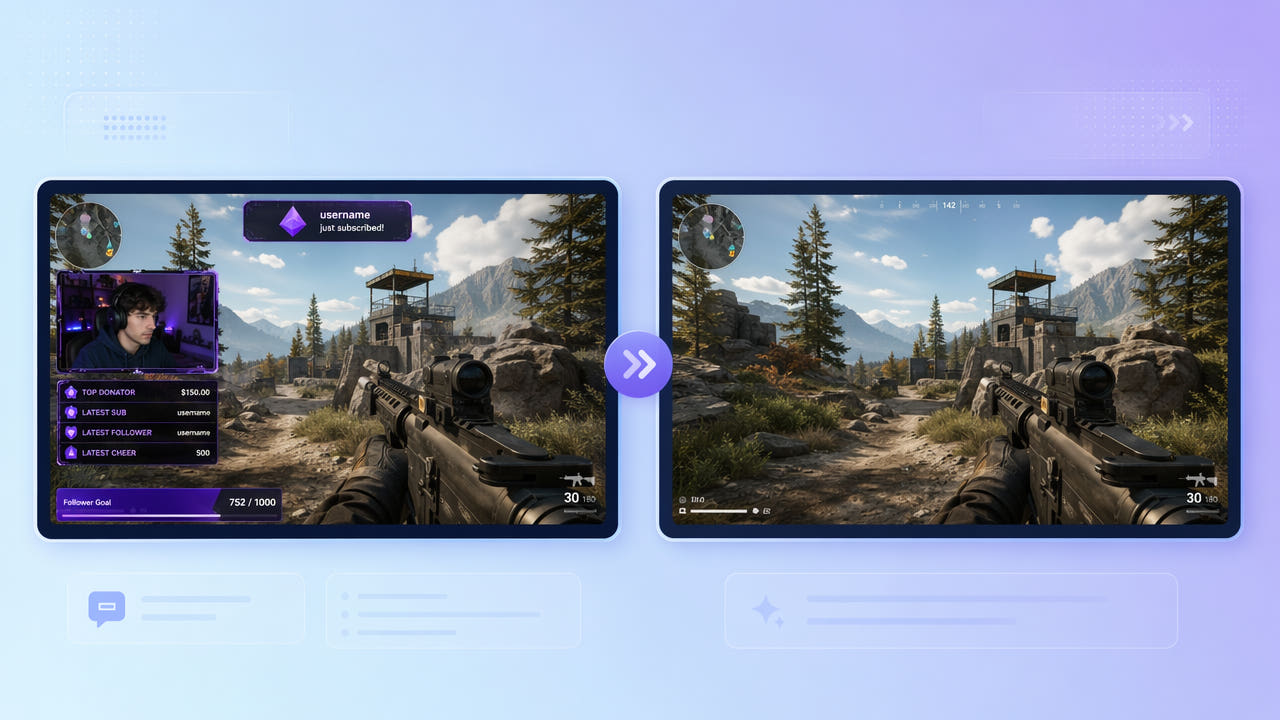
Twitch 直播疊加層包含甚麼
錄製的直播可能將攝影機框、聊天欄、提醒及其他圖形直接嵌入畫面。先檢查原始錄影是否另有純遊戲畫面。
攝影機與聊天欄
如果你擁有直播或已獲編輯授權,疊加層可能影響精華片段的觀看。移除圖形不會賦予你使用其他直播主內容的權利。
動態提醒
固定面板與短暫提醒出現在不同位置及時間。只選取確實需要處理的區域,並檢查完整時間軸,不能假設單一選區適用所有圖層。
先檢查是否有純遊戲來源檔,並確認直播的編輯權利。
使用 550W Video Eraser 處理遊戲畫面
上傳符合條件的片段,框選攝影機框或持續顯示的面板。Standard 處理選取範圍內部;AI 依周圍可見畫面估算被遮住的遊戲內容,無法還原原始像素。
框選持續顯示的圖層
短暫提醒需核對出現時間和位置。固定選區可能漏掉移動的提醒,或在提醒消失後仍覆蓋遊戲畫面。處理前後逐段檢查。
依時間檢查短暫提醒
處理前先在目前介面核對任務限制、可用操作及上傳條件。影片流程最高支援 1080p、最長 30 分鐘;檔案大小以實際上傳介面為準。處理時間受素材、選取範圍與服務狀態影響。
Standard 僅處理選區內部;短暫提醒須依時間核對。
把直播製作成精華片段
已獲授權的乾淨來源檔可用於精華片段或回顧。如果另有獨立的純遊戲錄影,優先使用它,避免重建攝影機遮住的複雜畫面。
只編輯你擁有或獲准重複使用的直播。發布前核對適用於該用途的平台與遊戲素材權利。
檢查重建後的遊戲畫面
大面板下的密集遊戲畫面難以準確估算。處理後檢查高速動作、介面元素及場景切換;看似可信的畫面也未必是原始遊戲內容。
高速畫面的限制
選區應包含邊框、陰影或光暈,但避免遮住不必要的遊戲畫面。若標記位置改變,需檢查每個受影響片段,並比對完整輸出。
邊框、陰影及移動位置
複雜遊戲畫面可能估算錯誤,檢查完整時間軸。
常見問題
可以移除攝影機框嗎?
對有權編輯的素材,框選攝影機圖層並使用 Standard。工具估算被遮住的遊戲畫面,仍需檢查完整結果是否有瑕疵。
可以移除時有時無的提醒嗎?
核對每次提醒出現的時間及位置,以目前可用操作選取受影響區域;不要依賴自動偵測或自動追蹤。
處理後的遊戲畫面會自然嗎?
不保證自然,特別是高速遊戲畫面。仔細檢查動作細節及下載後的完整輸出。
可以一次處理整段直播重播嗎?
符合條件的片段最高 1080p、最長 30 分鐘。較長重播需準備已獲授權的短片段;任務數和多檔限制以目前介面為準。
需要剪輯技能嗎?
瀏覽器流程提供上傳、選區與預覽操作,但精確框選及最終視覺檢查仍需你完成。