處理已獲授權螢幕錄影中的錄影工具標記
更新於 · 產品使用流程已由 550W AI Labs 核查
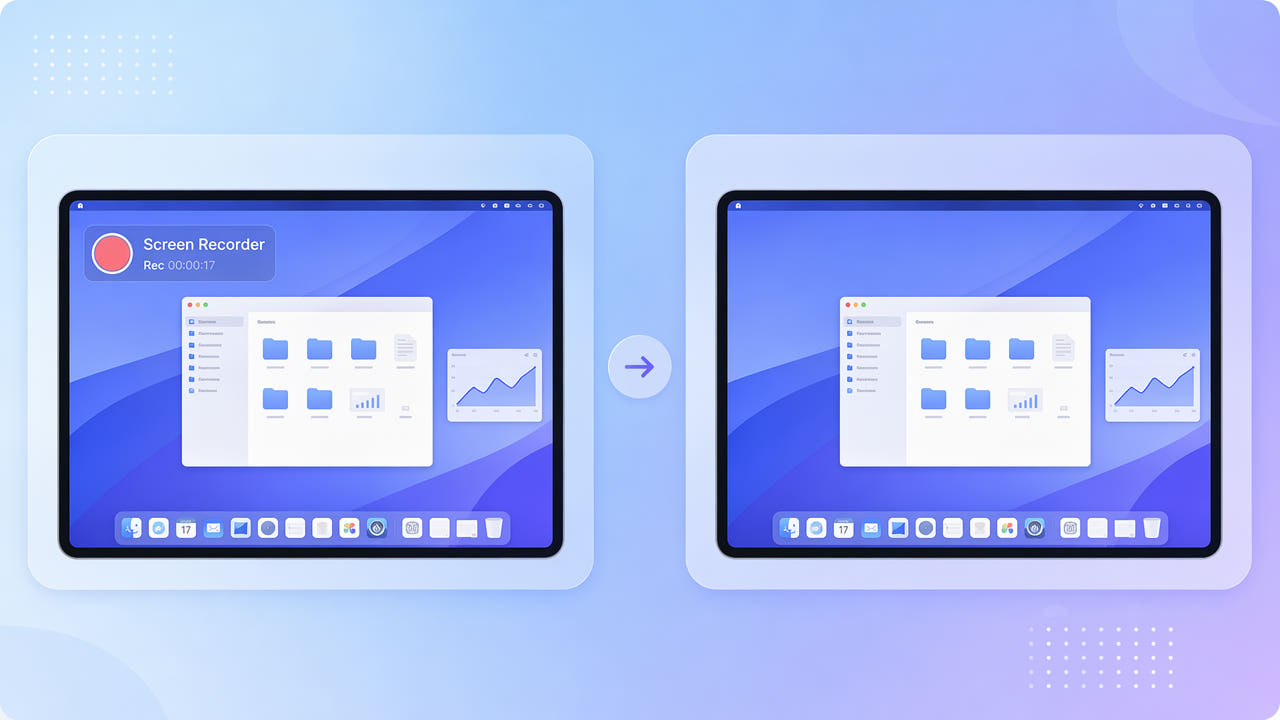
螢幕錄影為何帶有工具標記
部分錄影工具方案或匯出方式可能在檔案中加入可見品牌標記。編輯前,先核對目前的錄影工具條款及匯出設定。
標記的外觀與位置
標記可能半透明、置中或重複分布。畫面合成後,被遮住的介面細節可能已無法取得;AI 只能依周圍可見內容估算替代畫面。
何時優先使用乾淨輸出
若仍有原始專案,取得授權的乾淨輸出或重新錄製可能更準確。只處理你有權編輯的錄影,以及其中的軟體、影片等內容。
先核對錄影工具條款及素材權利,並優先尋找乾淨來源檔。
以 AI 編輯錄影標記
對於局部標記,在符合條件的錄影中框選完整可見範圍。Standard 處理選取範圍內部,並估算該處的介面內容。
選擇處理模式
純色背景通常比細小文字或動態播放畫面更容易檢查。Protect 保留選取範圍內部並處理外部,並非提高畫質的模式。
評估重複標記
重複標記可能覆蓋大部分畫面。先判斷目前介面的選區是否合用;如果缺失資訊太多,優先使用已獲授權的乾淨輸出。
Standard 處理標記選區;Protect 不會提高畫質。
為教學和示範準備清晰錄影
已獲授權的乾淨錄影可用於教學或示範。依賴處理結果指引操作前,逐一核對重建後的按鈕、標籤和游標移動。
移除錄影工具品牌不會改變工具授權,也不會改變你對錄製內容中的軟體、影片或其他素材所享有的權利。
檢查畫面中的細節
使用目前最高 1080p、最長 30 分鐘範圍內盡可能清晰的來源檔。即使來源清晰,細小介面文字也可能估算錯誤,務必與原始介面比對。
使用清晰來源
選取範圍應包含半透明邊緣,但避免覆蓋過多介面。分享前檢查完整結果,包括畫面、音訊及輸出編碼;處理時間受素材、選區及服務狀態影響。
將柔和邊緣納入選區
細小介面文字與半透明邊緣需要特別檢查。
常見問題
可以處理試用版錄影標記嗎?
若你的權利與錄影工具條款允許,可框選標記並使用 Standard。檢查結果;已獲授權的乾淨輸出可能更準確。
滿版重複標記怎麼辦?
重複標記可能覆蓋太多介面,難以可靠重建。檢查可用選區,考慮取得乾淨輸出或重新錄製。
介面文字會模糊嗎?
選區內的介面文字可能改變或出現瑕疵。工具不保證清晰、準確地還原文字。
半透明標記可以處理嗎?
可將半透明標記及其柔和邊緣一起選取。請完整檢查輸出,因為仍可能留下痕跡或瑕疵。
支援哪些格式?
符合條件的 MP4 和 MOV 影片最高 1080p、最長 30 分鐘。檔案大小以目前上傳介面為準。