Eine sichtbare Markierung in einem Seedance-Video bearbeiten
Aktualisiert · Produktablauf von 550W AI Labs geprüft
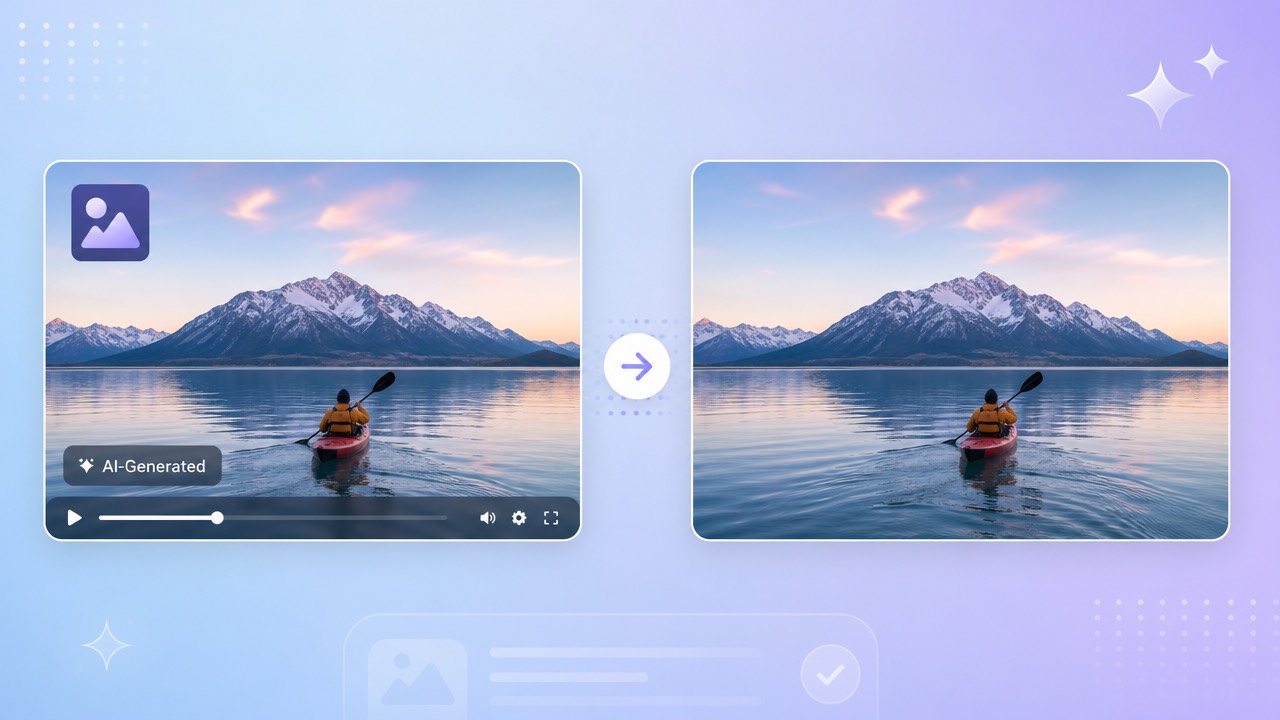
Sichtbare Hinweise im Seedance-Export erkennen
Ein Seedance-Export kann je nach Produktoberfläche, Region und Exporteinstellungen ein Markenzeichen oder einen Hinweis auf KI-Inhalte enthalten. Prüfen Sie Ihre tatsächliche Datei; dieselbe Kennzeichnung ist nicht für jeden Clip vorauszusetzen.
Sichtbare Markierungen und Plattformhinweise
Ein Firmenlogo und eine Offenlegung zu KI-Inhalten können unterschiedliche Zwecke erfüllen. Prüfen Sie vor dem Ändern einer sichtbaren Kennzeichnung die geltenden Rechte und Offenlegungsregeln für Ihr Konto und den Veröffentlichungsort.
Warum die Bedeutung geprüft werden muss
Die Markierung kann an einer Stelle bleiben oder zwischen Szenen wandern. Ermitteln Sie ihre Positionen im gesamten Video, bevor Sie Bereiche auswählen. Ein einziges Rechteck passt nur, wenn es die Kennzeichnung erfasst, ohne wichtige Inhalte abzudecken.
Prüfen Sie Datei und aktuelle Offenlegungspflichten, bevor Sie eine sichtbare Kennzeichnung ändern.
Sichtbare Seedance-Markierungen auswählen und prüfen
Bei einem Clip mit Bearbeitungserlaubnis wählen Sie das sichtbare Logo oder den Text in 550W Video Eraser aus. Die KI schätzt Ersatzbild aus der Umgebung; verdeckte Originalpixel kann sie nicht wiederherstellen.
Sichtbaren Bereich auswählen
Laden Sie eine unterstützte Datei hoch, markieren Sie den Bereich und verarbeiten Sie ihn im Modus Standard. Das Browserwerkzeug unterstützt Videos bis 30 Minuten und 1080p. Prüfen Sie den Export auf Artefakte; unveränderte Ausgangsqualität ist nicht garantiert. Prüfen Sie in der aktuellen Upload-Oberfläche, ob die Dateigröße zulässig ist.
Standard oder Protect wählen
Standard bearbeitet das Innere der Auswahl. Protect bewahrt das Innere und bearbeitet den Außenbereich; es ist kein Modus für höhere Bildqualität. Untersuchen Sie komplexe Strukturen und schnelle Bewegung Bild für Bild.
Wählen Sie nur die Markierung in autorisiertem Material und prüfen Sie den gesamten Export.
Sichtbare Hinweise und Offenlegungspflichten prüfen
Wenn ein Export einen sichtbaren Transparenzhinweis oder ein anderes Plattformlabel enthält, prüfen Sie dessen Bedeutung und die geltenden Offenlegungs- und Plattformvorgaben, bevor Sie es bearbeiten.
Wenn Logo und Text getrennt stehen, prüfen Sie, ob die aktuelle Editorversion beide betroffenen Bereiche passend auswählen lässt. Sonst bearbeiten Sie unterstützte Abschnitte einzeln und kontrollieren jedes Ergebnis; gleichzeitige Entfernung ist nicht vorauszusetzen.
Prüfen Sie vor einer Änderung, was ein sichtbarer Hinweis aussagt und welche Regeln dafür gelten.
Aktuelle Exportoptionen und Tarife vergleichen
Preise, Kennzeichnungen und Exportmöglichkeiten können nach Produktoberfläche, Region und Tarif variieren. Vergleichen Sie ein Upgrade mit einer Bearbeitung erst nach Prüfung der aktuellen Oberfläche und Bedingungen des Kontos, das den Clip erstellt hat.
Falls die aktuelle Oberfläche eine Verarbeitung mit Credits für einen autorisierten Export anbietet, prüfen Sie vorab die Schätzung und Bedingungen. Gehen Sie weder von einem kostenlosen Angebot noch von einer festen kostenlosen Videomenge aus.
Prüfen Sie die aktuellen kontospezifischen Bedingungen und die Auftragsschätzung; ein kostenloses Angebot oder eine feste Videomenge ist nicht vorausgesetzt.
Bildqualität nach der Bearbeitung prüfen
Verwenden Sie einen klaren Export, den Sie herunterladen und bearbeiten dürfen. Beachten Sie die aktuellen Bedingungen der Quellplattform und die Uploadbedingungen von 550W. Mehr Bildinformation in der Umgebung kann die Beurteilung erleichtern, garantiert aber keine natürliche Rekonstruktion.
Eine erlaubte Quelldatei verwenden
Sehen Sie den bearbeiteten Clip vollständig an und prüfen Sie den ausgewählten Bereich in verschiedenen Szenen. Bewegung, detailreiche Hintergründe und Übergänge können Fehler zeigen, die in einem Einzelbild nicht auffallen.
Den gesamten Clip kontrollieren
Ein überzeugendes Einzelbild garantiert weder unveränderte Qualität noch Veröffentlichungsrechte.
Häufig gestellte Fragen
Wie bearbeite ich eine sichtbare Markierung in einem autorisierten Seedance-Video?
Verwenden Sie einen Seedance-Export, den Sie bearbeiten dürfen, wählen Sie eine tatsächlich sichtbare Markierung aus und prüfen Sie den rekonstruierten Bereich im gesamten Clip.
Wie gehe ich mit einem sichtbaren Offenlegungshinweis um?
Wenn ein sichtbarer Hinweis erscheint, prüfen Sie vor der Änderung seine Bedeutung und die geltenden Pflichten. Die KI schätzt Ersatz für den ausgewählten Bereich; kontrollieren Sie das ganze Ergebnis.
Kann die Bearbeitung einer sichtbaren Markierung das Video beeinflussen?
Das ist möglich. Die Rekonstruktion kann Artefakte erzeugen, und die Exportcodierung kann die Datei verändern. Vergleichen Sie den ganzen Clip mit der Quelle.
Können mehrere sichtbare Bereiche in einem Auftrag verarbeitet werden?
Verwenden Sie eine Auswahl nur, wenn der aktuelle Editor sie unterstützt und dadurch keine anderen Details verdeckt werden. Andernfalls nutzen Sie unterstützte getrennte Auswahlen oder Abschnitte und prüfen jedes Ergebnis.
Wo kann ich aktuelle Preise und mögliche Angebote für die Seedance-Bearbeitung prüfen?
Prüfen Sie in der aktuellen Oberfläche und in den Kontobedingungen, ob ein Angebot gilt, sowie Preis, Credit-Menge, Auftragsschätzung und Bedingungen. Setzen Sie weder ein kostenloses Angebot noch eine feste Videomenge voraus.