Modificare un marchio visibile in un video Seedance
Aggiornato · Procedura di utilizzo del prodotto verificata da 550W AI Labs
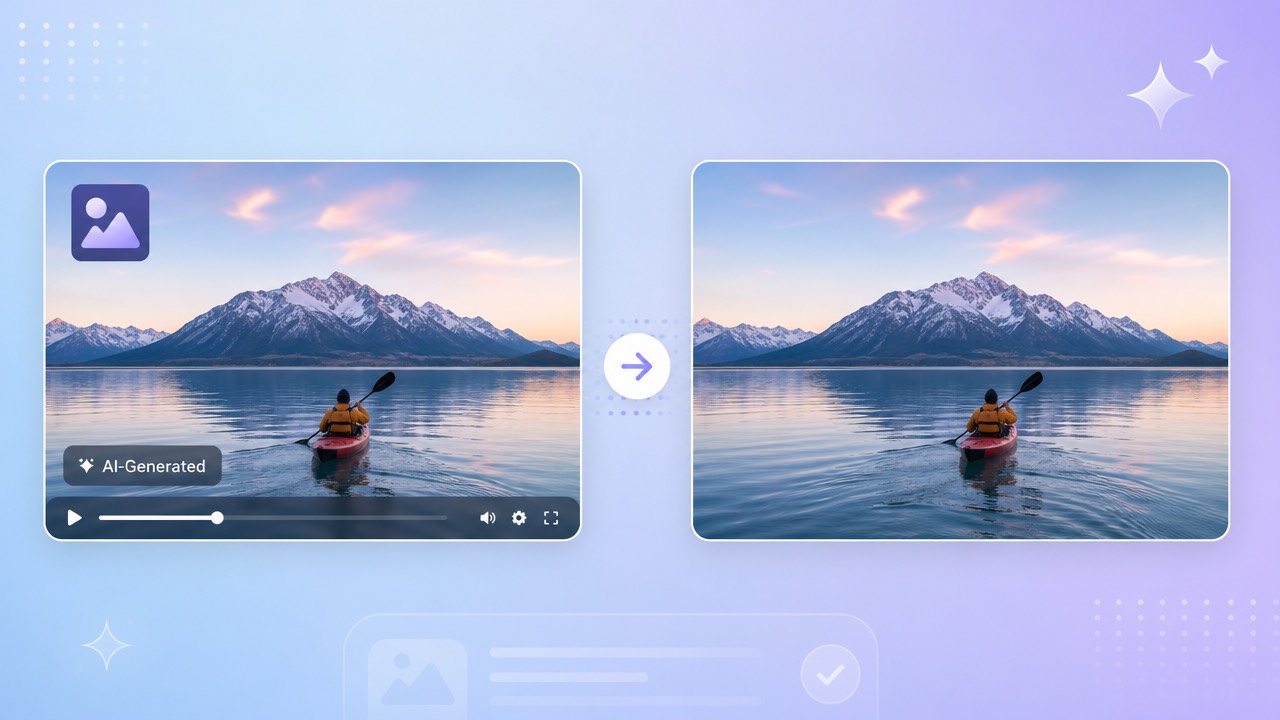
Riconoscere i segni presenti nel video Seedance
Un’esportazione Seedance può contenere un marchio o una dicitura relativa all’IA, a seconda dell’interfaccia del prodotto, dell’area geografica e delle impostazioni di esportazione. Esamina il tuo file: non dare per scontato che tutti i video abbiano lo stesso segno.
Segni visibili ed etichette della piattaforma
Il marchio commerciale e un avviso sulla provenienza IA possono avere scopi diversi. Prima di modificare una dicitura visibile, verifica i diritti e le regole di dichiarazione attualmente applicabili al tuo account e al canale di pubblicazione.
Perché verificare prima di intervenire
Il segno può restare fermo oppure cambiare posizione tra le scene. Individua ogni posizione lungo il filmato prima di delimitare l’area. Un solo riquadro è adatto solo se copre il segno senza nascondere dettagli importanti.
Controlla il file reale e le regole di dichiarazione vigenti prima di modificare una dicitura.
Selezionare e verificare un segno Seedance visibile
Per un video che sei autorizzato a modificare, seleziona il logo o il testo in 550W Video Eraser. L’IA stima un’immagine sostitutiva dai pixel vicini; non recupera i pixel originali nascosti dal segno.
Selezionare l’area visibile
Carica un file supportato, indica l’area e usa Standard. Il flusso video nel browser supporta filmati fino a 30 minuti e 1080p. Esamina l’esportazione per individuare eventuali difetti: la qualità originale invariata non è garantita. Verifica nell’interfaccia di caricamento attuale se la dimensione del file è idonea.
Scegliere Standard o Protect
Standard elabora l’interno della selezione. Protect conserva l’interno ed elabora l’esterno; non è una modalità di qualità superiore. Controlla fotogramma per fotogramma trame complesse e movimenti rapidi.
Seleziona soltanto il segno su materiale autorizzato e guarda per intero il video esportato.
Verificare le etichette visibili e gli obblighi di trasparenza
Se un file esportato mostra un’avvertenza visibile o un’altra etichetta della piattaforma, verifica che cosa comunica e quali requisiti si applicano prima di modificarla.
Se logo e testo sono distanti, accerta che l’editor attuale consenta di selezionare le aree necessarie. Altrimenti elabora separatamente segmenti supportati e verifica ogni risultato; non presumere che entrambi spariscano in un unico passaggio.
Prima di modificare un’etichetta visibile, verificane il significato e gli obblighi applicabili.
Confrontare le opzioni di esportazione correnti
Prezzi, presenza dei segni e opzioni di esportazione possono cambiare a seconda del prodotto, dell’area e del piano. Prima di confrontare un aggiornamento del piano con un ritocco, consulta l’interfaccia e i termini attuali dell’account che ha creato il video.
Se l’interfaccia attuale offre un’elaborazione a crediti per un’esportazione autorizzata, controlla la stima e le condizioni prima di procedere. Non dare per scontato che esista un’offerta gratuita o che copra una quantità fissa di video.
Controlla le condizioni aggiornate dell’account e la stima dell’attività; non presumere che ci sia un’offerta gratuita o una quantità fissa di video.
Verificare la qualità dopo la modifica
Usa un’esportazione nitida che hai il diritto di scaricare e modificare. Controlla i termini attuali della piattaforma d’origine e le condizioni di caricamento di 550W. Più dettagli nell’area circostante possono aiutare la valutazione, ma non garantiscono una ricostruzione naturale.
Partire da un file sorgente consentito
Dopo l’elaborazione, riproduci l’intero filmato e osserva l’area selezionata in scene diverse. Movimento, sfondi dettagliati e transizioni possono rivelare difetti invisibili in un singolo fotogramma.
Controllare tutto il risultato
Un fotogramma convincente non garantisce qualità invariata né diritto di pubblicazione.
Domande frequenti
Come modificare un segno visibile in un video Seedance che si è autorizzati a modificare?
Usa un’esportazione Seedance che hai il diritto di modificare, seleziona un segno effettivamente visibile e controlla l’area ricostruita nell’intero clip.
Come gestire un’etichetta di trasparenza visibile?
Se compare un’etichetta visibile, verifica cosa comunica e gli obblighi applicabili prima di modificarla. L’IA stima un contenuto sostitutivo per l’area selezionata; controlla tutto il risultato.
La modifica di un segno visibile può influire sul video?
Sì. La ricostruzione può introdurre difetti e la codifica in esportazione può alterare il file. Confronta tutto il risultato con l’originale.
È possibile elaborare più aree visibili in un’unica attività?
Usa una sola selezione solo se l’editor attuale la supporta e non copre altri dettagli. Altrimenti usa selezioni o segmenti distinti supportati e controlla ogni risultato.
Dove posso verificare i prezzi attuali e le eventuali offerte per l’elaborazione Seedance?
Nell’interfaccia e nelle condizioni dell’account verifica eventuali offerte, prezzo, crediti, stima dell’attività e termini applicabili. Non dare per scontato che sia disponibile un’offerta gratuita o che copra una quantità fissa di video.